
【BCUninstaller】Bulk Crap Uninstaller下载、安装和使用一篇搞定(附官网安装包)
Bulk Crap Uninstaller(简称 BCUninstaller 或 BCU)是一款完全开源、免费的 Windows 批量卸载工具,核心能力就是一次性批量卸载多个软件,并且能自动清理卸载后残留的文件和注册表项,省去一个一个手动卸载的麻烦。BCUninstaller 安装包下载:BCUninstaller 安装包(源自 Github,放心使用)
不管是清理旧电脑上的预装软件、测试环境中的一堆临时程序,还是日常维护系统,BCUninstaller 都能让你事半功倍。
同领域的热门软件有很多,比如 Geek Uninstaller、HiBit Uninstaller 等:
| 软件 | 授权方式 | 批量卸载 | 残留清理 | 支持 Steam/商店应用 | 静默卸载 |
|---|---|---|---|---|---|
| BCUninstaller | 开源免费 | ✅ | ✅ | ✅ | ✅ |
| Geek Uninstaller | 个人免费 | ❌ | ✅ | ❌ | ❌ |
| HiBit Uninstaller | 个人免费 | ✅ | ✅ | ❌ | ✅ |
| Windows 自带卸载 | 系统内置 | ❌ | ❌ | ❌ | ❌ |
对比下来能看出,BCUninstaller 在功能覆盖面上非常全面,尤其是对 Steam 游戏、Windows Store 应用和 Windows 功能的支持,其他免费卸载工具很难做到。而且它完全开源、无广告无捆绑,长期用着也放心。
目前 BCUninstaller 的最新版本是 v6.2(2026 年 6 月发布),v6 系列仅支持 Windows 10 及以上系统,并需要 .NET 8 Desktop Runtime 运行环境(便携版已自带运行时)。
BCUninstaller下
BCUninstaller 安装包下载:BCUninstaller 安装包(源自 Github,放心使用)官方提供了三种版本:
- Setup 安装版:正常安装,缺少 .NET 运行时会自动安装;
- Portable 便携版:自带 .NET 运行时,体积较大但即下即用;
- net 轻量便携版:系统需已安装 .NET 8 Desktop Runtime。
一般推荐下载 Setup 安装版和 Portable 便携版,不用配置环境直接能用。
BCUninstaller安装
下载 setup.exe 安装包后双击启动: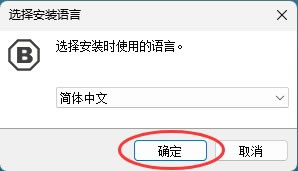
勾选“同意”许可协议,建议将安装路径修改到非系统盘(如 D 盘),避免占用 C 盘空间:
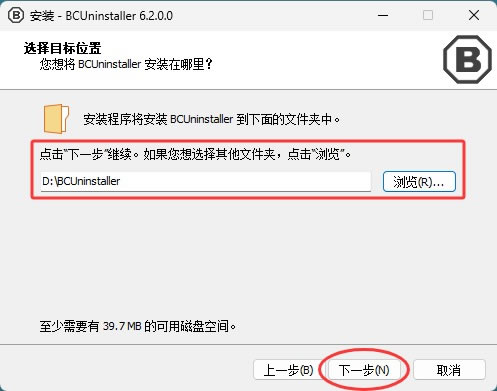
选择组件保持默认即可:
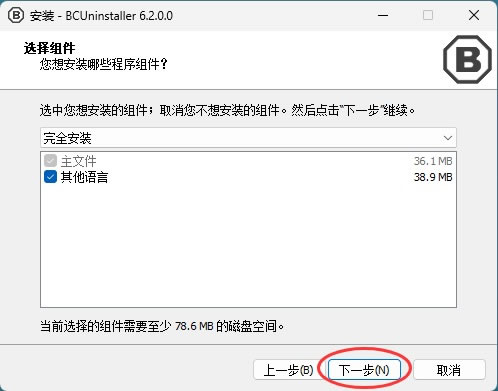
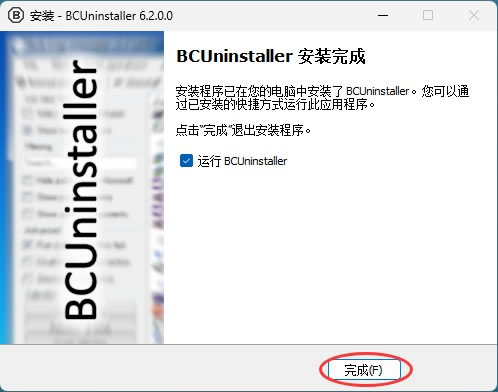
继续点击"下一步",最后点击“安装”按钮等待安装完成即可。整个过程非常快,一两分钟就能搞定。
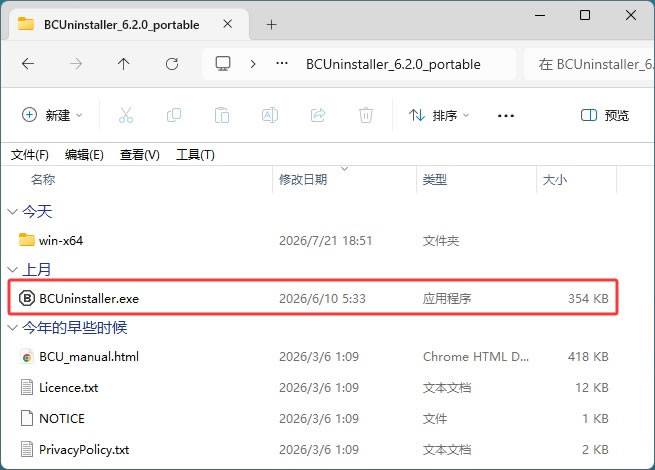
如果下载的是 Portable 便携版,就更简单了,解压后直接运行 BCUninstaller.exe 就行,不需要走安装流程。放在 U 盘里随身带着,到哪台电脑上都能用。
新手注意事项
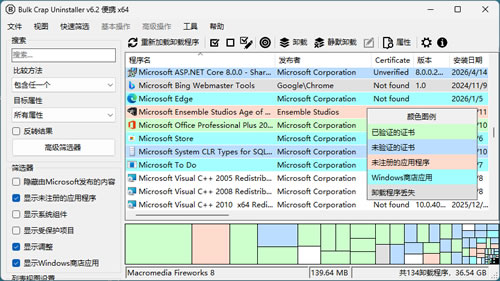
第一次启动 BCUninstaller 时,软件会自动扫描系统中所有已安装的软件和游戏,这个过程可能需要几十秒到一两分钟,耐心等它扫描完就行。与此同时,首次启动会弹出配置页面,初次使用直接保持默认即可,高手随意。
扫描完成后界面上会列出大量程序,其中可能包含系统组件和驱动,如果不确定某个项目是什么,最好不要勾选,避免误删重要组件。另外,建议在批量卸载前先创建一个系统还原点,万一出问题还能恢复。
BCUninstaller基础使用
使用非常简单,在列表中勾选你想要卸载的软件(按住 Ctrl 或 Shift 可以多选),然后点击工具栏上的"Uninstall"按钮。BCUninstaller 会按照你选择的顺序逐一启动卸载程序,大多数情况下会自动进行,你只需要在个别非要手动确认的卸载器上点一下确认即可。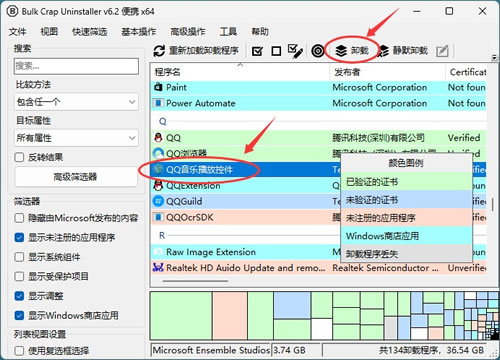
卸载完成后,BCUninstaller 会询问是否查找已卸载软件的残余内容:
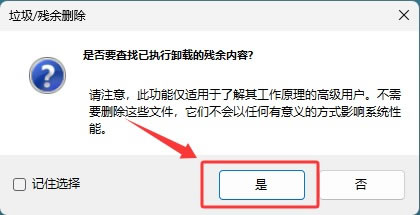
点击“是”的话,会弹出一个残留扫描窗口,扫描刚才卸载的软件是否留下了文件或注册表项。扫描结果会列出残留的文件路径和注册表位置,你勾选后点击"删除选中项"就能清理干净。
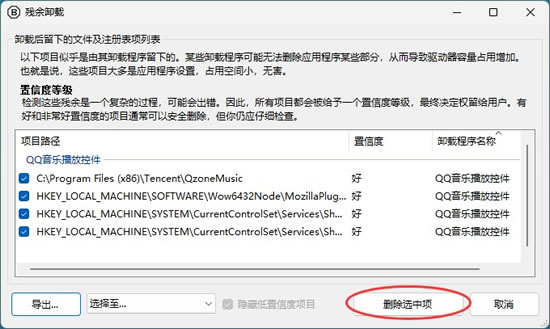
这个功能非常实用,很多软件自带的卸载程序不会清理痕迹,全靠 BCUninstaller 帮你收尾。
如果你想快速找到某个软件,直接在主界面左侧的搜索框里输入名字就行。
BCUninstaller静默卸载
BCUninstaller 的静默卸载功能非常强大。选中要卸载的软件后,选择"静默卸载",BCUninstaller 会尝试用静默参数调用卸载程序,整个过程完全不需要你动手,适合清理大量不重要的软件。不过注意,不是所有软件都支持静默卸载,遇到不支持的情况它会自动回退到普通卸载模式。
总结
BCUninstaller 是一款真正做到了开源免费、功能全面的 Windows 批量卸载工具,它把"找到要卸载的软件→执行卸载→清理残留"整个流程串起来,一站搞定。不管你是 IT 运维需要批量清理测试机,还是普通用户想给电脑瘦瘦身,BCUninstaller 都值得一试。下载安装后打开直接用就行,没有复杂的配置,上手零门槛 (●'◡'●)。
 ICP备案:
 公安部网络备案: