
【2026最新】TestDisk下载安装保姆级图文教程(附官网安装包)
硬盘分区不小心删了、系统突然无法启动、误格式化后发现重要数据没备份......遇到这类问题时,大多数人第一反应是"完了,数据没了"。其实别急,有一款免费开源的数据恢复工具专门处理这种情况,它就是 TestDisk。TestDisk下载地址:TestDisk安装包(源自官网,放心使用)。
TestDisk 是一款完全免费、开源的数据恢复软件,任何人都可以免费使用,无论是普通用户还是专业的数据恢复人员,都能用它来解决分区丢失、引导扇区损坏等棘手问题。
同领域的数据恢复工具还有不少,比如 EaseUS Data Recovery Wizard(付费)、Recuva(免费但有功能限制)、R-Studio(付费)、PhotoRec(和 TestDisk 同属 CGSecurity 出品,侧重文件恢复)。它们的区别在于收费模式和支持的恢复场景不同:
| 工具 | 价格 | 是否开源 | 核心能力 |
|---|---|---|---|
| TestDisk | 免费 | 是 | 分区恢复+引导修复+文件恢复 |
| PhotoRec | 免费 | 是 | 文件恢复(侧重照片/文档) |
| Recuva | 免费/付费 | 否 | 文件恢复(操作简单) |
| EaseUS Data Recovery | 付费 | 否 | 文件恢复(支持场景多) |
TestDisk 最大的优势在于免费开源且功能强大,尤其是在分区表修复和引导扇区修复方面,很多付费软件都不一定有它好使。
TestDisk下载
TestDisk下载地址:TestDisk安装包(源自官网,放心使用)。TestDisk安装
Windows 系统下的安装过程非常简单,下载好 zip 安装包后,直接解压到一个文件夹就能运行,连安装都不用,属于绿色软件。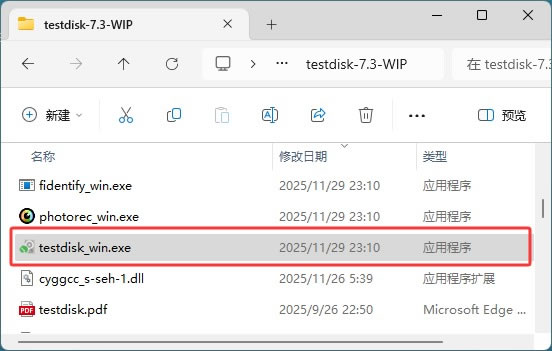
需要注意,TestDisk 运行时需要管理员权限,因为操作的是硬盘底层数据。右键点击 testdisk_win.exe,选择"以管理员身份运行"即可。
TestDisk基础使用
安装完成后,打开 TestDisk 会看到一个命令行风格的界面,全是英文。别被吓到,核心操作就那么几步。1)创建日志文件
启动后 TestDisk 会问你是否创建日志文件,直接用方向键选择"Create"然后回车。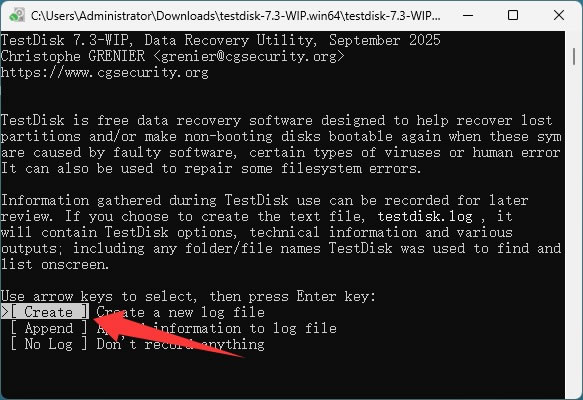
2)选择磁盘
接下来 TestDisk 会列出你电脑上的所有磁盘(硬盘、U 盘等),用上下方向键选中要恢复数据的那个磁盘,按回车确认。注意看磁盘的容量,别选错了。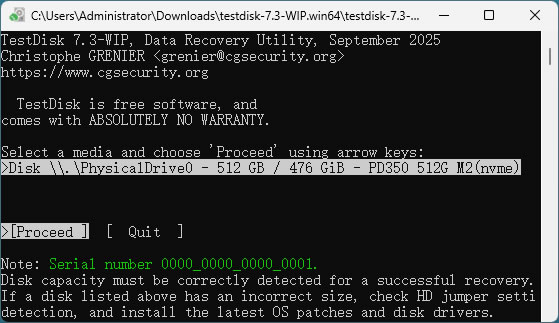
3)选择分区表类型
TestDisk 会自动检测磁盘的分区表类型,大多数 Windows 电脑是 Intel(MBR)或 EFI GPT,一般直接选默认的就行。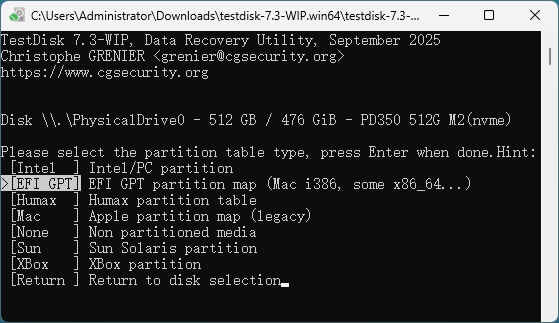
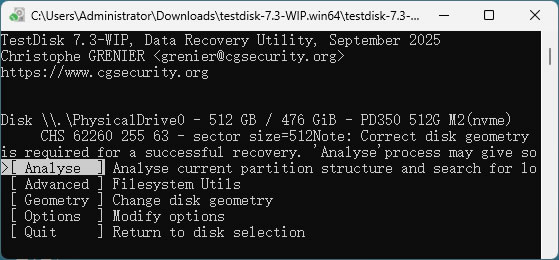
4)选择操作
进入主菜单后,用方向键选择你要做的事:- 如果想恢复被删除的分区,选"Analyse"(分析)然后回车,TestDisk 会扫描磁盘、找到丢失的分区。扫描结果出来后,选中要恢复的分区,按 P 键预览文件,确认无误后按回车,再选择"Write"写入分区表即可。
- 如果是修复引导扇区的问题,在主菜单选"Advanced"进入高级模式,然后选择对应分区(FAT32 或 NTFS),再选"Boot"进行引导扇区修复或重建。
5)重启电脑
不管做了分区恢复还是引导修复,完成后都会提示你重启电脑。重启后检查硬盘是否正常识别、数据是否恢复成功。新手注意事项
1)很多用户在打开 TestDisk 时发现是英文命令行界面,担心自己操作不了。其实 TestDisk 的菜单结构非常清晰,一共就几层,跟着上面说的步骤走就行。常用操作键就是方向键选择、回车确认、Q 键退出、P 键预览,记住这几个就能上手。2)有时候 TestDisk 扫描磁盘的过程会比较长,特别是大容量的机械硬盘。这个很正常,耐心等待就好。如果中途卡住不动,可以按 Ctrl + C 中止然后重新来,注意不要强制断电或拔硬盘,以免造成二次损坏。
4)恢复分区后重启发现电脑仍然无法启动,这种情况可能是因为引导扇区也损坏了。可以先在 TestDisk 的"Advanced"菜单里修复对应分区的引导扇区,再重启试试。另外要注意,恢复出来的数据最好复制到另一块硬盘上,而不是写回原盘,避免数据覆盖造成无法挽回的损失。
总结
TestDisk 是一款真正免费开源的数据恢复利器,在分区表修复和引导扇区恢复方面可以说是同领域里的标杆。虽然 TestDisk 是命令行界面,但操作逻辑不复杂,按照 Analyse → 选择分区 → Write 的流程走就能完成大部分恢复任务。如果你遇到硬盘分区丢失、系统无法启动、误删分区等情况,不要急着格式化或找付费软件,先试试 TestDisk,很多时候它能帮你省下一大笔数据恢复费用。
 ICP备案:
 公安部网络备案: