
【2026最新】HeidiSQL下载、安装、数据库管理一篇搞定(附安装包)
HeidiSQL 是一款免费、开源的数据库管理工具,支持 MySQL、MariaDB、PostgreSQL、SQL Server、SQLite 等多种主流数据库,通过图形化界面就能完成建库建表、增删改查、导入导出等操作,不需要记复杂的命令行语句。HeidiSQL 安装包下载地址:HeidiSQL 安装包(源自官网,Windows+macOS+Linux )
本文系统讲解 HeidiSQL 的下载、安装和数据库管理的过程,全程实测,确保大家不会踩坑,文章里提供的 HeidiSQL 资源包全部来自官方原版,纯净无捆绑,长期维护更新,可放心下载使用。
很多人会在 HeidiSQL 和其他数据库管理工具之间犹豫,下面用表格对比一下主要区别:
| 软件 | 价格 | 支持的数据库 | 平台 | 中文支持 | 适用人群 |
|---|---|---|---|---|---|
| HeidiSQL | 免费开源 | MySQL、MariaDB、PostgreSQL、SQL Server、SQLite | Windows、macOS、Linux | 支持 | 个人开发者、中小企业 |
| Navicat | 付费 | MySQL、Oracle、SQL Server 等 | Windows、macOS | 支持 | 专业数据库管理 |
| DBeaver | 免费+付费版 | 几乎所有主流数据库 | 全平台 | 支持 | 跨平台开发者 |
| phpMyAdmin | 免费开源 | MySQL、MariaDB | Web 端 | 支持 | Web 服务器环境管理 |
HeidiSQL 的核心优势很实在:
- 完全免费且开源,个人和企业使用都不用付费;
- 支持多种主流数据库,一个工具通吃;
- 功能覆盖全面,数据浏览编辑、SQL 查询、导入导出、备份恢复、用户权限管理都有;
- 界面简洁直观,中文支持良好,新手也能快速上手。
相比动辄收费几百上千的商业数据库软件,HeidiSQL 对绝大多数场景完全够用。
HeidiSQL下载
HeidiSQL 安装包下载地址:HeidiSQL最新版安装包(源自官网,Windows+macOS+Linux )官网为不同平台提供了多种格式的安装包,具体怎么选看下面的表格:
| 平台 | 安装包格式 | 说明 |
|---|---|---|
| Windows | .exe 安装版 / .zip 便携版 | 安装版写入系统配置,便携版解压即用,日常使用推荐安装版 |
| Linux | .deb / .rpm | Ubuntu/Debian 系选 .deb,CentOS/RHEL 系选 .rpm |
| macOS | .zip(App 包) | 下载后解压把应用拖入应用程序文件夹即可 |
HeidiSQL安装(Windows)
1)Windows 下安装 HeidiSQL 很顺利,下载 exe 安装包后双击启动,点击 OK: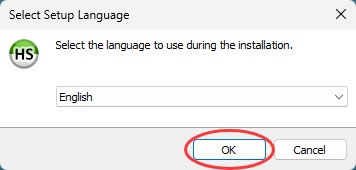
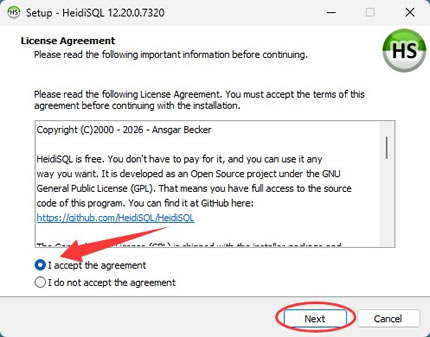
2)许可协议,选择 I accept the agreement 后点 Next:
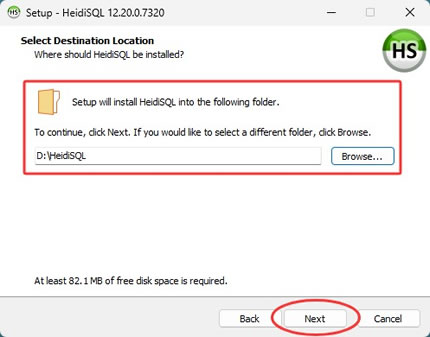
3)选择安装路径,软件本身只有几十兆,可以保持默认,或者改到 D 盘都行:
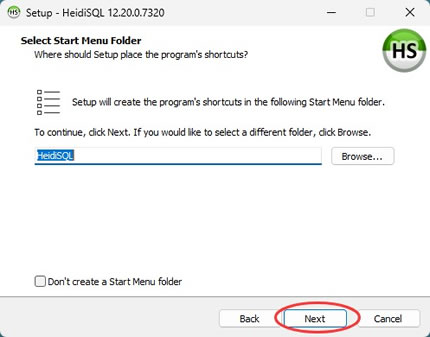
4)点击 Next:
5)创建桌面快捷方式:
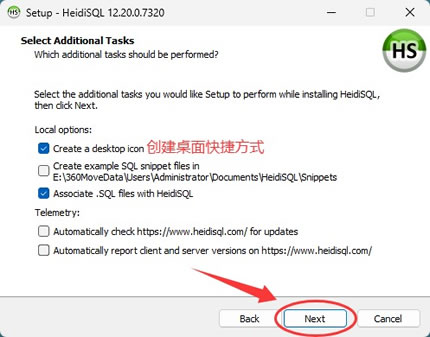
6)点击 Install 开始安装:
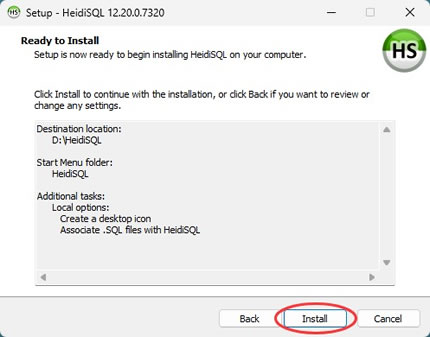
7)等待进度条走完,点 Finish 完成安装。
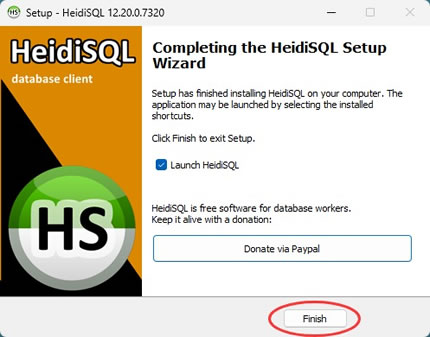
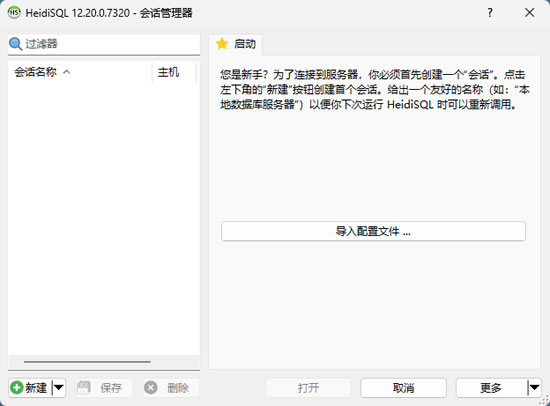
8)安装完成后桌面会出现 HeidiSQL 图标,双击就能打开:
HeidiSQL连接数据库
连接数据库是 HeidiSQL 的核心操作,支持连接本地数据库和远程数据库,配置一次以后随时双击就能连上。下面以最常见的 MySQL 为例讲解,其他数据库的连接流程基本一样。打开 HeidiSQL 后,在会话管理器窗口里点左下角的"新建"按钮,开始配置连接信息:
1)在"设置"标签页里填写连接信息:
- 主机名/IP 填数据库服务器地址,本地数据库填 127.0.0.1 或 localhost,远程数据库填远程链接地址;
- 用户填数据库的用户名,MySQL 默认是 root;
- 密码填对应的密码;
- 端口保持默认的 3306 即可,除非你的数据库改过端口。
2)填好后点窗口底部的"打开"按钮,HeidiSQL 就会尝试连接,同时点击“保存更改”:
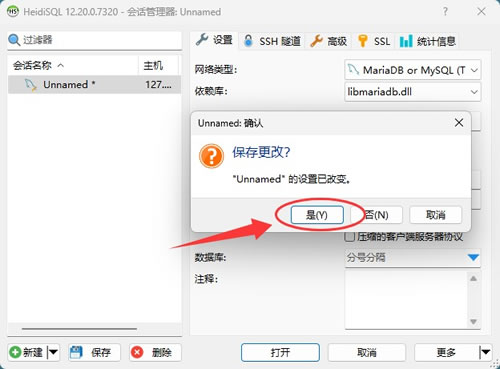
连接成功后,左侧会列出该用户有权限访问的所有数据库,点开某个数据库,就能看到里面的表、视图、存储过程等对象。
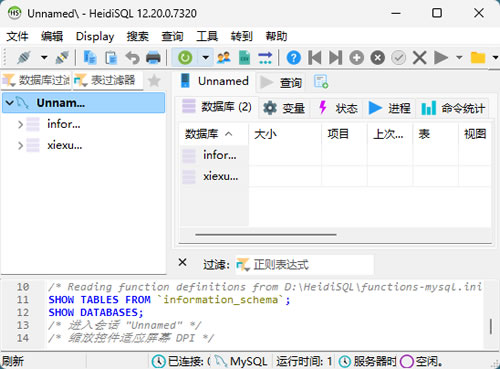
连接失败时先检查三样东西:用户名密码是否正确、数据库服务有没有启动、服务器防火墙是否放行了对应端口(MySQL 默认 3306),大多数连接问题都出在这三处。
HeidiSQL数据库管理
连接上数据库后,日常管理工作主要围绕数据操作、SQL 查询、备份恢复这几个方面展开。1)浏览和编辑数据
点开左侧的数据库和表,右侧就会显示表里的数据,可以直接在表格里双击单元格修改内容,改完点"应用更改"保存,不需要写 SQL 语句。想新增一行数据,或者删除某行,直接右键选择对应选项即可,都是图形化操作。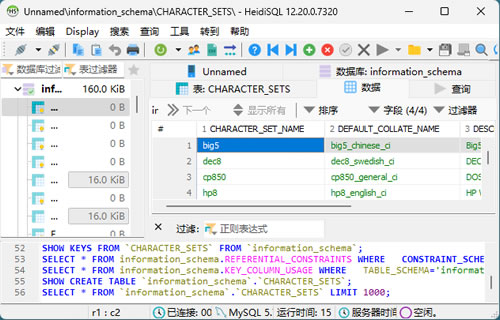
2)执行 SQL 查询
点顶部工具栏的"查询"按钮(或按 Ctrl+F9),打开 SQL 编辑器,输入 SELECT * FROM 表名 之类的语句,按 F9 执行,结果会显示在下方的结果网格里。编辑器自带语法高亮和自动补全,写 SQL 很省事,复杂的增删改查都可以在这里完成。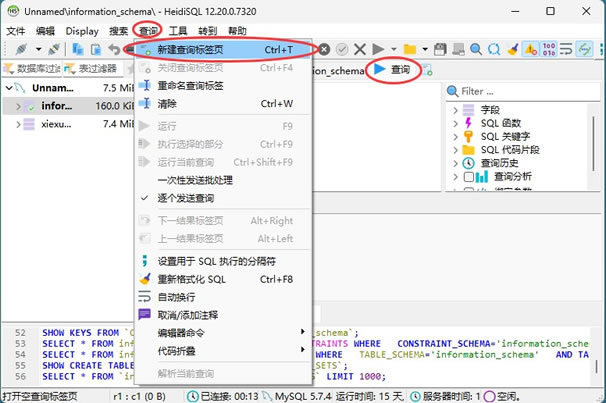
3)建库建表
在左侧面板空白处右键,选择"创建数据库",输入库名即可新建数据库。右键某个数据库选择"创建表",会打开表结构编辑器,在这里添加字段、设置类型和主键,点"保存"就能建好一张新表,全程不需要手写建表语句。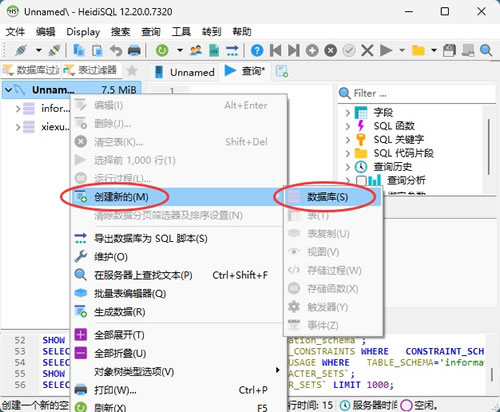
4)备份与恢复
右键点数据库或表,选择"导出数据库为 SQL 脚本",就能把整个库导出成 .sql 文件,这是备份数据库最常用的方式: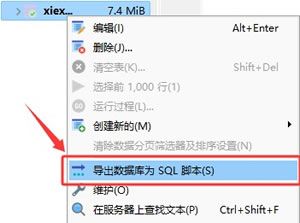
恢复时在"文件"菜单里选"运行 SQL 文件",选择之前导出的 .sql 文件执行即可,数据就回来了。
新手常见问题
1)连接时报错 Access denied for user
说明用户名或密码不对,或者是该用户没有从当前 IP 连接的权限。先确认密码没输错,再检查 MySQL 里该用户的 host 设置是否允许远程连接,本地连接一般用 127.0.0.1 作为主机名就能解决。2)连接超时或者提示无法连接到服务器
通常是 MySQL 服务没启动,或者防火墙拦住了 3306 端口。在 Windows 服务里确认 MySQL 服务正在运行,然后在防火墙规则里放行 3306 端口,再重新连接即可。3)界面显示英文
可以在"工具"菜单里打开"首选项",找到"程序语言"选项切换成简体中文(zh_CN),重启后就是中文界面了。HeidiSQL 的中文翻译比较完整,切换后使用起来几乎没有障碍。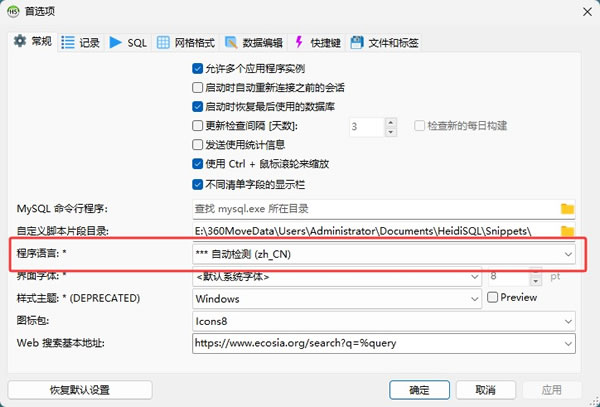
总结
HeidiSQL 作为一款免费、开源的数据库管理工具,凭借多数据库支持、简洁的界面和全面的功能,成为开发者管理 MySQL 和 MariaDB 的常用选择。本文从 HeidiSQL 下载开始,讲解了 Windows 平台的安装流程,介绍了连接数据库的完整步骤和参数含义,并详细说明了数据编辑、SQL 查询、建库建表、备份恢复等数据库管理操作,最后整理了常见问题的解决方法。下载安装包装上,按照文章讲解一步步操作,你的数据库管理环境就搭建好了,日常的建库、查数、备份都能轻松搞定。
 ICP备案:
 公安部网络备案: