
【2026最新】LibreCAD下载、安装、2D制图一篇搞定(附官网安装包)
LibreCAD 是一款免费开源的 2D CAD 制图软件,支持 Windows、macOS、Linux 三大平台,原生读写 DXF 图纸格式,绘图能力覆盖从简单草图到复杂工程图纸的完整流程。LibreCAD 安装包下载地址:LibreCAD官网安装包(源自 Github,放心使用)
本文系统讲解 LibreCAD 的下载、安装和使用过程,全程实测,确保大家不会踩坑,文章里提供的 LibreCAD 安装包全部来自官方原版,纯净无捆绑,长期维护更新,可放心下载使用。
LibreCAD 脱胎于早期的 QCad 社区版,经过多年迭代已经非常成熟。它的界面布局和操作习惯与主流 CAD 软件保持高度一致,用过 AutoCAD 的人几乎可以无缝切换。对于个人用户、学生和中小型团队来说,LibreCAD 是替代付费 CAD 软件最省心的选择,因为它的所有功能完全免费,没有任何功能限制和授权费用。
LibreCAD 的典型应用场景包括机械零件图、建筑平面图、电气线路图、家具设计图和教学制图等,凡是 2D 就能表达的图纸需求,它都能胜任。
在同类 2D 制图软件中,AutoCAD 和 DraftSight 是最常被拿来对比的对象,下面是它们之间的主要区别:
| 软件 | 价格 | 是否开源 | 制图能力 | 支持平台 |
|---|---|---|---|---|
| LibreCAD | 完全免费 | 开源(GPLv2) | 2D 制图 | Windows、macOS、Linux |
| AutoCAD | 付费订阅 | 闭源 | 2D + 3D | Windows、macOS |
| DraftSight | 免费版功能受限 | 闭源 | 2D 制图 | Windows、macOS、Linux |
从对比可以看出,LibreCAD 的核心优势在于完全免费开源,没有任何功能阉割和使用限制,对以 2D 制图为主的用户来说性价比极高,这也是它常年位居开源 CAD 软件下载前列的原因。
LibreCAD下载
LibreCAD 安装包下载地址:LibreCAD官网安装包(源自 Github,放心使用)LibreCAD 的版本线以 2.2.x 系列为主,官方同时提供稳定版和开发预览版,下面是目前几个主要版本的情况:
| 版本 | 状态 | 特点 | 建议使用场景 |
|---|---|---|---|
| 2.2.1.5 | 最新稳定版 | 修复文件关联、复制粘贴缩放等问题,稳定性好 | 日常绘图首选 |
| 2.2.2-alpha | 开发预览版 | 包含复杂填充等新功能,可能存在不稳定 | 尝鲜测试新特性 |
| 2.2.1.x | 旧稳定版 | 功能成熟稳定,已被新版替代 | 老项目兼容维护 |
普通用户直接下载最新稳定版 2.2.1.5 就够了,功能完整且经过充分测试;想提前体验新功能的朋友可以试试 2.2.2-alpha 开发版,但别用在重要工作上。
LibreCAD安装
Windows 平台的安装过程很简单,先下载 exe 安装包,然后双击启动: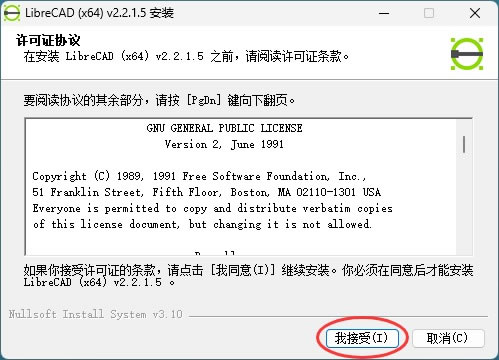
安装路径界面建议改到非系统盘(比如 D 盘),这样可以避免占用系统盘空间:
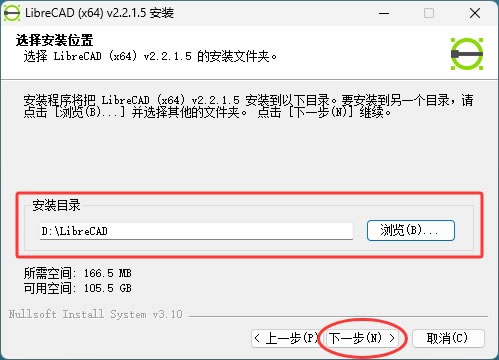
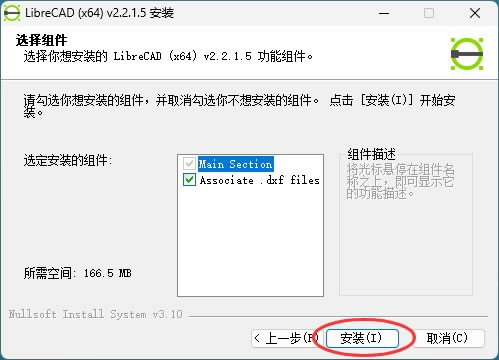
选择组件界面保持默认,点击“安装”:
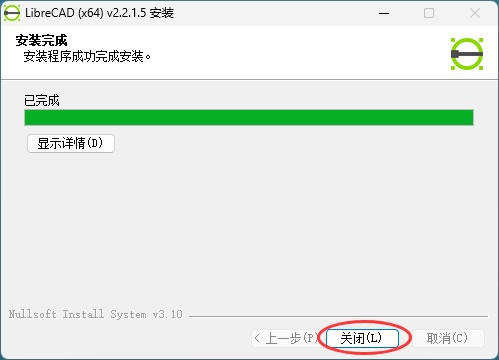
等待安装完成,整个过程一两分钟就能搞定:
汉化LibreCAD
首次启动 LibreCAD 时会自动弹出一个 welcome 欢迎页面,这就是软件的初始设置向导,汉化在这里一步就能完成。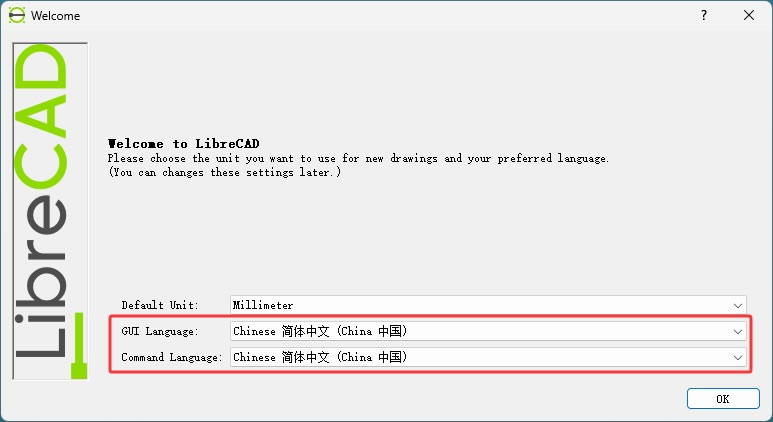
- GUI Language 控制的是菜单、工具栏和对话框的显示语言,在这里选择 Chinese 或中文,界面就会切换为简体中文;
- Command Language 控制的是底部命令行提示文字的语言,同样选择中文即可。
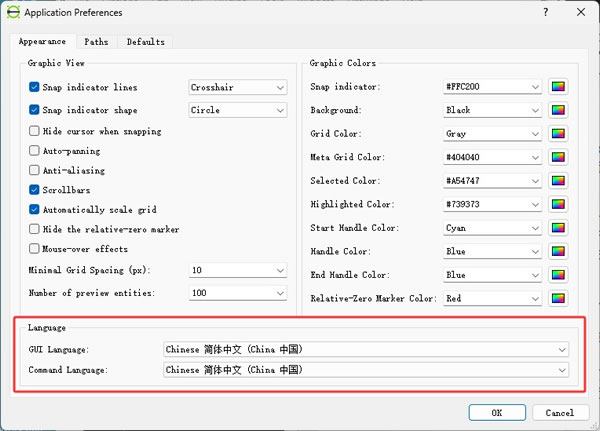
LibreCAD基础使用
接下来带大家从头到尾走一遍用 LibreCAD 画一张图的过程,可以概括为:新建图纸、设置图层、绘图、编辑修改、尺寸标注、保存导出六个环节。1)新建图纸
启动 LibreCAD 后,点击工具栏左上角的新建按钮,或者使用快捷键 Ctrl+N:
此时就创建好了一张空白图纸。
2)设置图层
绘图之前先把图层规划好,这是规范制图的关键一步。在右侧的图层面板区域,新建轮廓线层、中心线层、标注层这几个图层。如果右侧没有图层面板,可以在视图菜单里把它调出来。- 轮廓线层用粗实线、黑色;
- 中心线层用点划线、红色;
- 标注层用细实线、蓝色。
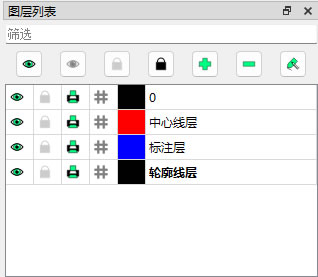
设置好之后,画图时把不同内容画到对应图层上,图纸结构会非常清晰,后期修改和打印都能按图层单独控制。
3)正式开始绘图
先用直线工具画主体轮廓,点击绘图工具栏的直线按钮,在绘图区点击起点,再点击终点就画出一条线段。画图过程中记得开启捕捉和正交模式,这两个开关都在绘图区下方的工具栏里:
- 捕捉模式能自动吸附到线段的端点、中点、交点、圆心等关键位置,保证线条首尾相接;
- 正交模式强制线条保持水平或垂直,画横平竖直的轮廓非常方便。
轮廓画好后,接着用圆弧、圆、矩形等工具补充细节。需要偏移线条做平行线时,用修改工具栏里的偏移命令,选中要偏移的对象,输入偏移距离,再点一下偏移方向即可;需要修剪多余线条时,用修剪命令先选边界线,再点要剪掉的部分。镜像、阵列、圆角这些编辑命令也在修改工具栏里,用法都是先选对象再按提示操作。
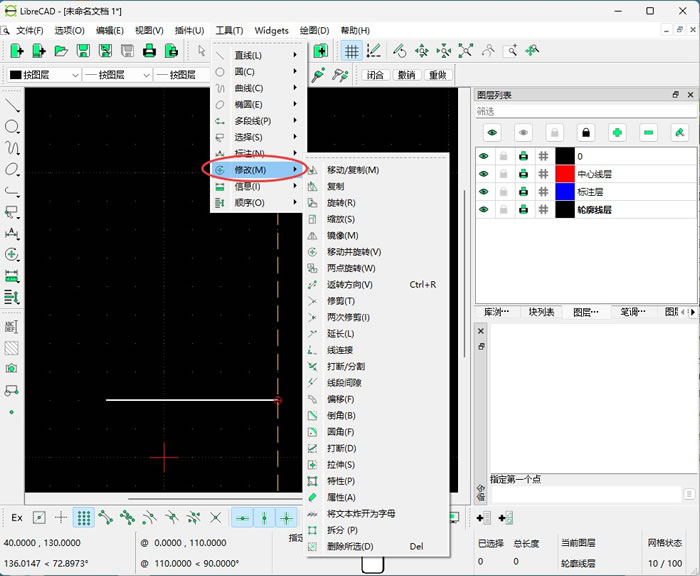
4)添加尺寸标注
图形画完后,切换到标注层,用尺寸标注工具标尺寸:- 线性标注用来标两点之间的水平和垂直距离,点击标注按钮后依次点两个端点,再拖动确定标注线的位置即可;
- 角度标注标两条线之间的夹角;
- 半径和直径标注用于圆弧和圆。
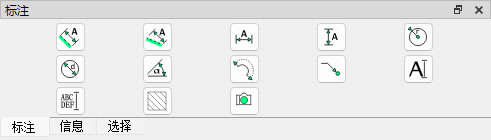
标注样式可以在绘图设置里统一调整,比如字体大小、箭头样式、小数点位数,让图纸符合出图规范。需要写技术说明的地方,用文字工具在图纸上添加文本,双击文字可以修改内容和字体。
5)检查修改
图纸画完后整体检查一遍,放大缩小视图看看有没有遗漏的线条、交叉错误的图元、漏标的尺寸,发现问题直接用修改工具调整。确认无误后进入最后一步。6)保存导出
点击保存按钮或按 Ctrl+S,选择保存位置,文件类型保持默认的 DXF 格式,方便以后继续编辑和与他人交换图纸。需要分享或打印时,通过文件菜单的导出功能输出为 PDF,打印出来的效果和屏幕上完全一致。至此,一张完整的 LibreCAD 图纸就画完了,整个过程熟练后通常只要几分钟。
新手注意事项
1)第一次用 LibreCAD,最容易忽略的是新建图纸时的单位设置。新建文件后,如果发现画的 100 长度线条在图纸上小得离谱,多半是单位选成了英寸而不是毫米,可以在绘图设置里把单位改成 Millimeters。2)不要把所有图形都画在一个图层里。很多新手图省事,轮廓、标注、辅助线全画在默认图层上,后期想统一改线型或者单独隐藏某一类元素时完全无从下手。画图前花一分钟建好几个图层,后面能省大量返工时间。
3)画图时如果发现线条总是接不上、交点对不准,先检查捕捉和正交模式有没有开启。捕捉没开的话鼠标点哪里就是哪里,两条线看似相交其实差了一点点;正交没开的话画出来的线会歪,横平竖直的轮廓很难保证。
4)画到一半要养成随手保存的习惯。虽然 LibreCAD 支持自动保存,但自动保存间隔默认比较长,遇到软件崩溃或电脑断电,丢了进度很心疼。建议在偏好设置里把自动保存间隔调短一些,重要图纸画一会儿就按一次 Ctrl+S。
总结
LibreCAD 作为一款完全免费开源的 2D CAD 制图软件,功能覆盖了从基础绘图到工程出图的完整流程,跨平台支持和中文界面让它对国内用户非常友好。LibreCAD 的下载安装只需要几分钟,上手难度不高,个人学习、日常绘图甚至小型项目都完全够用。如果你正在寻找一款零成本、无功能限制的 2D 制图工具,LibreCAD 是目前最值得尝试的选择,希望这篇教程能帮你顺利装好并用起来。
 ICP备案:
 公安部网络备案: