
【2026最新】MKVToolnix官网下载、安装、MKV封装一篇搞定(附安装包)
MKVToolnix 是一套专业处理 MKV 视频文件的免费开源工具集,无论你是想给视频添加中文字幕、把多音轨电影重新封装,还是想把 MKV 拆分成多个文件,MKVToolnix 都能无损完成,视频画质和音质完全不会受损。MKVToolnix 安装包下载地址:MKVToolnix安装包(源自官网,放心使用)
本文系统讲解 MKVToolnix 的下载和安装过程,全程实测,确保大家不会踩坑,文章里提供的 MKVToolnix 资源包全部来自官方原版,纯净无捆绑,长期维护更新,可放心下载使用。
MKVToolnix 最大的特点是开源免费且功能专注,它只做 MKV 封装和拆封这一件事,但做得极其专业,被视频爱好者、字幕组和影视后期人员广泛使用。
在视频封装领域,MKVToolnix 和其他工具的区别很明显,下面是它们之间的主要区别:
| 工具 | 价格 | 是否开源 | 封装精度 | 支持平台 |
|---|---|---|---|---|
| MKVToolnix | 完全免费 | 开源 | 高,支持逐轨精细设置 | Windows、macOS、Linux |
| 格式工厂 | 免费 | 闭源 | 中,偏转码方向 | Windows |
| FFmpeg | 免费 | 开源 | 高,但需命令行操作 | 全平台 |
MKVToolnix 的核心优势在于免费开源、图形界面友好且封装精度高,不需要记命令行就能完成专业级操作,这也是它成为 MKV 封装首选工具的原因。
文章写作时,MKVToolnix 的最新版本为 100.0,新版本持续改进 MKV 兼容性、优化了图形界面操作体验,并修复了部分封装场景下的问题。
MKVToolnix下载
MKVToolnix 安装包下载地址:MKVToolnix安装包(源自官网,放心使用)Windows 平台除了安装版,官网还提供了便携版(7z 压缩包)。自己电脑上长期用就选安装版,省心方便;需要在多台电脑或 U 盘里用,或者不想污染系统,选便携版。
MKVToolnix安装
Windows 平台的安装过程非常简单。下载 exe 安装包后双击启动。安装程序会询问安装语言,选择简体中文: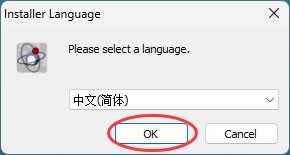
点击"下一步":
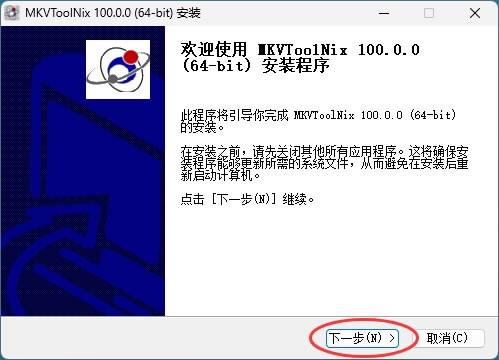
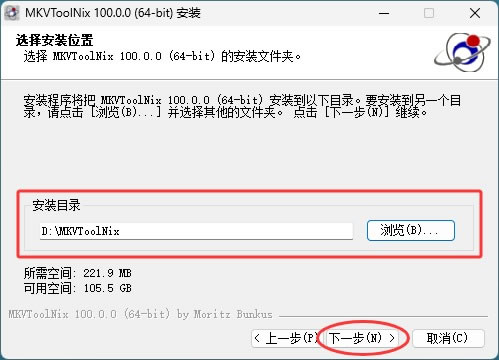
安装路径建议改到非系统盘(比如 D 盘),避免占用系统盘空间:
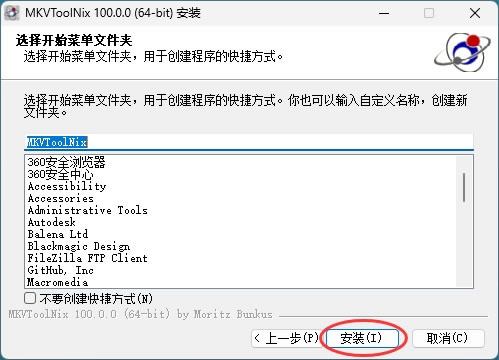
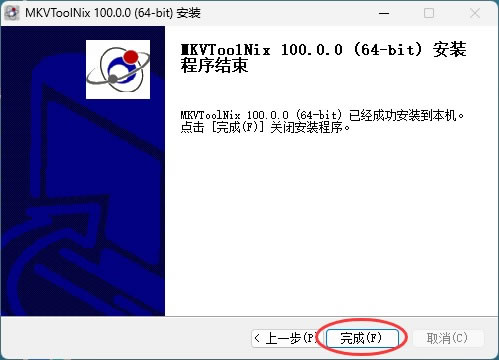
点击“安装”,等待安装完成,整个过程不到一分钟:
安装完成后,在开始菜单里可以找到它:
MKVToolnix基础使用
1)封装MKV
安装完成后启动 MKVToolnix GUI,主界面就是"混流"标签页,也是平时最常用的功能: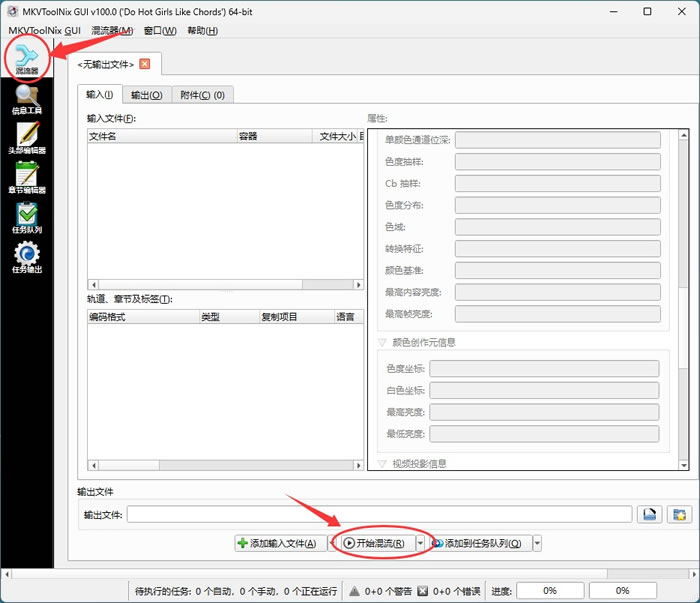
把视频文件、音频文件和字幕文件直接拖进窗口,软件会自动把它们放入对应的轨道列表,点击界面下方的"开始混流"按钮,就能把所有内容无损封装成一个新的 MKV 文件,这是给视频添加字幕、合并音轨最常用的操作。
封装时可以双击每个轨道进行精细设置,比如指定音轨和字幕轨的语言(中文、英语、日语等)、设置默认轨道、调整轨道顺序。多音轨的电影可以在这里把英语、国语、粤语音轨全部封装进去,播放时再自由切换,非常实用。
2)提取音轨字幕
提取音轨字幕需要用 mkvextract 这个命令行工具。
找到 MKVToolnix 的安装位置,右键“在终端打开”:
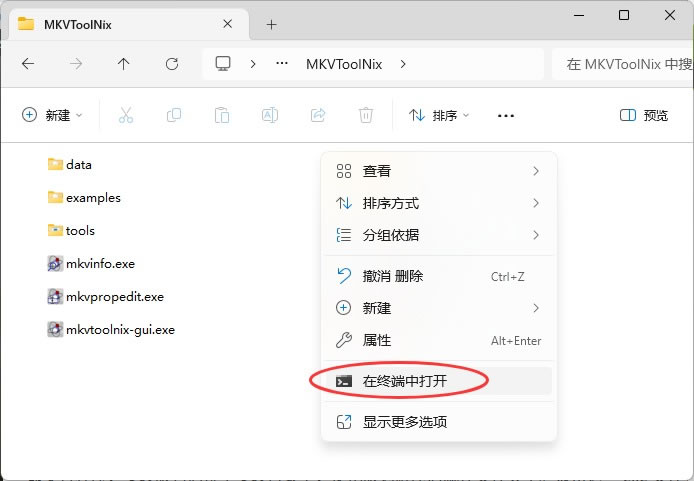
仿照下面格式输入提取命令:
mkvextract tracks 视频.mkv 2:音频.ac3 的命令(2 是轨道编号,后面是输出文件名)就能把 MKV 里指定的音轨提取成单独文件。提取字幕则用 mkvextract tracks 视频.mkv 3:字幕.srt 这样的格式,轨道编号可以通过 mkvmerge -i 视频.mkv 命令查看。
第一次用命令行可能觉得麻烦,但提取功能目前确实只有这条路最可靠。
3)分割文件
在混流界面的输出设置(Output)区域就能搞定:把要分割的 MKV 文件拖进混流界面,展开输出设置,在"分割"选项里选择“切割模式”,比如按大小分割并输入 700M,或者按时间分割输入时长,再点开始混流,软件就会按设置把大文件拆分成多个小文件,方便存入 FAT32 格式的 U 盘或上传到有大小限制的平台。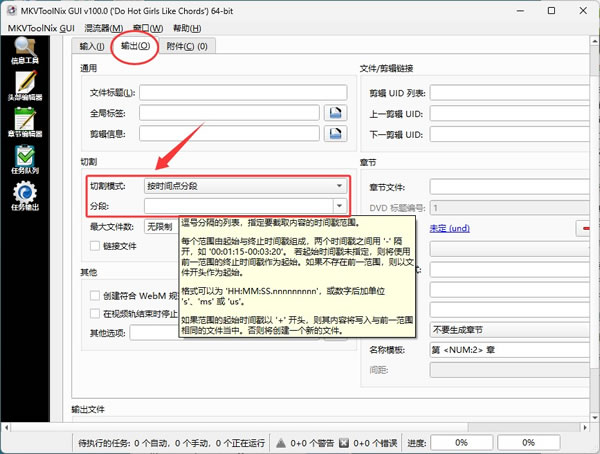
总结
MKVToolnix 作为一套免费、开源的 MKV 封装工具,把视频、音频、字幕的合并、提取、分割这些操作做到了简单又专业,图形界面让新手几分钟就能上手。MKVToolnix 的下载安装全程免费,跨平台支持,处理过程无损,是处理 MKV 视频文件绕不开的实用工具。希望这篇教程能帮你顺利装好 MKVToolnix,从此封装MKV 视频都不再是难事。
 ICP备案:
 公安部网络备案: