
【2026最新】Upscayl官网下载、安装、图片变清晰一篇搞定(附安装包)
Upscayl 是一款免费、开源的 AI 图片放大工具,利用 AI 超分辨率技术,可以把低分辨率、模糊的图片放大 2 到 4 倍,同时让画面变得更清晰、细节更丰富。老照片修复、截图放大、模糊图片变清晰、商品图提升分辨率,这些场景 Upscayl 都能轻松应对,而且是完全本地处理,图片不会上传到任何服务器,隐私有保障。Upscayl 安装包下载地址:Upscayl安装包(源自官网,放心使用)
本文系统讲解 Upscayl 的下载、安装和使用过程,全程实测,确保大家不会踩坑,文章里提供的 Upscayl 资源包全部来自官方原版,纯净无捆绑,长期维护更新,可放心下载使用。
Upscayl 最大的卖点是完全免费开源且无需注册,装好就能用。界面简洁直观,拖入图片、选好模型、点击放大三步完成操作,没有任何学习门槛。新版本还加入了简体中文等多语言界面,对国内用户非常友好。
在图片放大工具里,Upscayl 和其他软件的区别很明显,下面是它们之间的主要区别:
| 工具 | 价格 | 是否开源 | 处理方式 | 支持平台 |
|---|---|---|---|---|
| Upscayl | 完全免费 | 开源 | 本地 AI 处理,隐私安全 | Windows、macOS、Linux |
| Bigjpg | 免费额度+付费 | 闭源 | 在线处理,需上传图片 | 网页端 |
| Topaz Gigapixel | 付费 | 闭源 | 本地 AI 处理 | Windows、macOS |
从对比可以看出,Upscayl 的核心优势在于免费开源、本地处理不上传图片,放大效果也能对标付费软件,对于个人用户来说性价比极高。
Upscayl下载
Upscayl 安装包下载地址:Upscayl安装包(源自官网,放心使用)Upscayl安装
Windows 平台的安装过程非常简单,下载安装包后直接双击启动: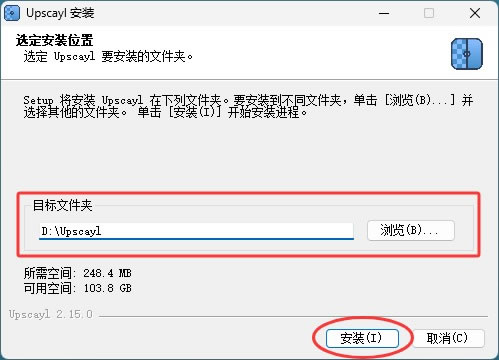
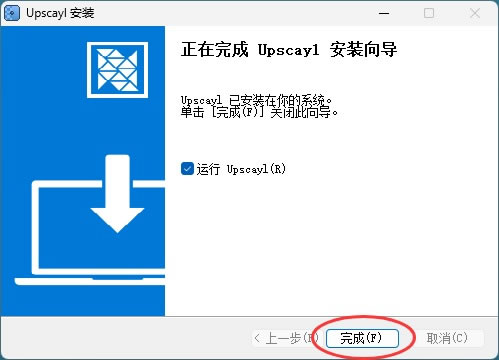
在安装路径界面建议改到非系统盘(比如 D 盘),避免占用系统盘空间,最后等待安装完成即可,整个过程不到一分钟。
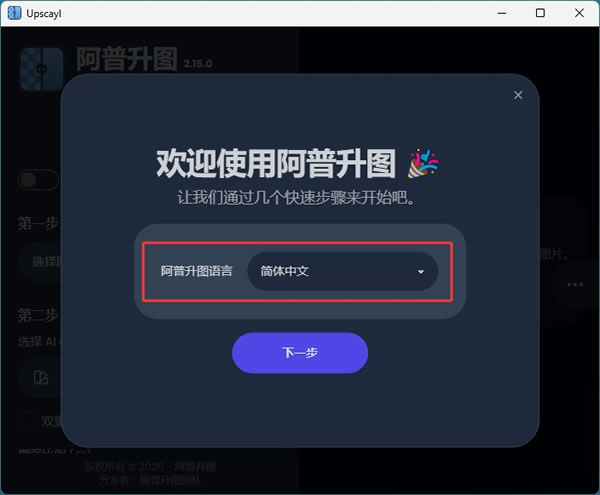
第一次启动 Upscayl 时会有一个简单的设置引导,可以选择界面语言(选简体中文即可)、确认主题,按提示点下去就进入主界面了:
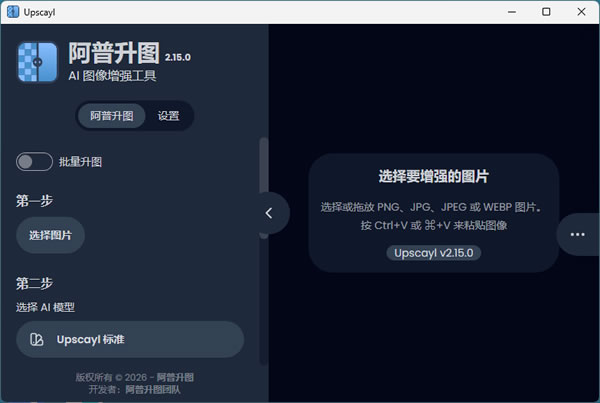
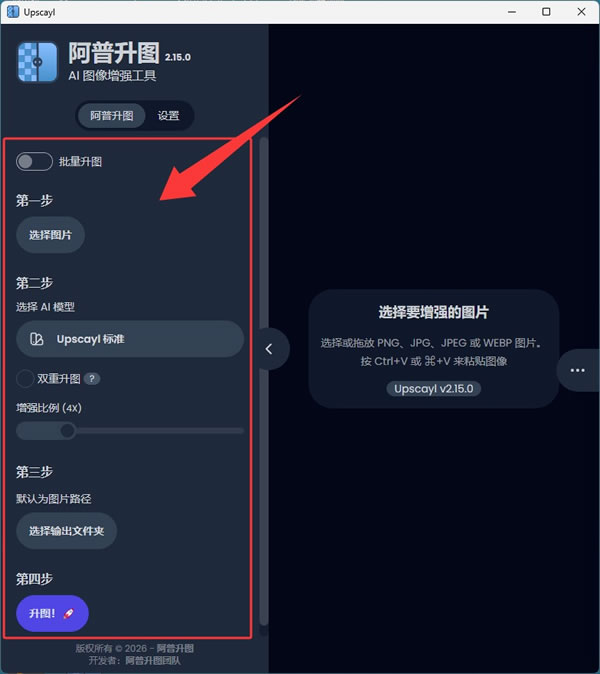
主界面非常简洁:左侧是图片选择区域,右侧是预览窗口:
Upscayl基础使用
Upscayl 使用流程就三步:- 点击左侧的"选择图片"按钮,或者直接把图片文件拖进窗口,软件会自动显示图片预览。
- 选择 AI 模型,常用的有 Upscayl 标准(通用效果好)、高保真(细节还原强)等,需要放大 2 倍还是 4 倍也在这里选。
- 点击"升图"按钮,软件开始本地 AI 处理,处理完成后图片会自动保存到原图所在文件夹的 upscayl 子目录里,整个过程非常流畅。
为了帮大家实测 Upscayl 修复图片的能力和最终效果,我故意找了一张模糊的照片,点击“升图”,看修复效果:
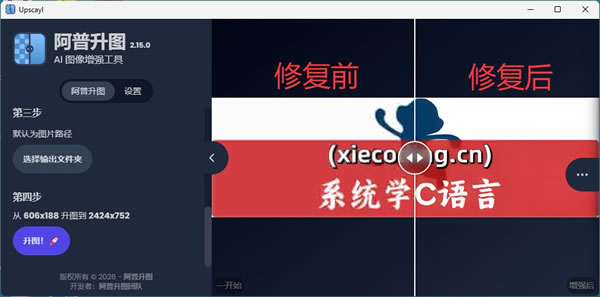
上图是全景图,视觉冲击可能不太明显,下面是局部图片:
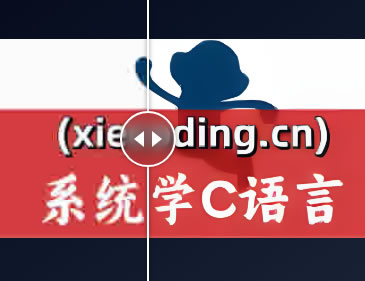
效果真心 Nice,大家都可以试试。
总结
Upscayl 作为一款免费、开源的 AI 图片放大工具,把复杂的超分辨率技术简化成了选图、选模型、点放大三个步骤,本地处理不上传图片,隐私安全,放大效果也相当出色,支持 Windows、macOS 和 Linux 三大平台,还自带简体中文界面。无论你是想修复老照片、放大模糊截图,还是提升商品图分辨率,Upscayl 都是目前最值得尝试的免费选择。希望这篇教程能帮你顺利装好并用起来,让每一张模糊的图片都变得清晰。
 ICP备案:
 公安部网络备案: