
Cursor官网下载、安装和设置中文教程(图文版,巨详细)
Cursor 是一款 AI 代码编辑器,通俗点说,就是一个“带着 AI 助手”的写代码软件。你敲代码时它自动补全下一段,选中一段代码说出修改需求它就帮你改,还能像聊天一样帮你解释代码、生成新功能,甚至能读完整个项目后动手改多个文件。Cursor安装包下载:Cursor安装包(源自官网,放心使用)
Cursor 基于 VS Code 开发,界面和操作习惯和 VS Code 几乎一样,会用 VS Code 的人几乎零成本上手。这篇文章从 Cursor 下载开始,把安装、中文界面设置、AI 编程操作一步步讲透,图文步骤照着做,让 AI 帮你写代码。
AI 编程工具这两年非常火,同类的还有字节跳动的 Trae、阿里的通义灵码等。相比之下 Cursor 的特点是:AI 能力和编辑器深度融合(不是插件,而是编辑器本身就为 AI 设计)、智能体(Agent)能自己读代码改代码、版本更新非常快,是目前 AI 编程工具里热度最高的之一。
Cursor版本介绍
Cursor 采用免费 + 订阅的模式,主要分五个档位,区别在于 AI 使用额度和团队功能:| 版本 | 价格 | 核心功能 | 适合人群 |
|---|---|---|---|
| Hobby(免费版) | 免费 | Tab 补全、对话、Composer,有限 Agent 请求 | 个人尝鲜、轻度使用 |
| Pro/Pro+/Ultra | 20/48/160 美元/月 | 更高 Agent 额度、前沿模型、MCP、云代理等 | 个人开发者主力使用 |
| Teams 团队标准/高级 | 32/96 美元/人/月 | 团队集中计费、Bugbot 代码审查、SSO 登录 | 开发团队 |
| Enterprise企业版 | 定制 | 池化用量、访问控制、审计日志、优先支持 | 大型企业 |
对绝大多数个人开发者来说,免费版 Hobby 已经能体验 Cursor 的全部核心功能,日常写代码、让 AI 改代码完全够用;用得频繁了再升级 Pro 也不迟,不必一上来就开付费版。
Cursor下载
Cursor 安装包下载:Cursor免费版安装包(源自官网,放心使用)Cursor 的 Windows 安装包分 User 用户版和 System 系统版两种,区别如下:
| 安装包类型 | 安装位置 | 权限要求 | 适用场景 |
|---|---|---|---|
| 用户版(User) | 当前用户目录 | 不需要管理员权限 | 个人电脑、没有管理员权限的环境 |
| 系统版(System) | 系统目录(Program Files) | 需要管理员权限 | 多人共用一台电脑、需要所有用户都能用的场景 |
自己用的个人电脑默认选用户版就够了,安装更省事,也不会碰到权限弹窗;公司电脑、多人共用的情况再考虑系统版。
Cursor安装(Windows)
Cursor 的安装不复杂,下面以在 Windows 平台安装 User 用户版为例。双击下载好的 exe 安装包,启动安装程序。同意许可协议: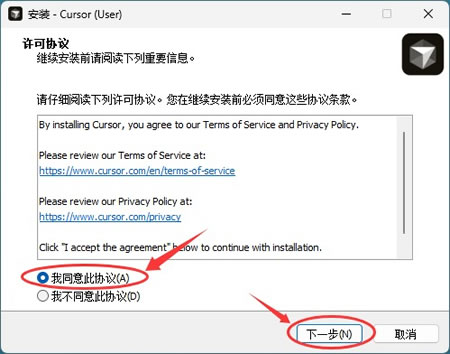
选择安装位置。软件默认装 C 盘,建议改到非系统盘(比如 D 盘),避免占用系统盘空间,然后继续点“下一步”。
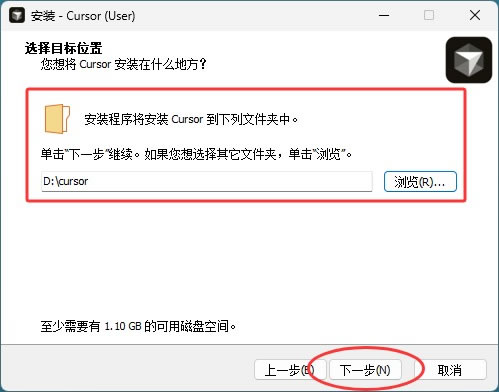
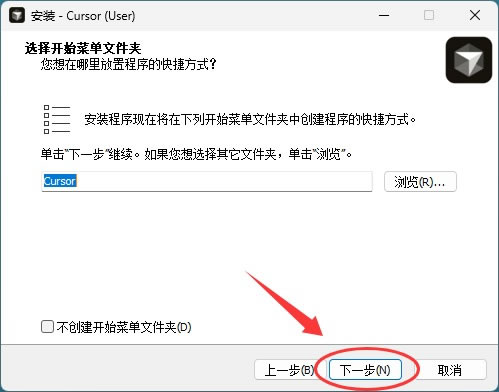
继续点击下一步:
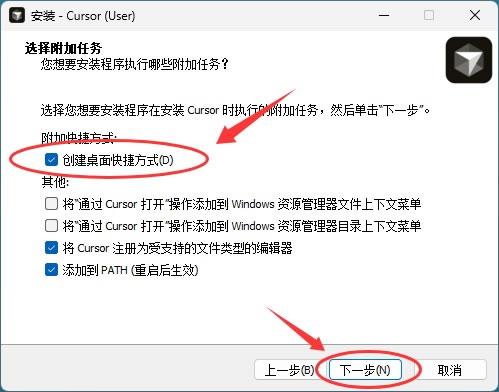
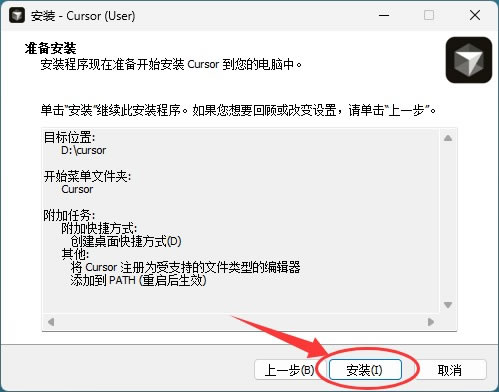
建议手动勾选“创建桌面快捷方式”,其它选项保持默认即可:
点击“安装”,等待安装完成,整个过程一两分钟就能搞定:
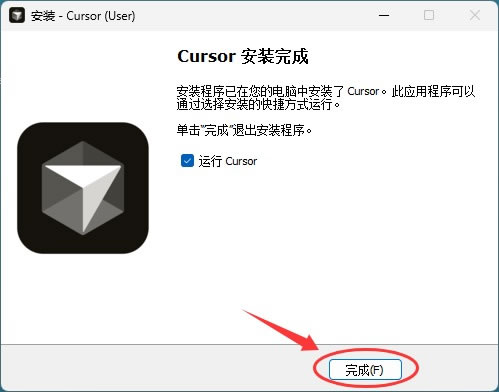
安装完成后从桌面或开始菜单启动 Cursor:
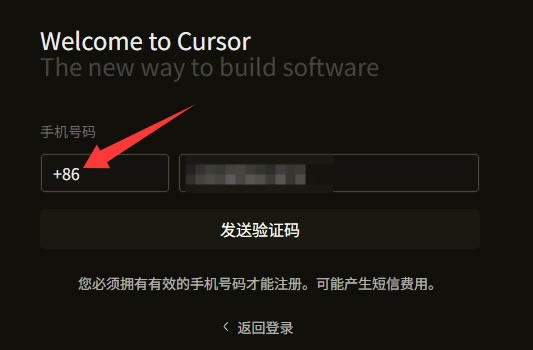
首次打开会要求登录账号,支持邮箱(实测 163 邮箱可以)、GitHub 或 Google 账号,免费注册一个就能用。注册过程很简单,先注册一个邮箱(接受验证码),再用手机号接收一个验证码,使用国内手机号要手动切换到 +86:
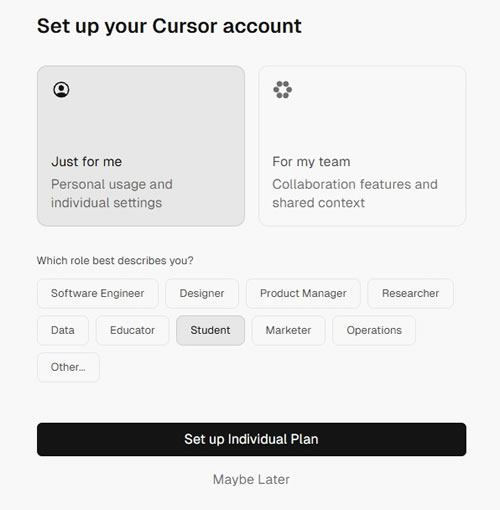
点击“Maybe Later”即可顺利登录:
汉化Cursor(汉化IDE)
第一次启动 Cursor 时,默认看到的就是 AI 对话界面(Agent 窗口):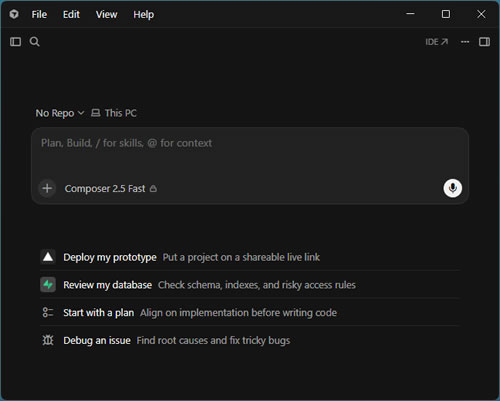
这时候不用着急,按顶部菜单的 File(文件)→ Open IDE,就进入 IDE 编辑器界面了:
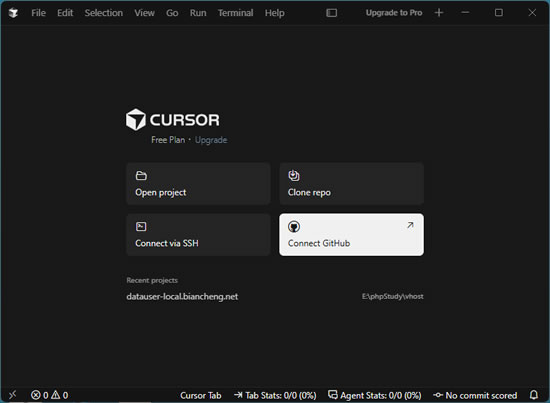
日常写代码、改代码都是在这个界面里进行。如果之前已经打开过文件夹,平时启动后直接看到的就是 IDE 界面。
Cursor 的 IDE 部分沿用了 VS Code 的语言包机制,菜单栏、设置面板、文件树这些 VS Code 系界面都能切换成中文;而 Cursor 自己开发的 AI 对话界面(Agent、Chat 窗口)和部分设置页,目前没有中文版本。
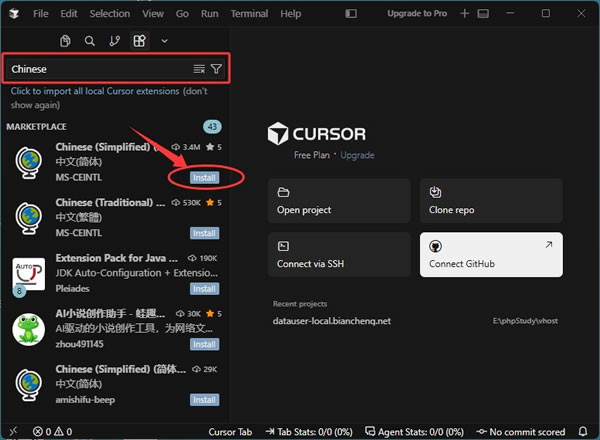
打开 IDE 界面后,按 Ctrl+Shift+X(Mac 上按 Cmd+Shift+X)打开扩展面板,在搜索框输入 Chinese,找到 Chinese (Simplified) 这个扩展,点击 Install 安装:
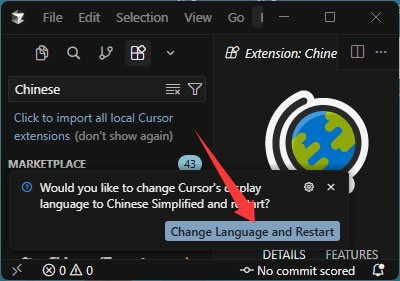
装好后界面会弹出 Change Language and Restart 的提示,点击它,Cursor 会自动切换语言并重启,重启后 IDE 界面就是中文了。
汉化只影响 IDE 界面,AI 对话窗口仍是英文,好在 AI 对话本身支持中文,你直接用中文提问,它就用中文回答,不影响使用。
Cursor基础使用
1)Tab智能补全
写代码时,AI 会根据上下文用灰色文字预测你接下来要写的内容,按 Tab 键即可接受。这是 Cursor 最核心、使用频率最高的功能,写重复代码时效率提升非常明显。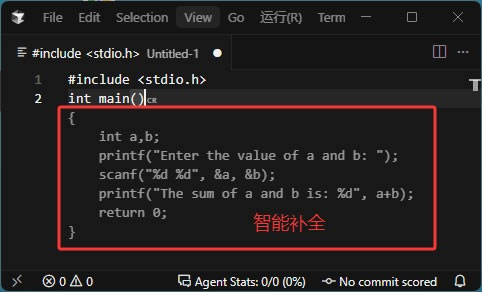
2)行内编辑
选中一段代码,按 Ctrl+K(macOS 按 Cmd+K),在弹出的输入框里用大白话描述修改需求,比如“把这个函数改成异步的”“给这段代码加上注释”,AI 会直接改写选中的代码,改动可以逐个接受或拒绝,不满意随时再改。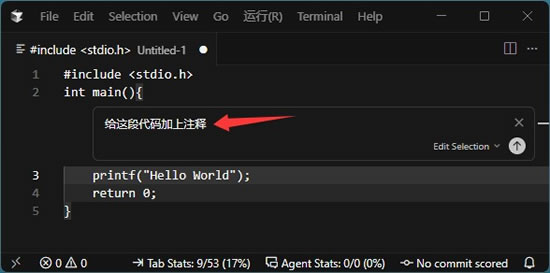
3)对话聊天
按 Ctrl+L(macOS 按 Cmd+L)打开对话面板,可以问代码逻辑、让 AI 解释某段代码、帮忙找 Bug、生成新代码。对话里还能用 @ 符号引用文件、文件夹甚至整个项目,AI 会结合被引用的上下文回答,准确率明显更高。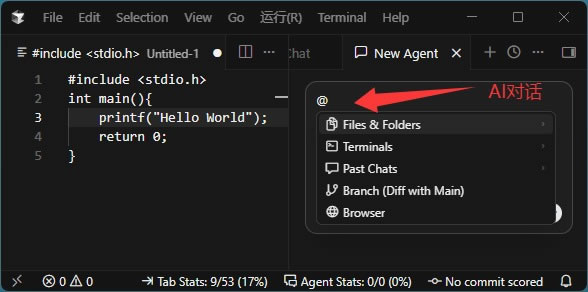
4)插件生态
Cursor 兼容 VS Code 扩展市场,主题、图标、格式化工具、Git 插件等都能直接安装使用,快捷键也和 VS Code 基本一致,迁移成本几乎为零。Cursor新手注意事项
1)首次启动默认是 Agent 对话窗口,不是代码编辑器,点 File → Open IDE 才能进入写代码的界面。2)Cursor 兼容 VS Code 生态。VS Code 的扩展、主题、快捷键都能直接用,第一次启动可以按提示把 VS Code 的设置和快捷键导入,老用户基本零成本迁移。
总结
Cursor 是一款 AI 代码编辑器,把智能补全、对话改代码、多文件智能体集成在熟悉的编辑器界面里,从下载、安装到设置中文界面,全程几分钟就能完成,免费版就能体验 Tab 补全、对话编程和 Agent 这些核心能力。对于想提升写代码效率的开发者来说,建议先装免费版体验一周,如果每天都要大量使用 AI 写代码,再升级 Pro 也不迟,希望这篇 Cursor 教程能帮你快速上手。
 ICP备案:
 公安部网络备案: