
【2026实测】Dev C++官网下载、安装、汉化、使用一篇搞定(全网最详细)
Dev C++(也叫 Dev-Cpp)是一款 Windows 平台上的轻量级 C/C++ 集成开发环境(IDE),免费开源,从 1998 年诞生至今已经有二十多年的历史。Dev C++ 安装包下载地址:Dev C++ 安装包(源自官网,放心使用)
本文系统讲解 Dev C++ 的下载、安装、汉化和使用过程,全程实测,确保大家不会踩坑,文章教大家使用的 Dev C++ 资源包是 5.11 版本,源自官网。
Dev C++ 一直是大学 C 语言课程、计算机二级考试和编程入门教程里最常见的工具,很多人的第一行代码就是用它写出来的。Dev C++ 自带 GCC/MinGW 编译器,装完打开就能写代码,按一下 F9 编译、F11 编译运行,完全不用像其他工具那样先折腾环境配置。
写 C/C++ 代码的工具不少,先看看 Dev C++ 和几款主流方案的区别:
| 工具 | 收费情况 | 特点 | 适合人群 |
|---|---|---|---|
| Dev C++ | 免费开源 | 轻量小巧,内置编译器,开箱即用,界面简洁 | C 语言初学者、学生党 |
| Visual Studio Community | 免费 | 功能最全,但安装包几十 GB,偏重,启动慢 | 专业开发、大型项目 |
| Code::Blocks | 免费开源 | 同类型的轻量 IDE,功能与 Dev C++ 相近 | 想换换口味的初学者 |
| Visual C++ 6.0 | 免费老工具 | 微软经典教学工具,早已停止维护,Win10/11 上兼容性差 | 按老教材或学校要求使用 |
对比下来,总结一下 Dev C++ 的优势:免费、轻量、内置编译器,下载安装到写代码全程无门槛。
Dev C++下载
Dev C++ 安装包下载地址:Dev C++ 安装包(源自官网,放心使用)Dev C++安装
1)下载 Dev C++ 会得到一个安装包(.exe 程序),双击启动安装。首先加载安装程序(只需要几十秒):
2)Dev C++ 支持多国语言,包括简体中文,但是要等到安装完成以后才能设置,在安装过程中不能使用简体中文,这里选择英文(English):
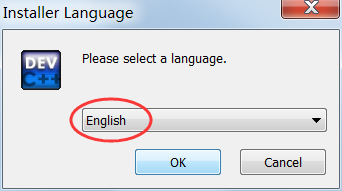
3)同意许可协议:

4)选择要安装的组件,保持默认,全部安装:
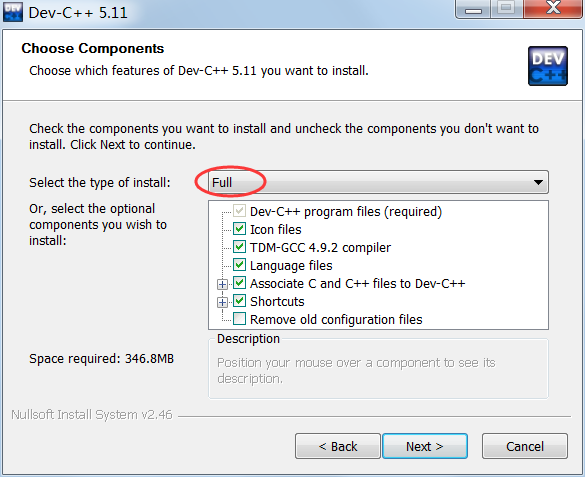
5)选择安装路径。建议安装到非系统盘,比如 D 盘新建一个 Dev-Cpp 文件夹,避免占用 C 盘空间:
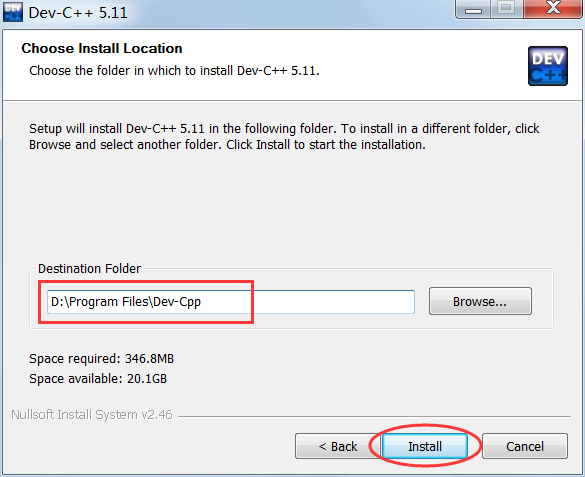
6) 等待安装完成:
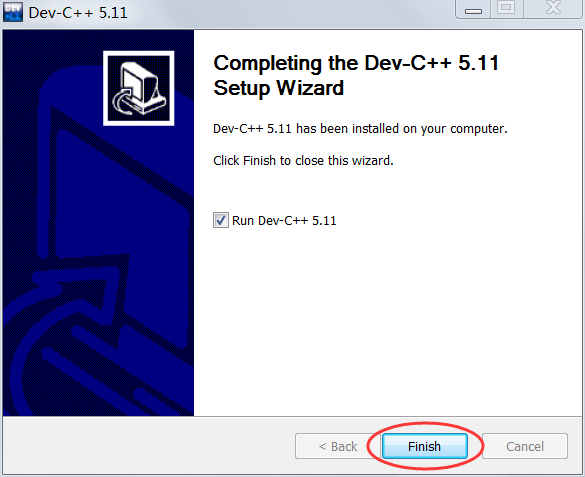
汉化Dev C++
软件首次启动会弹出语言选择界面,选简体中文即可:
如果首次启动时没选择中文,可以打开 Dev C++ 后切换成简体中文:
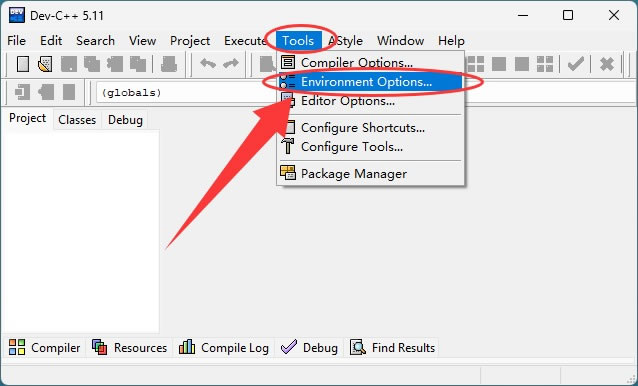
1)点击顶部菜单 Tools(工具)→ Environment Options(环境选项):
2)在 General(常规)选项框里找到 Language(语言)下拉框,选择 Chinese (Simplified)(简体中文):
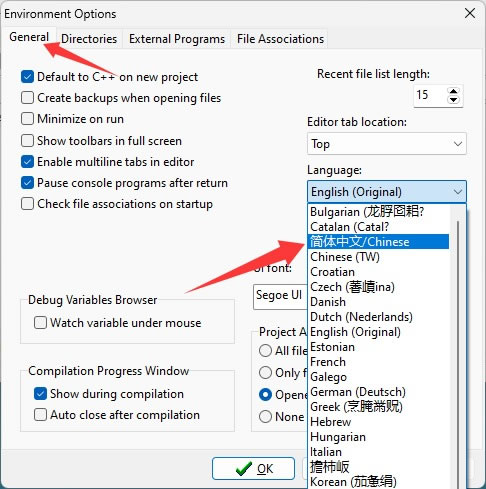
3)点击 OK 保存,界面就变成中文的了。
Dev C++运行C/C++
1) 新建源文件
新建源文件是第一步。打开 Dev C++,在上方菜单栏中选择“文件 --> 新建 --> 源代码”: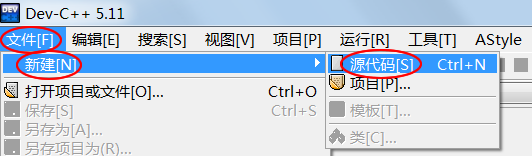
或者按下
Ctrl+N组合键,都会新建一个空白的源文件,如下图所示: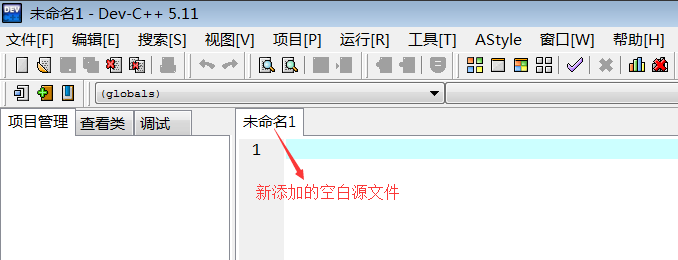
在空白文件中输入一段完整的 C/C++ 代码,例如经典的 Hello World:
#include <stdio.h>
int main()
{
    puts("Hello,World!");
    return 0;
}
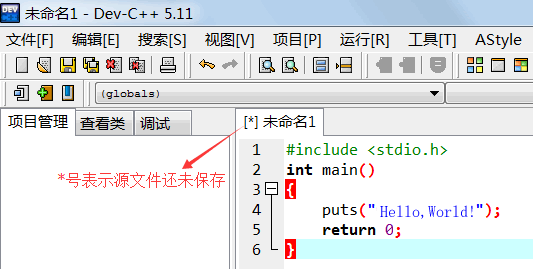
在上方菜单栏中选择“文件 --> 保存”,或者按下
Ctrl+S组合键,都可以保存源文件。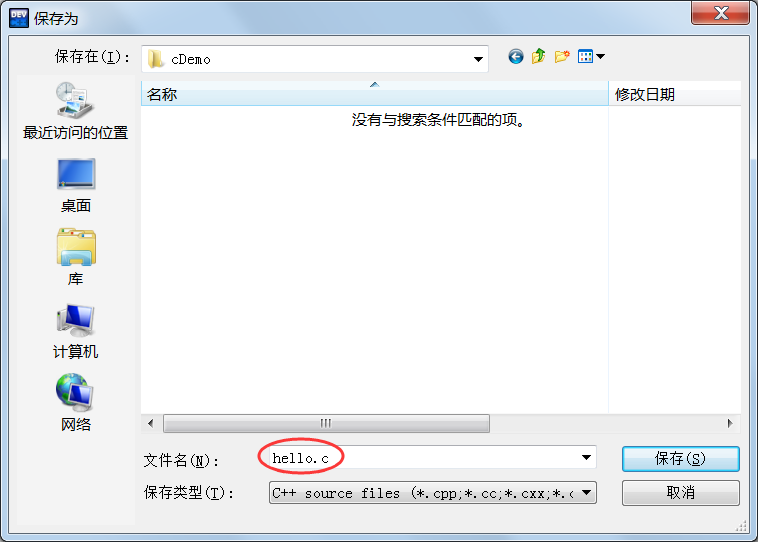
注意 C 语言源文件的后缀改为
.c。C++源文件的后缀默认 .cpp 就行。2) 生成可执行程序
在上方菜单栏中选择“运行 --> 编译”,就可以完成 hello.c 源文件的编译工作。
或者直接按下
F9键,也能够完成编译工作,这样更加便捷。如果代码没有错误,会在下方的“编译日志”窗口中看到编译成功的提示:
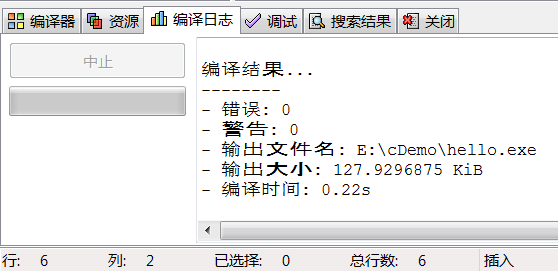
编译完成后,打开源文件所在的目录(本教程中是 E:\cDemo\),会看到多了一个名为
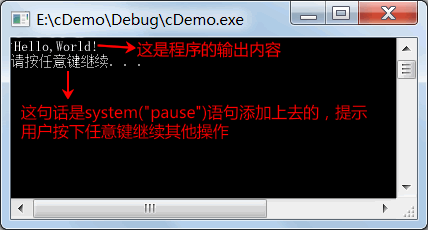
hello.exe的文件,这就是最终生成的可执行文件。双击 hello.exe 运行,并没有输出“Hello,World!”几个字,而是会看到一个黑色窗口一闪而过。这是因为,程序输出“Hello,World!”后就运行结束了,窗口会自动关闭,时间非常短暂,所以看不到输出结果,只能看到一个“黑影”。
对上面的代码稍作修改,让程序输出“Hello,World!”后暂停下来:
#include <stdio.h>
#include <stdlib.h>
int main()
{
    puts("Hello,World!");
    system("pause");
    return 0;
}
system("pause");语句的作用就是让程序暂停一下。注意代码开头部分还添加了#include <stdlib.h>语句,否则system("pause");无效。再次编译,运行生成的 hello.exe,终于如愿以偿,看到输出结果了,如下图所示:
实际开发中我们一般使用菜单中的“编译 --> 编译运行”选项:
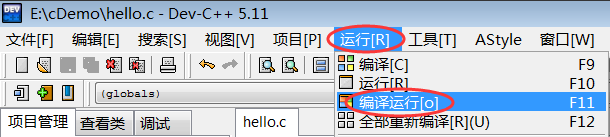
或者直接按下
F11键,这样能够一键完成“编译 --> 链接 --> 运行”的全过程,不用再到文件夹中找到可执行程序再运行。这样做的另外一个好处是,编译器会让程序自动暂停,我们也不用再添加system("pause");语句了。删除上面代码中的
system("pause");语句,按下F11键再次运行程序,结果如下: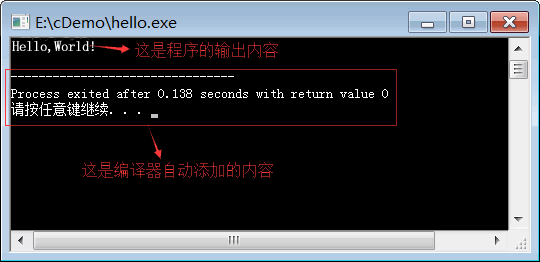
编辑器和编译器的区别
很多新手分不清编辑器和编译器,这里单独说明一下。写 C/C++ 代码主要需要两样东西:编辑器负责写代码,编译器负责把代码翻译成电脑能直接运行的程序。有些工具只负责其中一样,而 IDE(集成开发环境)围绕写代码提供了一整套开发环境,除了编辑器、编译器、调试器这些核心功能,还集成了项目管理、代码补全、语法检查、版本控制、插件扩展等大量辅助功能,装完就能直接干活。| 类型 | 代表工具 | 特点说明 |
|---|---|---|
| 纯编辑器 | VS Code、Sublime Text、Notepad++ | 只负责写代码,想运行程序需要自己另外安装配置编译器 |
| 纯编译器 | GCC(MinGW)、MSVC | 没有图形界面,负责把源代码编译成可执行文件 |
| IDE(集成开发环境) | Dev C++、Visual Studio、CLion | 编辑器+编译器+调试器打包在一起,装完就能写、能编译、能运行 |
Dev C++ 属于 IDE,自带 GCC 编译器,所以装完直接按 F11 就能编译运行;如果选用 VS Code 这类纯编辑器,得先装 MinGW、再配环境变量和插件,步骤多不少,这也是新手推荐直接用 Dev C++ 的原因。
总结
Dev C++ 是一款免费、开源、轻量省心的 C/C++ 集成开发环境,内置编译器、开箱即用,是 C 语言初学者上手编程的最快捷径。安装认准最新版 Dev C++ 5.11,新手刚开始使用,熟练掌握创建源文件、编译运行、调试代码这 3 个基本操作,日常写代码完全够用。希望这篇 Dev C++ 使用教程能帮你顺利迈出编程第一步。
 ICP备案:
 公安部网络备案: