
Codex++下载、安装和使用教程(保姆级,附官网安装包)
Codex++(CodexPlusPlus)是一款面向 OpenAI Codex 桌面应用的第三方开源增强工具。Codex++ 最新版安装包:Codex++ 安装包(源自 Github,Windows+macOS)
官方 Codex 桌面版接入 DeepSeek 等国内大模型、使用中文界面都比较麻烦,Codex++ 在原版基础上补充了供应商切换、会话管理、中文界面等功能,不修改官方安装文件,装错或不想用了随时可以卸载,不影响原版。
本文系统讲解 Codex++ 的下载、安装和使用过程,全程实测,确保大家不会踩坑,文章使用的 Codex++ 安装包来自官方原版。
同领域的相关工具还有 OpenAI 官方 Codex 桌面版、cc-switch、oh-my-codex 等:
| 工具 | 定位 | 供应商切换 | 会话管理 | 界面增强 |
|---|---|---|---|---|
| Codex++ | Codex 桌面版增强启动器与管理工具 | 支持(官方登录/纯 API) | 批量删除、Markdown 导出 | 中文界面、插件市场等 |
| 官方 Codex 桌面版 | OpenAI 官方编程助手 | 官方账号或 API Key | 基础 | 无 |
| cc-switch | Codex/Claude 配置切换小工具 | 支持(切换配置文件) | 无 | 无 |
| oh-my-codex | Codex 命令行增强框架 | 不涉及 | 无 | 面向命令行,HUD 等 |
Codex++ 是目前功能覆盖比较全的 Codex 桌面版增强方案,供应商切换、会话管理和界面增强在一个工具里都能完成。
Codex++下载
Codex++ 最新版安装包:Codex++ 安装包(源自 Github,Windows+macOS)发文时 Codex++ 最新版本为 v1.2.50,支持 WIndows 和 macOS 平台。注意,Codex++ 是增强工具,它本身不包含 Codex 程序,安装前需要先装好 Codex 桌面应用。
Codex桌面版安装
Codex++ 的增强功能都建立在 Codex 桌面版之上,使用 Codex++ 之前,必须先把 Codex 桌面版装好,这一步不能省。Codex 桌面版支持 Windows、macOS 和 Linux,这里以 Windows 为例。下载 zip 免安装版,解压后找到下图中的文件,以管理员身份运行它:

Codex 就启动了:
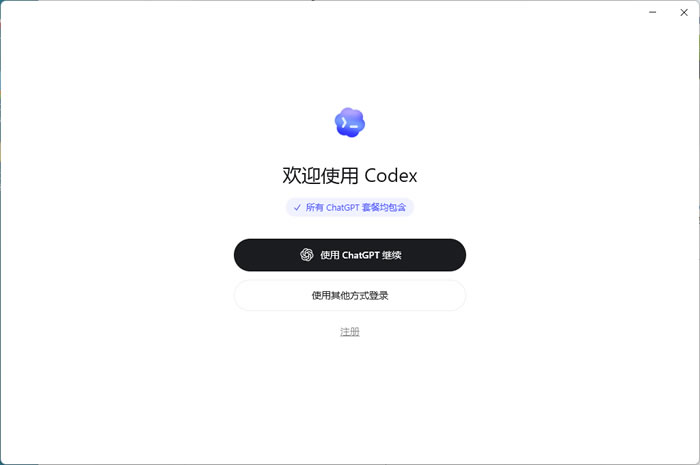
Codex 首次启动需要先完成一次登录。Codex 支持账号登录和 API Key 登录两种方式:有 OpenAI 账号的直接登录即可;没有账号的,可以用 Google、Outlook 等邮箱注册登录,也可以选择 API Key 方式登录(登录 platform.openai.com/api-keys 申请):
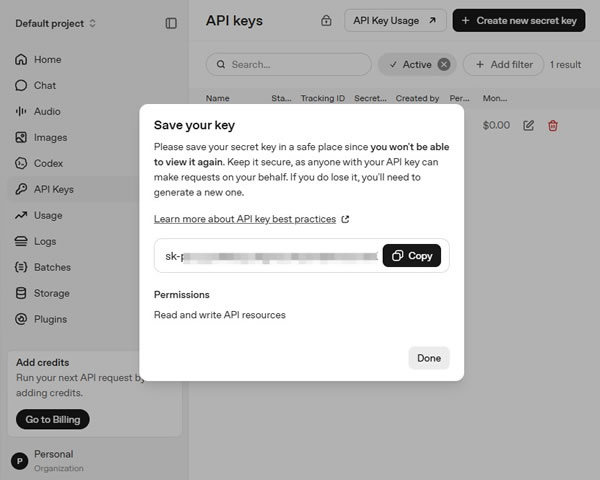
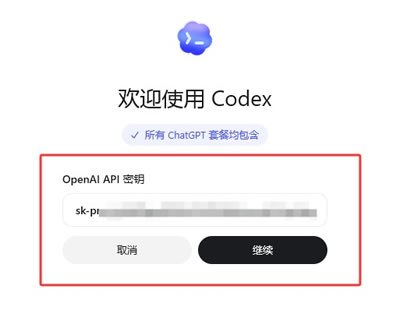
有了 API Key,在登录界面选择其他登录方式,输入 Key 后直接使用,按实际用量计费:
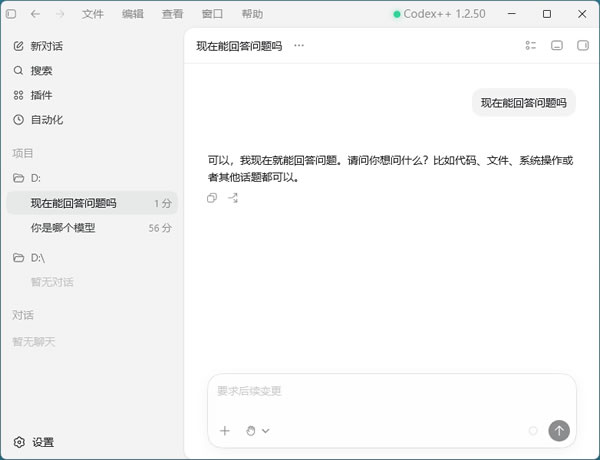
成功登录上,进入 Codex 主界面,左侧是对话列表,中间是对话区域:
Codex++安装
Windows 下安装很简单,双击下载好的 .exe 安装包启动安装,点击下一步: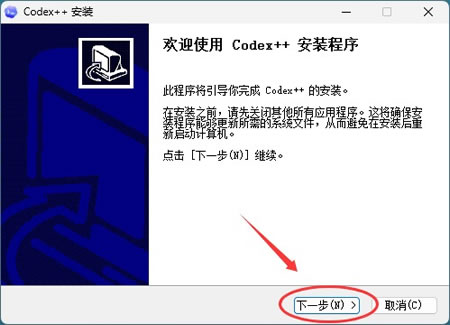
选择安装位置,默认装在 C 盘,建议改成 D 盘等非系统盘,避免占用系统盘空间,点击"安装":
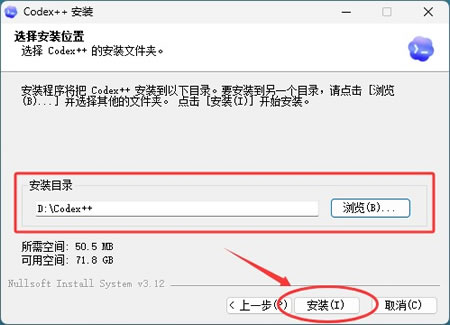
等待进度条走完,安装包只有 20 MB 左右,几秒钟就能装好:
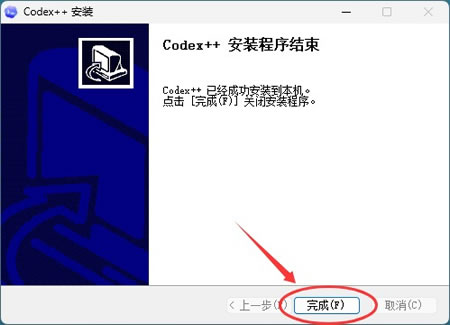
安装完成后,桌面和开始菜单会生成两个快捷方式:"Codex++"和"Codex++ 管理工具",先不要急着启动,按下面"Codex++配置"部分完成配置后再使用。
Codex++配置
装好 Codex++ 后先别急着启动,首次使用按下面的顺序完成配置,能避免后面启动时出现各种问题:1)绑定Codex
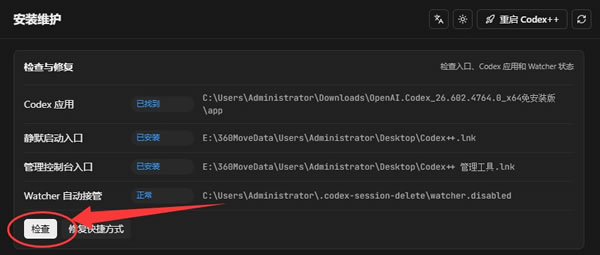
打开"Codex++ 管理工具",在"安装维护"页面手动指定 Codex 应用路径: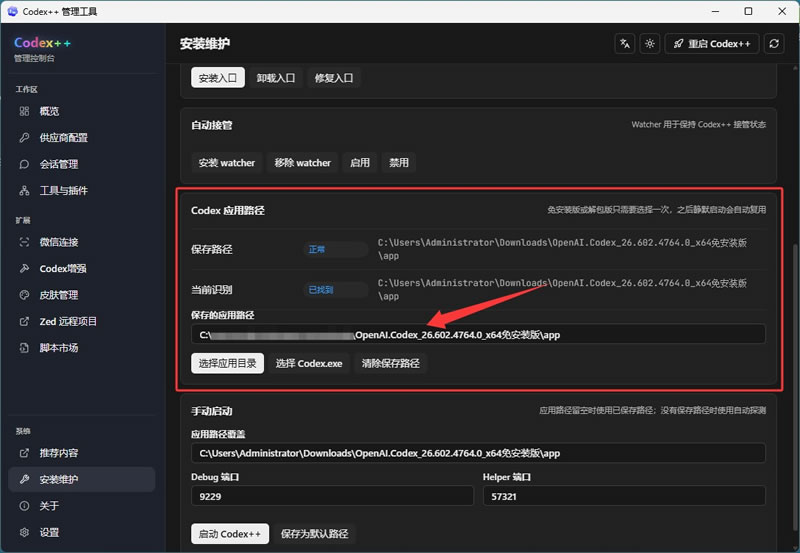
修改完后,检查 Codex 应用路径是否正确:
2)配置供应商
在"供应商列表"里点"添加供应商"按钮,新建一个供应商: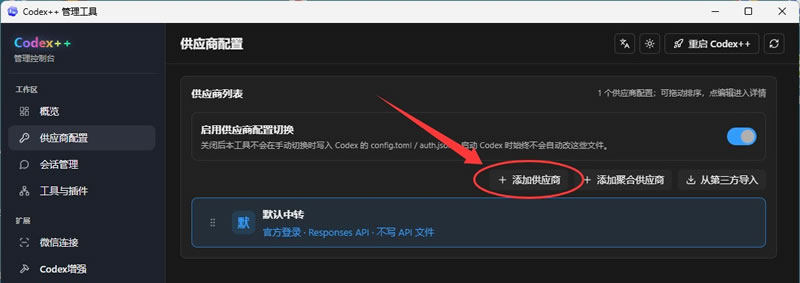
接入模式有两种:选"官方登录"会沿用电脑上已登录的 OpenAI 账号,什么都不用填;选"纯 API"(默认)则以 DeepSeek 为例,从预设模板选择模型后填入 API Key,其它设置保持默认:
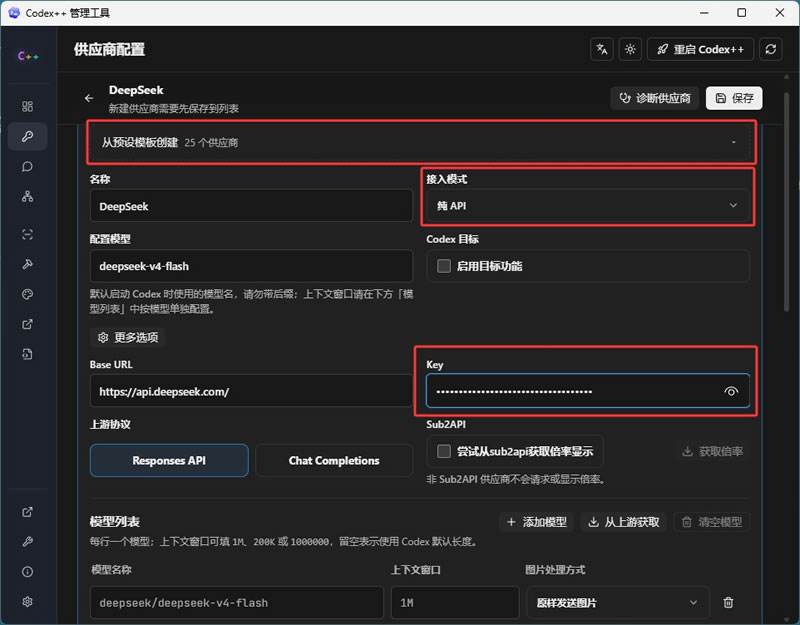
填完后记得点保存,把供应商保存到列表里,不保存的话配置不会生效。
3)模型测试
回到"供应商列表",点你刚建好的供应商那一行右侧的试管图标按钮(鼠标悬停会显示"发送 hi 测试")。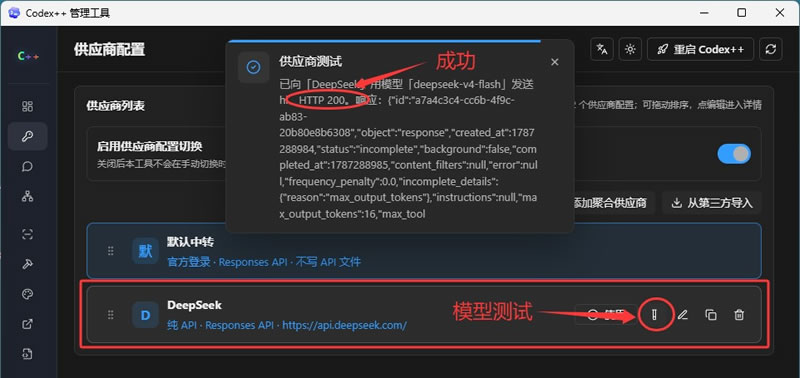
点完会弹出"供应商测试"提示框:显示"HTTP 200,响应:……"就是成功了。
Codex++基础使用
双击桌面上的"Codex++"快捷方式启动(不是"Codex++ 管理工具",更不是官方 Codex 图标),Codex 界面会打开,供应商配置和增强功能自动生效,直接对话、让它写代码就行。1)切换供应商
想换一个供应商用(比如从 OpenAI 换成 DeepSeek),打开"Codex++ 管理工具",在"供应商列表"里点目标供应商那一行的"使用"按钮,等提示切换完成后,从"Codex++"入口重新启动一次 Codex,新配置就生效了。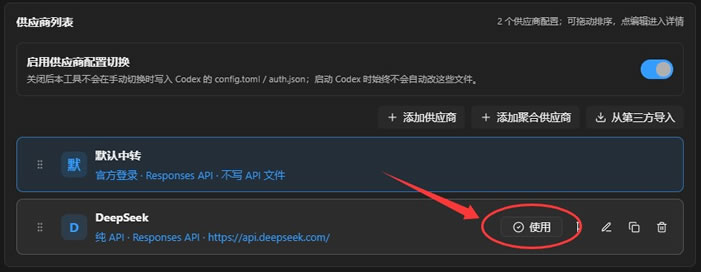
2)管理会话
在管理工具里可以一键扫描出电脑上的所有会话记录,支持批量删除。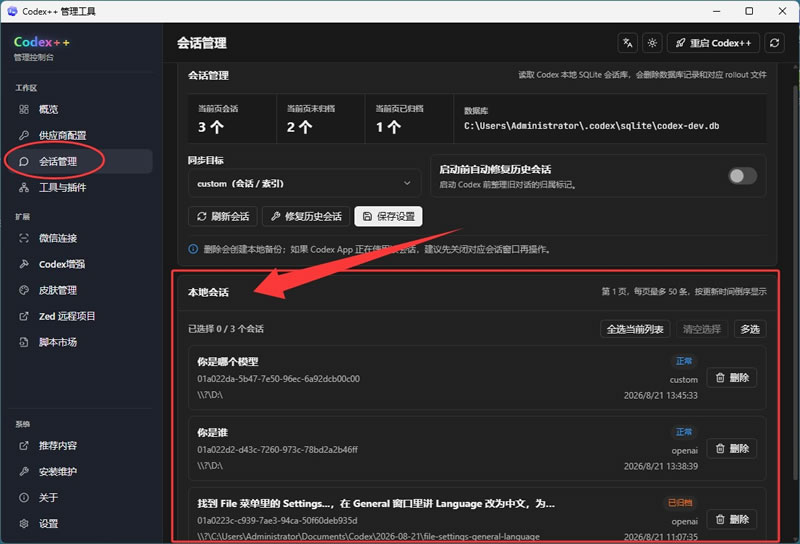
会话多了想清理、或者想把聊天记录备份下来,导出成 Markdown 文档,可以直接在 Codex 界面左侧一件完成:
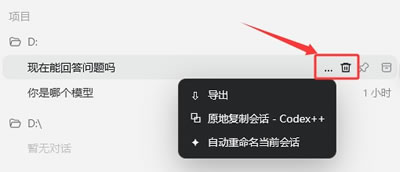
3)给Codex装插件
在管理工具的"Codex 增强"页面打开"插件市场"后,Codex 应用里就能访问插件市场,安装文档、PDF、表格、演示文稿、浏览器等官方插件,扩展 Codex 处理文件的能力。在 Codex 应用左侧导航栏找到"插件",点进去浏览插件市场,找到文档、PDF、表格、演示文稿、浏览器等官方插件点"安装",装完在插件列表里确认已启用,回到对话就能用了。

插件市场里热门的插件有很多,按需安装:
| 插件 | 用途 | 适合场景 |
|---|---|---|
| 文档(documents) | 读写 Word、文本类文档 | 整理文档、生成报告 |
| 读取和分析 PDF 文件 | 解析合同、论文等 PDF 资料 | |
| 表格(spreadsheets) | 处理 Excel、CSV 表格数据 | 数据分析、生成报表 |
| 演示文稿(presentations) | 生成和编辑 PPT 幻灯片 | 做汇报材料 |
| 浏览器(browser) | 控制浏览器执行网页操作 | 网页信息抓取、自动化操作 |
| Figma | 读取设计稿,按设计生成代码 | 前端开发、设计稿转网页 |
| GitHub | 操作代码仓库、Issue、PR | 项目协作、代码管理 |
| build-web-apps | Web 应用开发到部署全流程 | 从零搭网站、改网页项目 |
Codex++新手注意事项
1)Codex++ 是增强工具不是替代品,电脑里必须先装好 Codex 桌面应用,只装 Codex++ 是打不开 Codex 的。2)一定要从"Codex++"快捷方式启动。从 Codex++ 启动后,你配置的供应商(比如 DeepSeek)才能正常用,会话列表悬停会出现删除、导出按钮,界面会是中文的。
3)使用 Codex++ 的过程可能会遇到各种报错信息,如果不知道如何解决的话,可以问一下deepseek、kimi 等,直接将报错信息复制发给他们,基本上都能解决。
总结
Codex++ 是面向 Codex 桌面版的第三方开源增强工具,不修改官方安装文件,额外提供供应商切换、会话批量管理、中文界面和一系列界面增强功能,发布在 GitHub 上,完全开源、免费。Codex++ 的安装包只有 20 MB 左右,下载安装几分钟就能搞定,前提是电脑里先装好 Codex 桌面版。第一次用建议先打开管理工具确认应用路径和运行状态,再配置供应商,最后从 Codex++ 入口启动。
 ICP备案:
 公安部网络备案: