
【2026最新】FinalShell下载、安装和使用教程(附官网安装包)
FinalShell 是一款国产的 SSH 客户端软件,通俗点说就是"服务器远程管理工具"。做网站、跑程序、维护服务器的人经常要和 Linux 服务器打交道,但服务器没有屏幕,FinalShell 的作用就是让你在电脑上远程操作它:敲命令、传文件、看运行状态,一个软件全部搞定。FinalShell 安装包下载:FinalShell安装包(WIndows+Linux+macOS,源自官网)
本文系统讲解 FinalShell 的下载、安装和使用过程,全程实测,确保大家不会踩坑。
FinalShell 全中文界面,免费版功能就挺全,对新手特别友好。和 FinalShell 同类的软件还有不少:老牌的 Xshell、轻量的 PuTTY、功能全面的 MobaXterm,以及商业的 SecureCRT:
| 软件 | 界面语言 | 收费情况 | 特点 |
|---|---|---|---|
| FinalShell | 中文 | 免费/专业版 | SSH 连接、文件传输、服务器监控三合一 |
| Xshell | 中文 | 免费个人版 | 老牌 SSH 工具,连接稳定 |
| PuTTY | 英文 | 免费开源 | 轻量小巧,功能单一 |
| MobaXterm | 英文 | 免费/专业版 | 集成工具多,功能全面 |
| SecureCRT | 英文 | 收费 | 商业级工具,价格较高 |
FinalShell 分为免费版和专业版,如果你主要用电脑连 Linux 服务器,FinalShell 的免费版基本够用,装一个就能覆盖连接、传文件、看监控三个需求,省去装多套工具的麻烦。
FinalShell下载
FinalShell 安装包下载:FinalShell安装包(WIndows+Linux+macOS,源自官网)FinalShell安装
1)Windows安装
双击下载好的安装包,点"我接受":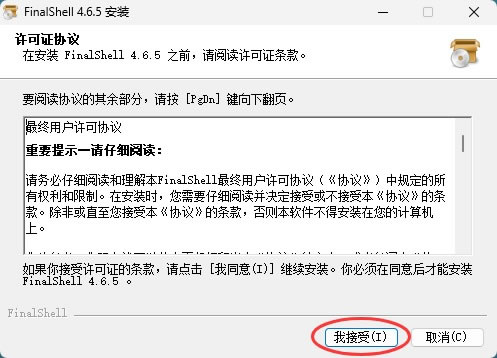
选择组件,保持默认,点“下一步”:
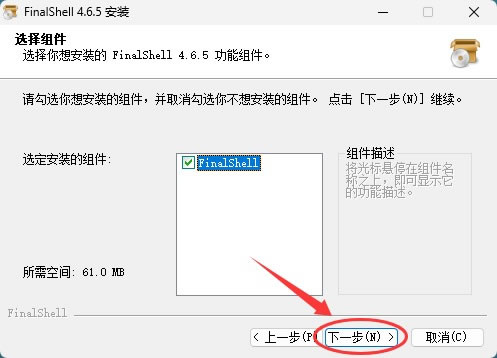
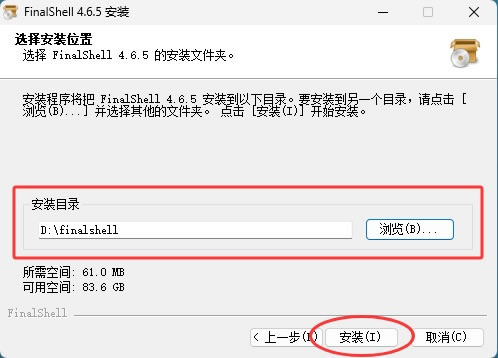
选择安装路径。默认装在 C 盘,建议改到 D 盘或其它非系统盘,避免占用系统盘空间,点击“安装”:
如果弹出“安装 Winpcap” 的提示,点击“确定”:
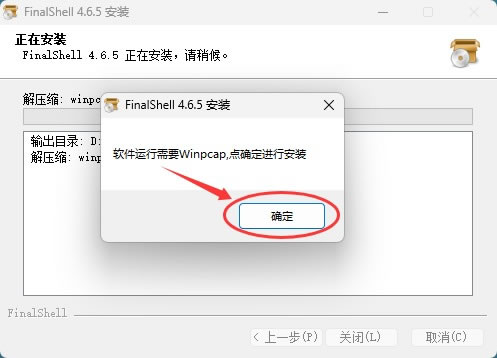
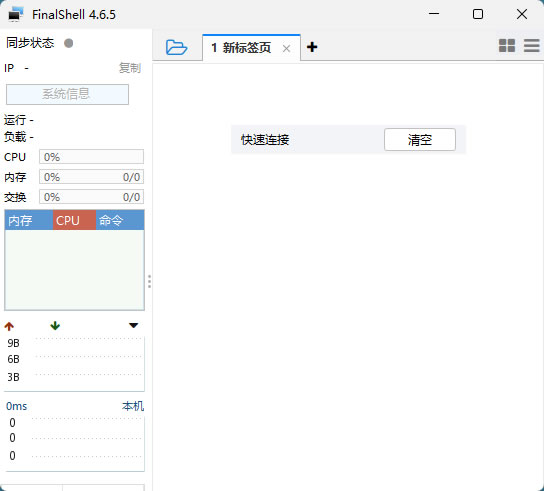
等待安装进度走完,安装完成后桌面会出现 FinalShell 图标,同时软件自动启动:
2)macOS安装
打开下载的 .dmg 文件,把 FinalShell 图标拖到 Applications(应用程序)文件夹,再从启动台打开即可。3)Linux安装
官网为 Linux 提供的是 .deb 安装包,适用于 Debian 系系统(Ubuntu、Debian 等)。双击 .deb 包,系统会调用自带的软件安装器,点"安装"并输入密码,等进度走完就装好了,图形化操作最简单。FinalShell基础使用
1)连接Linux服务器
启动 FinalShell,打开连接管理器窗口: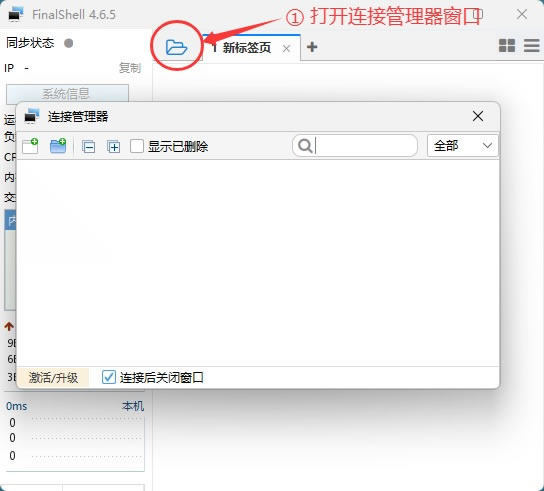
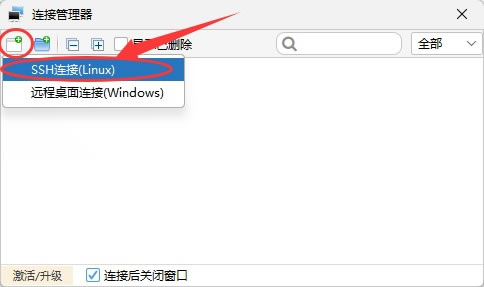
点左上角的文件夹图标,选择 SSH 连接:
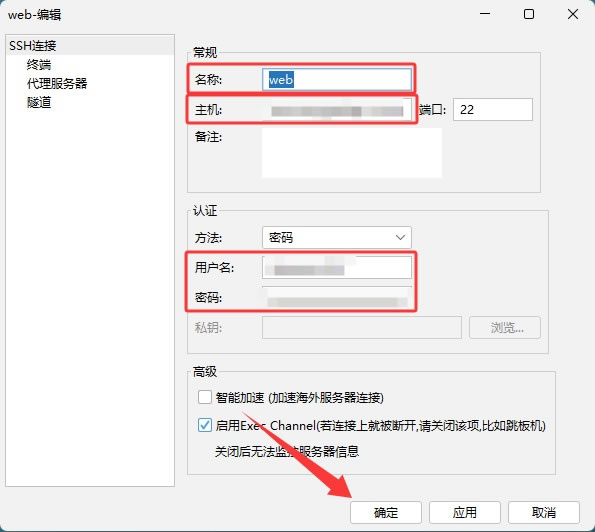
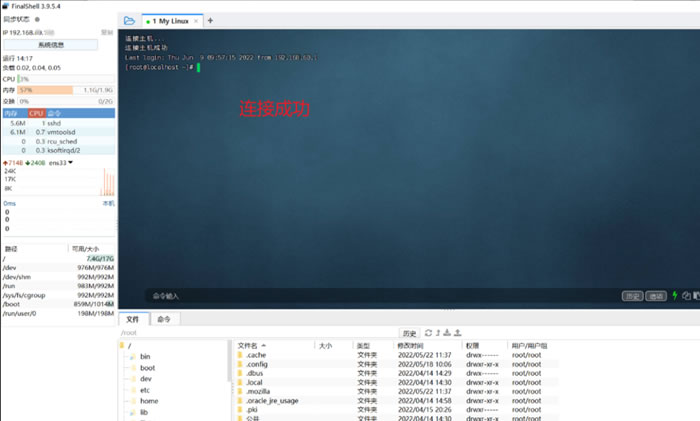
名称随便起,填写主机 IP、端口 22、用户名、密码,点"确定"后双击这个会话,就连上服务器了,中间就是终端窗口,可以直接敲命令。
连上后敲命令和本地终端一样,支持多标签页,一个窗口可以同时开多个服务器的会话,切换方便。
2)SFTP文件传输
连接成功后,下方左侧会自动显示服务器的文件面板,浏览目录、上传下载文件都可以直接拖拽完成,也可以右键文件选择上传/下载。往服务器传网站源码、配置文件,比用命令行的 scp 方便得多。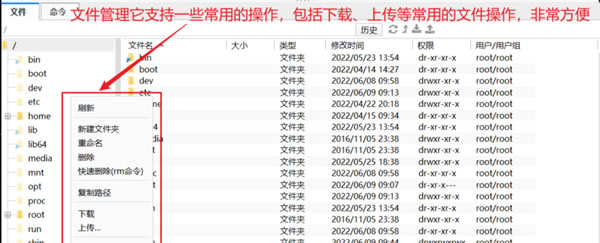
3)服务器监控
窗口左侧有实时监控图表,显示 CPU、内存、磁盘、网络的使用情况。服务器卡顿、网站变慢的时候,先打开这里看一眼,判断是资源不够还是程序出问题,不用再登录服务器敲命令查。4)网络检测
菜单栏里有 ping、路由跟踪(traceroute)等网络工具,连不上服务器或者网络异常时,用来定位是服务器问题还是网络问题。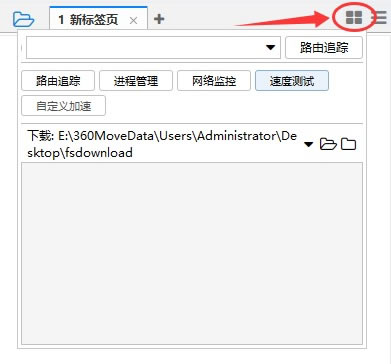
总结
FinalShell 是一款国产免费的服务器管理工具,中文界面,把远程连接、文件传输、服务器监控集成在一个软件里,装一个就能管好 Linux 服务器,从新手到老手都适用。建议装好后先把常用服务器保存到会话列表,熟悉一下文件面板和监控图表;第一次连不上先查端口、安全组和密码,大多数问题都出在这几处。免费版就够日常使用,不用额外付费。
 ICP备案:
 公安部网络备案: