
LosslessCut官网下载中文版|LosslessCut无损剪辑视频(包含所有版本,巨详细)
LosslessCut 是一款免费开源的视频无损剪辑工具,把视频里不要的片段剪掉、保留想要的段落,全程不重新压缩画面,几秒钟就能完成,画质和原来一模一样。LosslessCut 安装包:LosslessCut官方最新版安装包(源自 Github,Windows+Linux+macOS)
平时用剪映这类软件剪视频,每次导出都要重新编码,一个小时的视频可能要等很久;LosslessCut 直接复制数据流,秒级出片,特别适合剪手机录像、录屏、直播回放这类体积大又不想损失画质的文件。
这篇文章从 LosslessCut 官网下载开始,把安装、无损剪切视频的操作一步步讲透,图文步骤照着做,很快就能上手这个视频处理利器。
同样是处理视频的软件:
- 剪映、Premiere 这类属于"重编码剪辑",能逐帧精修、加各种特效,但处理大文件慢,反复导出画质还会逐渐损耗;
- 格式工厂和 FFmpeg 也能做无损操作,前者功能杂,后者要记命令行。
LosslessCut 正好卡在中间:图形界面点几下,无损剪切、合并、提取音频全搞定,速度快到以秒计算,是目前口碑最好的无损剪辑工具之一。
LosslessCut 免费开源,支持 Windows、macOS、Linux 三大平台。截止到发文,最新版本为 3.69.0。
LosslessCut下载
LosslessCut 安装包:LosslessCut官方最新版安装包(源自 Github,Windows+Linux+macOS)LosslessCut安装
1)Windows安装
Windows 版是免安装的便携压缩包,解压 .7z 压缩包,得到一个 LosslessCut 文件夹。进入文件夹,双击 LosslessCut.exe 启动软件: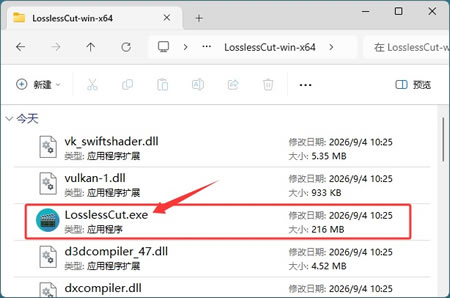
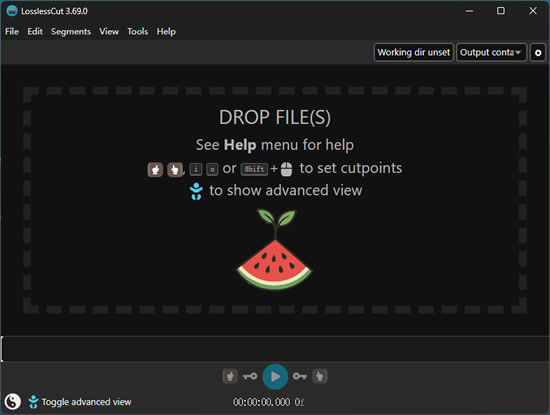
软件正常打开后就进入主界面了。建议右键 LosslessCut.exe,选"发送到 → 桌面快捷方式",以后双击快捷方式就能打开。换电脑或重装系统时,把整个文件夹拷走就能继续用,不用重新安装。
2)macOS安装
按电脑芯片下载对应的 .dmg(Apple 芯片选 arm64,Intel 芯片选 x64),双击打开后把 LosslessCut 拖进 Applications 文件夹即可。3)Linux安装
下载 .AppImage 后在终端执行 chmod +x 文件名.AppImage 赋予执行权限,再双击运行。LosslessCut设置中文
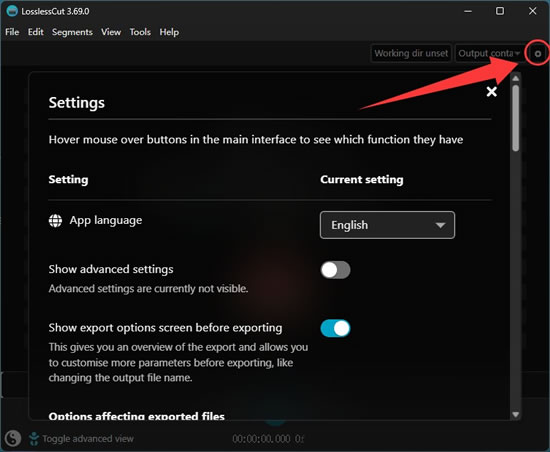
LosslessCut 官方已内置简体中文界面(由社区翻译维护),第一次启动默认是英文,手动切换一下即可。1)打开软件,点右上角的设置图标(齿轮)进入设置界面。
2)在设置里找到 App Language(语言)选项,下拉选择简体中文:
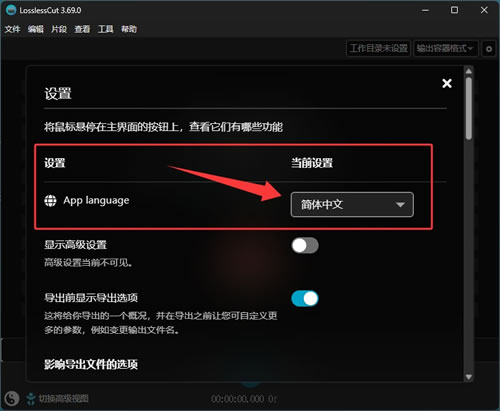
切换后主要菜单和按钮都会变成中文,操作直观很多。
LosslessCut基础使用
无损剪辑的完整流程就四步:打开文件、标记要保留的片段、检查片段、导出。1)打开视频文件
点菜单"文件 → 打开",或者直接把视频文件拖进主窗口。打开后左侧是视频预览区,下方是时间轴,顶部会显示文件信息和音视频轨道情况。常见的 MP4、MOV、MKV、WebM 都能直接打开。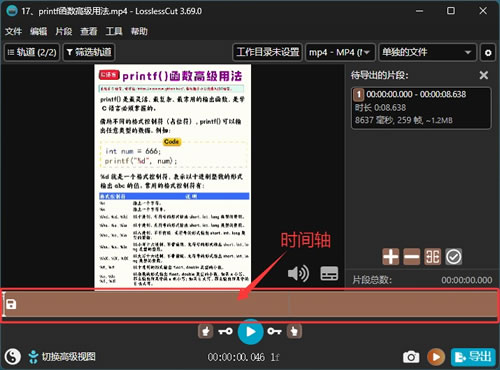
2)找到要保留的位置
把视频播放到想保留的片段起点附近,如果觉得时间轴太密看不清,把鼠标移到时间轴上,按住键盘 Ctrl 键滚动鼠标滚轮,就能放大缩小时间轴看清每一帧附近的情况。播放头大致到位后,按键盘上的逗号键(,)可以退到上一帧、句号键(.)进到下一帧,配合逐帧微调就能把位置卡得很准;时间轴上任意位置点一下鼠标也能直接跳转。
3)标记剪切片段
播放头停到片段起点时,点工具栏的"设置起点"按钮;播放到片段结尾,点"设置终点"按钮。标记好的片段会以高亮显示,并自动出现在下方的片段列表里。一个视频可以标记多个片段,比如把广告都剪掉、只保留正片的几段,一次性导出。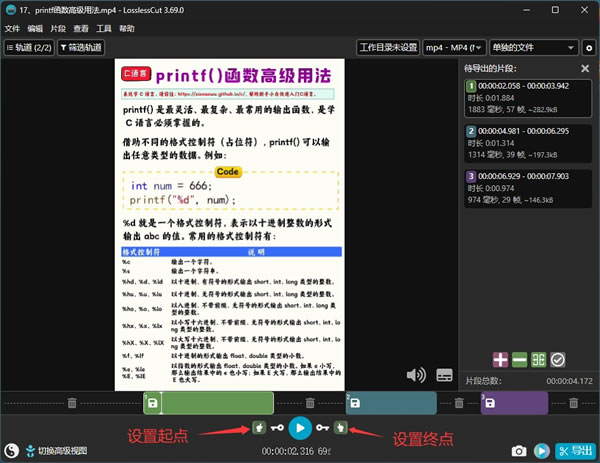
4)导出无损剪切结果
片段标记好后,点右下角的导出按钮,选择导出格式: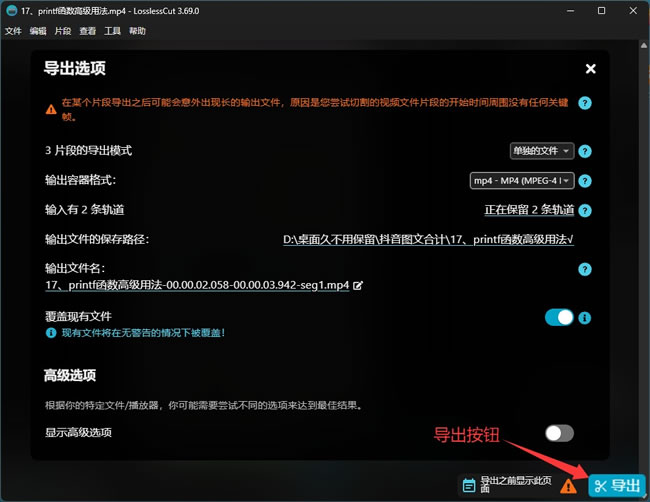
在弹出的导出窗口里先选导出模式,默认是“单独的文件”,每个片段单独导出一个文件,标记了多个片段就会得到多个文件。如果想把所有保留片段按顺序拼成一个完整视频,就切换成"合并切割"模式,适合只需要一段成片的场景。
接着选导出格式,保持原格式导出最快最稳,也可以顺手转成 MP4、MKV、WebM 等兼容格式。确认后几秒钟就完成,导出的文件画质和原视频完全一致。
LosslessCut新手注意事项
1)无损剪辑不是逐帧精确剪辑。剪切点会被就近吸附到视频的关键帧上,最终结果可能比你想要的位置多出零点几秒甚至几秒,具体取决于视频编码时关键帧的间隔。2)无损不等于能修改画面。LosslessCut 只能做剪切、合并、提取音视频轨、换封装这类"搬运"操作,不能加滤镜、字幕、特效,也不能真正改动画面内容。
3)常见的手机录像、录屏文件(MP4、MOV、MKV、WebM,H.264/H.265 编码),LosslessCut 基本都能流畅处理;个别冷门编码或已损坏的文件可能无法预览或导出失败。
总结
LosslessCut 是一款免费开源的视频无损剪辑工具,剪视频不重新编码、画质零损耗、处理速度以秒计算,剪广告、去片头片尾、提取音频、合并片段这些高频需求都能轻松完成,被很多用户称为视频处理界的"瑞士军刀"。LosslessCut 解压即用,几分钟就能上手。建议新手先拿一段手机录像练手,走一遍"打开 → 标记片段 → 导出"的流程,感受一下秒级剪辑的畅快;需要逐帧精确或加特效时,再交给剪映这类软件,两者搭配效率最高。
 ICP备案:
 公安部网络备案: