
【2026最新】XnConvert官网下载、安装和使用教程(图文版,巨详细)
XnConvert 是一款免费的批量图片处理软件,简单说,就是能一次性处理几百上千张图片的工具。XnConvert 安装包下载:XnConvert 最新版安装包(源自官网,Windows+Linux+macOS)
平时想把手机照片批量转成 JPG、把网店图片统一改成 800 像素宽、给一堆截图加上水印,一张张用画图软件改能改到崩溃;XnConvert 的做法是把图片文件夹整个拖进去,设置好处理规则,点一下按钮,所有图片自动按规则转好、改好,全程不用手工干预。
XnConvert 出自老牌图像处理厂商 XnSoft(XnView 的同一家),支持 Windows、macOS、Linux 三大平台,兼容超过 500 种图片格式,可以导出约 70 种格式,内置调整大小、旋转、裁剪、调色、滤镜、加水印等 80 多种处理动作,完全免费,个人使用无任何限制。
这篇文章把 XnConvert 的免费下载、安装和使用全过程讲透,图文步骤一步步来,看完照着做,就能把积压的图片一次性批量处理完。
图片批量处理这件事,常见的做法有这么几种:
| 处理方式 | 安装/上手成本 | 单次处理量 | 图片是否需要上传 | 适合场景 |
|---|---|---|---|---|
| XnConvert | 免费,安装简单,上手快 | 几百上千张一次处理 | 不需要,本地处理 | 量大、要加水印/改尺寸/转格式的批量任务 |
| 在线转换网站 | 免安装,浏览器即用 | 一般限制单张或少量,有大小限制 | 需要上传再下载 | 偶尔转一两张的临时需求 |
| 格式工厂等万能转换器 | 免费,需安装 | 支持批量,但主打视频,图片处理动作少 | 不需要 | 视频图片都要转,且以视频为主 |
| PS 等修图软件手动处理 | 收费或门槛高,要一张张操作 | 单张精修 | 不需要 | 需要精细修图的单张任务,不适合批量 |
图片一多、要求统一处理(转格式、改尺寸、加水印、压缩),XnConvert 是最省事的选择,它免费、本地处理不用上传、一次全自动搞定。
XnConvert下载
XnConvert 安装包下载:XnConvert 最新版安装包(源自官网,Windows+Linux+macOS)XnConvert安装
1) Windows平台
如果下载的是 .zip 免安装版,直接解压到任意文件夹,运行里面的 XnConvert.exe 就能用,可以跳过下面的安装步骤。
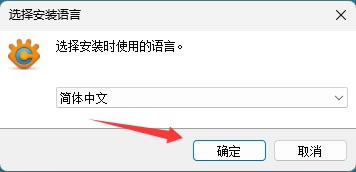
下载并双击 XnConvert-win-x64.exe,安装向导启动:
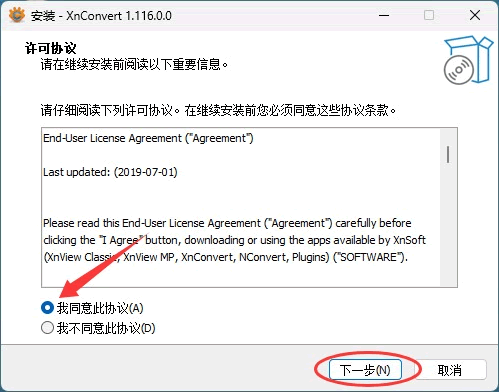
阅读许可协议后勾选“同意”:
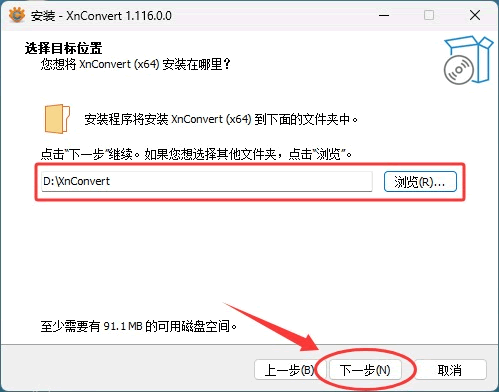
选择安装路径。软件本体只有几十 MB,默认装到 C 盘没问题;习惯把软件装到其他盘的话,点"浏览"改成 D 盘等位置再继续:
直接点“下一步”:
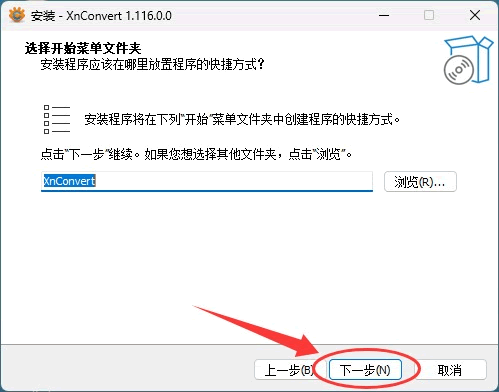
创建桌面快捷方式:
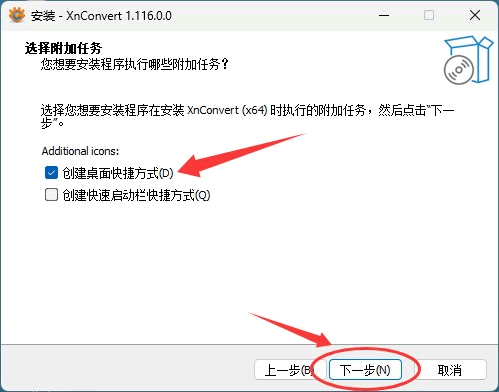
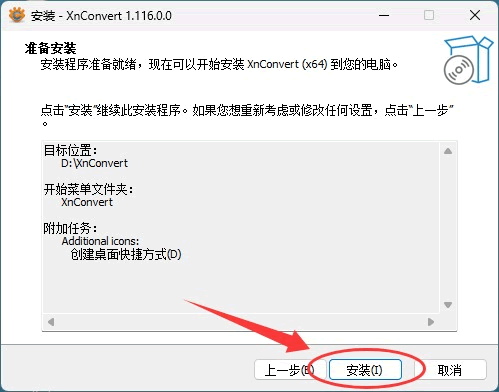
点"安装"后等待进度条走完,这个过程一般一分钟以内:
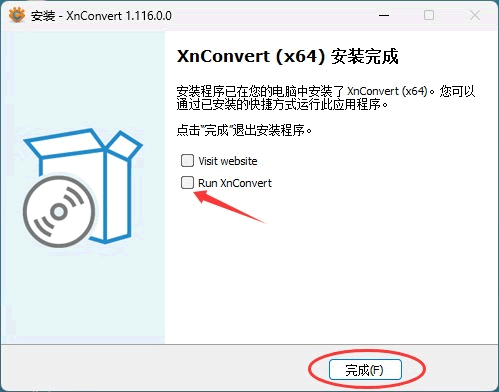
可以勾选"Run XnConvert",点"完成",软件自动启动:
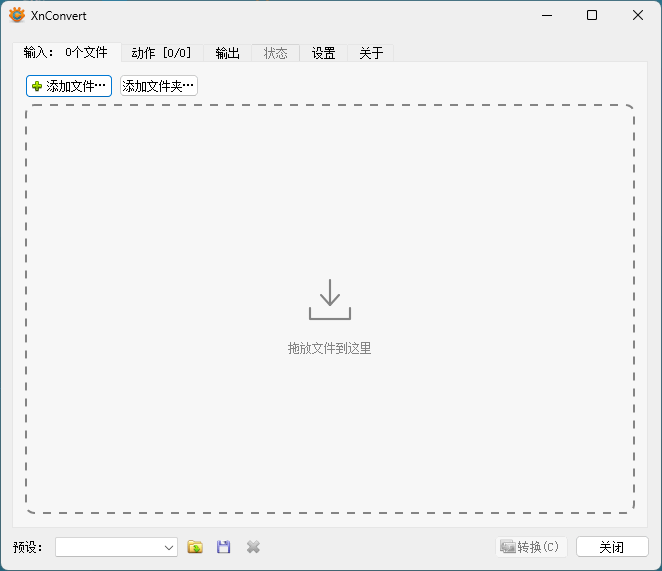
首次启动会看到 XnConvert 主界面:中间是图片列表区,整体布局一目了然。到这里安装就全部完成了:
2)macOS用户
双击下载的 .dmg 文件,把 XnConvert 图标拖进 Applications 文件夹,再从启动台打开即可。3)Linux用户
.deb 和 .tgz 安装包都适用于 Ubuntu、Debian 等主流发行版,按自己的使用习惯二选一:- 用 .deb 安装:在终端执行 sudo dpkg -i XnConvert-1.116.0-linux-x64.deb,装好后在应用列表里就能找到 XnConvert。
- 用 .tgz 免安装:把 XnConvert-1.116.0-linux-x64.tgz 解压到任意目录(比如 /opt 或用户目录),进入解压后的文件夹,运行里面的 XnConvert 可执行文件即可。
XnConvert基础使用
XnConvert 的处理主线就三步:在“输入”页导入图片,在“动作”页添加处理动作,在“输出”页设置输出格式和目录,最后点一下“转换”,一批图片就处理完了。1)添加图片(输入)
在"输入"页点"添加文件"或"添加文件夹,把要处理的图片加进来。更省事的做法是直接从文件夹里把图片或整个文件夹拖进窗口,一次加几百上千张都没问题。列表里能看到每张图的状态,不需要处理的可以单独取消勾选,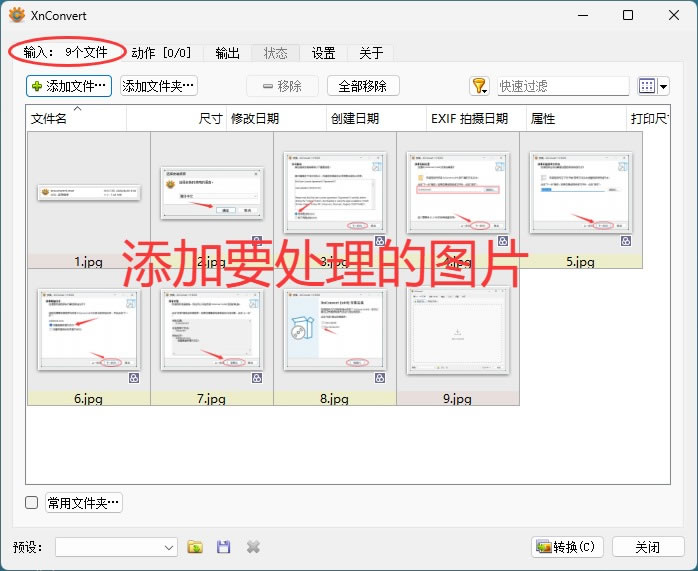
2)添加处理动作(核心)
切换到“动作”页,先点页面上的“添加动作”按钮,弹出动作选择窗口,里面是按类别整理的 80 多种动作,比如调整大小、旋转、裁剪属于变换类,亮度、对比度、饱和度属于调整类。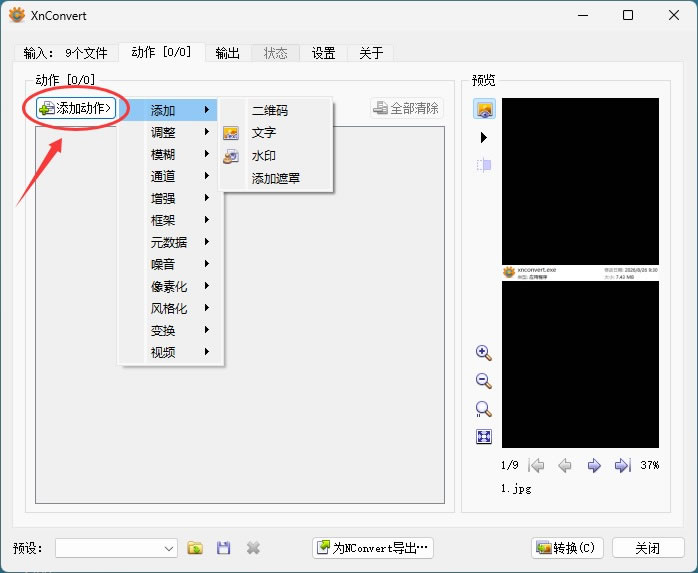
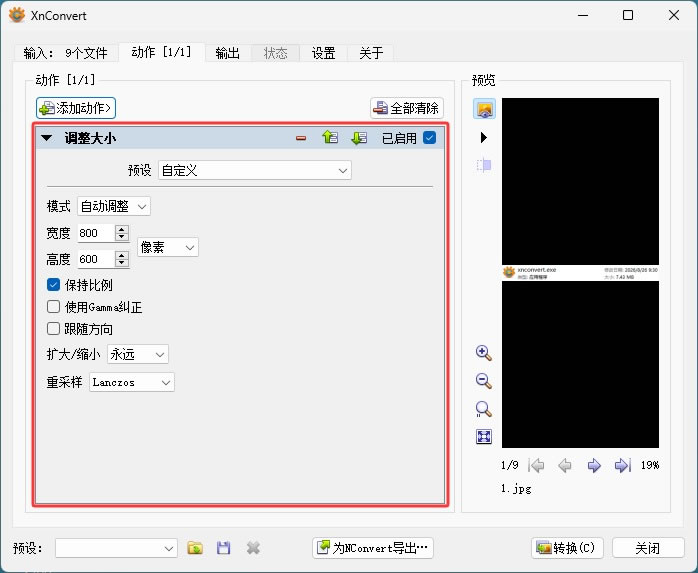
选中需要的动作(比如“调整大小”),确认后动作加入待执行列表,参数可以在下方设置:
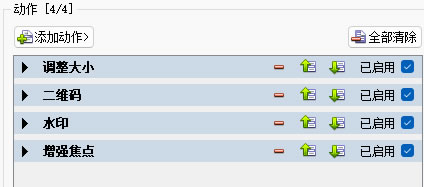
想加多个动作就重复添加,处理时按列表顺序依次执行:
3)设置输出格式和文件夹(输出)
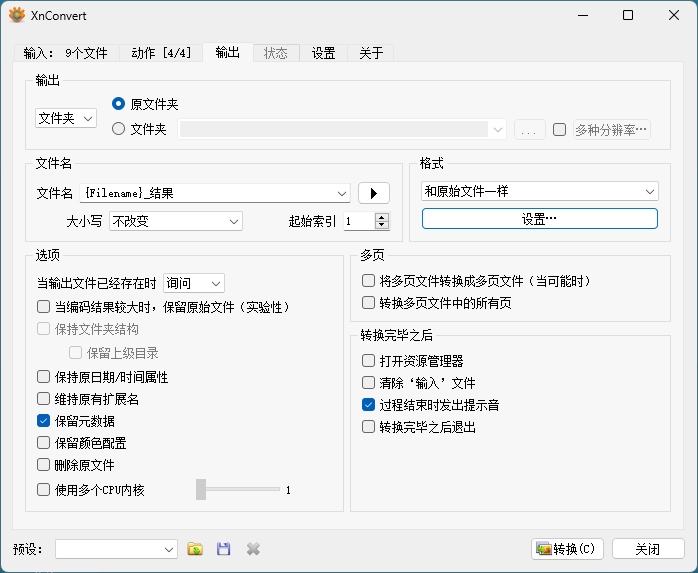
“输出”页签里的设置项不少,新手先认识三个主要的:- 输出位置:可以选“源文件夹”(处理结果生成在原图旁边),也可以手动指定一个目录。
- 输出文件名:默认沿用原文件名,也可以设置命名规则,比如加前缀、后缀或序号,批量处理时更好区分。
- 输出格式:如果只想调整图片(改尺寸、加滤镜等)而不换格式,格式选“和原始文件一样”即可;需要转格式时点击设置,可以选择 GIF、PNG、JPEG 等常见格式。选 JPG 会出现质量滑块,数值越低文件越小;选 PNG 是无损格式,文件偏大。
页签里剩下的其他选项属于进阶设置,基础使用保持默认就行:
4)一键开始转换
前面都设置好后,点界面右下角的“转换”按钮(位置见截图标注),软件开始批量处理,到“状态”页可以看到处理进度和每张图的结果记录。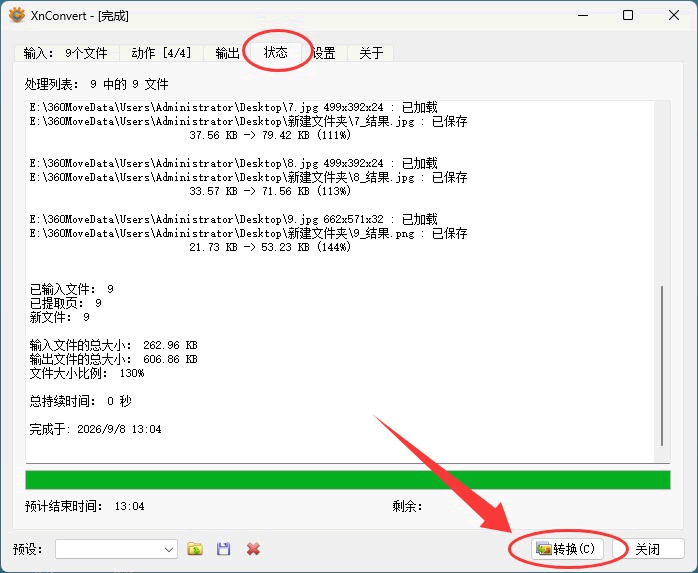
几百张图片一般一两分钟内就能完成,结束后到之前指定的输出文件夹里直接查看结果。
XnConvert新手注意事项
1)XnConvert 的转换操作不会改动你的原图,这点可以放心。XnConvert 处理时生成的是新文件,原始图片保持原样;不过为了避免处理结果和原图混在一个文件夹里分不清,建议在“输出”步骤里指定一个专门的输出文件夹,所有处理好的图都会集中放在那里,整理起来省事。2)正式批量处理前,先拿三五张图试跑一遍。压缩质量、缩放尺寸、水印位置这些参数,光看数值不好判断效果,先小批量试一次,打开输出文件夹看看效果满意了,再把整个文件夹拖进去全量处理。
3)一次导入几千张、每张又都是几十 MB 的大图时,处理过程会比较吃内存,电脑配置一般的话建议分批处理,一次放几百张,处理完再换下一批,更稳当。
总结
XnConvert 是一款免费、跨平台的批量图片处理工具,支持 Windows、macOS 和 Linux。它能把转格式、改尺寸、压缩、加水印这类重复劳动变成一次点击的事,几百上千张图几分钟自动处理完。XnConvert 的资源包只有几十 MB,下载安装几分钟就能搞定,装好后把积压的图片整理一遍,批量转格式、统一尺寸、加水印一次完成,比一张张手动改省下大把时间。
 ICP备案:
 公安部网络备案: