
腾讯Marvis马维斯官网下载、安装和使用一篇搞定(图文版,巨详细)
腾讯 Marvis(马维斯)是腾讯推出的一款个人 AI 助手,和只会聊天的 AI 不一样,Marvis 它能直接“动手”帮你操作电脑:整理文件、识别图片、清理系统,还能用手机远程看电脑桌面。Marvis 安装包:Marvis 最新版安装包(源自官网,Windows+macOS+Android)
这篇文章我会把腾讯 Marvis(马维斯)的下载、安装和上手使用全过程讲透,图文步骤一步步来,看完照着做就能把它用起来。
Marvis 本质上是一个 AI Agent(智能体),不只回答问题,还会自己规划任务、调用工具去执行。这类能“上手干活”的 Agent 先进市面上有很多,比如 GPT、小龙虾等等。Marvis 的差异是把这套能力做成了“国产 + 本地 + 多端”:中文环境直接下载就能用,文件图片在本地识别,Windows/Mac/手机同一个账号。
Marvis 于 2026 年 5 月 20 日正式上线,适配 Windows、Mac、Android、iOS 四个平台,下载安装后登录就能用。
Marvis下载
Marvis 安装包:Marvis 最新版安装包(源自官网,Windows+macOS+Android)Marvis安装
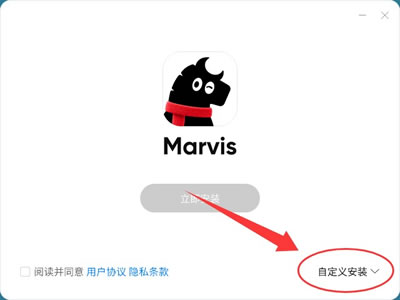
下面以 Windows 版为例完整走一遍安装流程:1)双击 exe 安装包,启动安装向导:
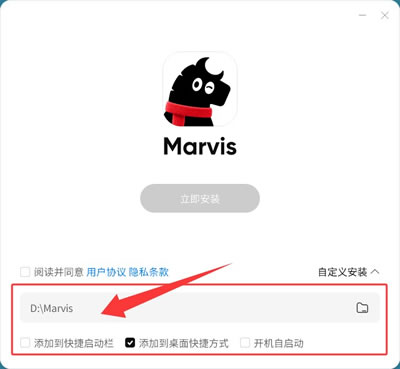
2)选择安装位置,自行决定是否创建快捷方式,是否开机自启动:
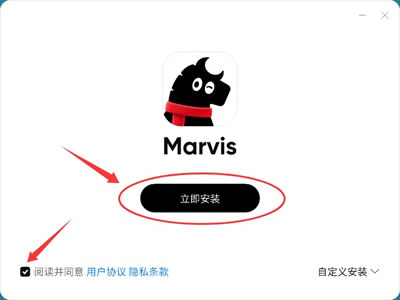
3)勾选“阅读...”,然后点“安装”:
4)等待进度条走完,点“完成”,Marvis 会自动启动:
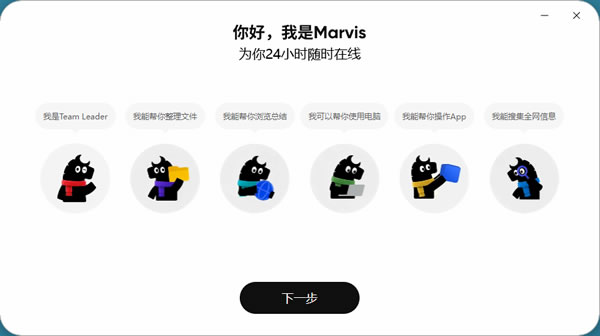
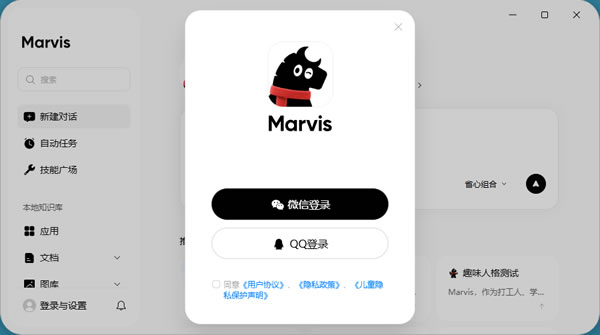
5)首次启动点“下一步”,进入主界面,点击左下角的“登录与设置”,用 QQ 或微信账号登录即可(扫码或账号密码都行):
Marvis基础使用
Marvis 的上手方式很简单,在对话框直接说需求。比如输入“帮我看看 D 盘还剩多少空间”,Marvis 会拆解任务、调用系统工具去查,再把结果整理给你;多步任务执行过程中需要确认的地方,它会在对话框里问你: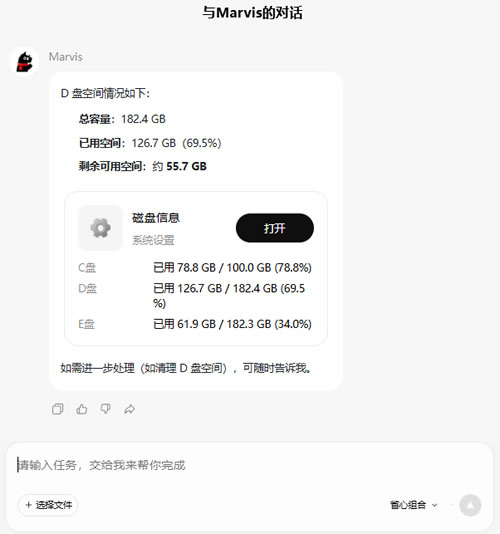
1)电脑清理
比如“C 盘空间不够了,看看哪些文件能清”,Marvis 会分析磁盘占用、列出可清理项,等你确认后再动手。改系统设置、系统清理、网络修复这类操作,也都能一句话触发。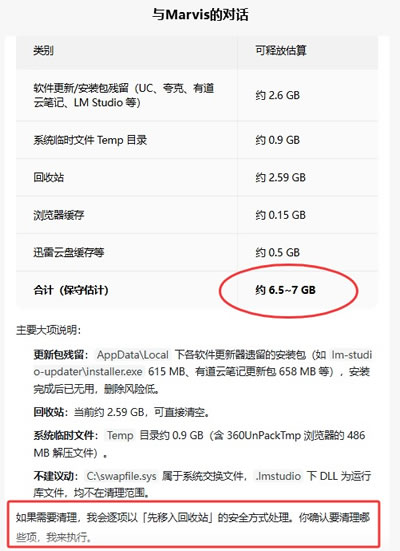
2)自定义模型
除默认模型之外,它支持自己换“大脑”。点击左下角头像,打开设置窗口,在模型管理里点击“配置模型”: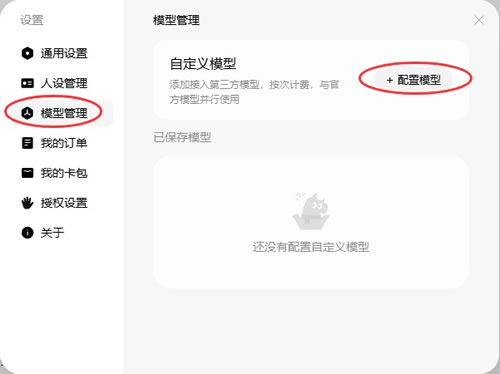
可以看到内置的 DeepSeek、Kimi 等模型,以 DeepSeek 为例,选择要使用的模型,输入申请号的 API Key 后点击保存即可:
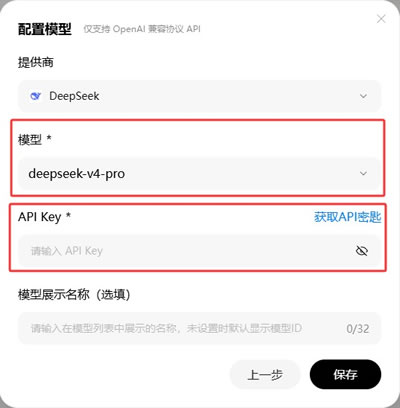
之后对话和任务就会用你指定的模型来跑。
3)授权设置
Marvis 能碰你的文件、系统和应用,靠的就是授权。我们可以在设置窗口的“授权设置”项进行手动管理: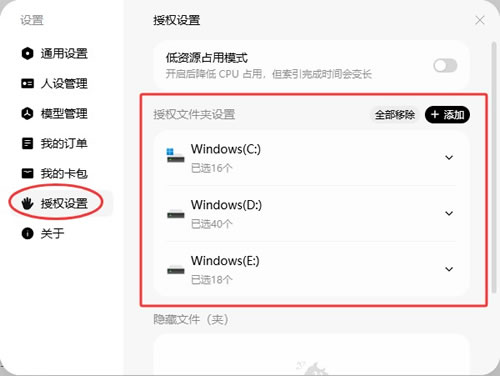
Marvis新手注意事项
1)下表罗列了 Marvis 对电脑的最低配置要求:| 平台 | 最低配置要求 |
|---|---|
| Windows | 处理器 6 核及以上,内存 16GB 及以上,要求固定硬盘,系统版本 Win 10 及以上。 |
| macOS | Apple M1 系列芯片及以上,系统版本 macOS 13及以上。 |
2)涉及“清理”“删除”“移动”这类操作型任务,先看 Marvis 给出的处理方案再确认执行,重要文件提前备份。
总结
腾讯 Marvis(马维斯)是腾讯应用宝团队推出的个人 AI 助手,免费下载、把“会聊天的 AI”和“会操作电脑的 AI”结合在了一起,不用配环境,安装好就能直接用。Marvis 下载安装过程非常简单,没有任何门槛,平时写文案、做表格、找资料这些费时间的事都可以随手丢给它。
 ICP备案:
 公安部网络备案: