
【Windows实测】ComfyUI下载、配置、本地部署一篇搞定(附最新整合包+实例)
ComfyUI 是一款用节点连线来搭流程的 AI 绘画工具,文生图、图生图、局部重绘、放大这些都能做,流程搭好还能存成文件反复用,别人分享的工作流导入进来也能直接跑。ComfyUI 安装包:ComfyUI 秋葉整合包(整合包+模型+入门工作流,含 Windows 版)
和常见的那种给一个输入框、点一下就出图的软件不同,ComfyUI 把加载模型、写提示词、采样、解码、保存这些步骤拆成一个个小方块,你在画布上用线把它们连起来,就搭出了一条自己想要的出图流程。
ComfyUI 本体完全免费并且开源,装好之后可以完全离线使用。它运行在一套独立的 Python 环境里,不干扰系统里原有的软件。
网上讲 ComfyUI 的教程不少,但新手常卡在环境和模型配置上。这篇用国内常用的秋叶整合包(ComfyUI-aki 系列)来演示,把下载、配置、本地部署到跑出第一张图的完整过程写清楚,按顺序跟着做就行。
秋叶整合包是中文社区作者秋葉aaaki 打包的免费版本,把 ComfyUI 本体、Python 环境和常用插件整合到一起,主要面向 Windows 用户,中文界面开箱即可用。
ComfyUI版本介绍
现在用 ComfyUI,主要有两条路:一条是官方的原版(便携版或桌面版),另一条是国内社区打包的整合包,其中新手比较常用的是秋叶整合包。两者内核是同一个 ComfyUI,差别在环境、插件和启动器被打包好的程度。发文时(2026 年 9 月)ComfyUI 的核心版本是 v0.37.0(2026-09-21 发布),秋叶整合包的最新版本为 ComfyUI-aki-V3.7,基于 Python 3.13 和 Torch CUDA 13.0 环境。
想省事、又是中文环境,直接用秋叶整合包;想要官方且带自动更新体验的,可以装官方桌面版。两者互不冲突,能同时装在一台电脑上。
ComfyUI下载
ComfyUI 安装包:ComfyUI 秋葉整合包(整合包+模型+入门工作流,含 Windows 版)ComfyUI本地部署
秋叶整合包没有复杂的安装过程,下载后解压出来就能用,不用自己配 Python 环境、也不用敲命令行。整合包自带一个图形化启动器,部署、配置和更新都能在它的界面里完成。1)解压整合包(密码:bilibili-秋葉aaaki),解压路径里不要带中文和空格:
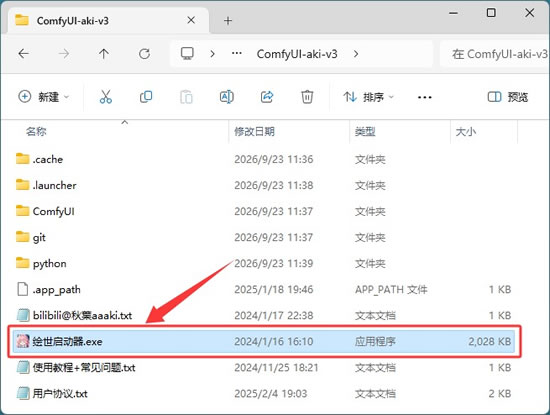
2)进入解压出来的文件夹,双击启动器程序:
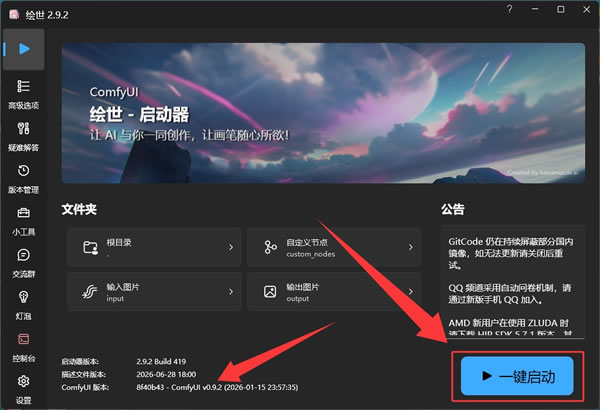
如果发现里面的 ComfyUI 不是最新版,不用重新下载整个整合包,在启动器的版本管理里就能手动切换到最新版:
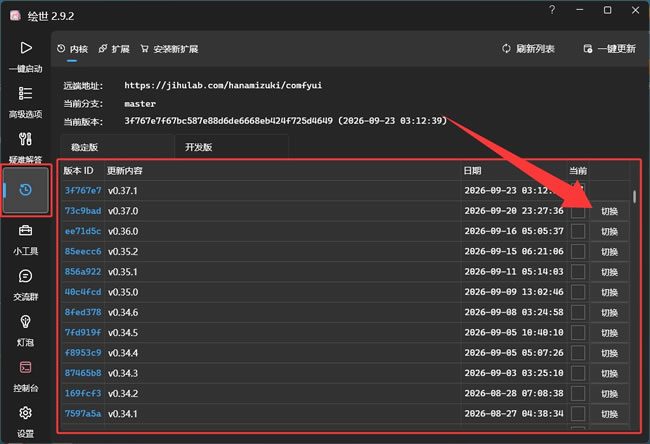
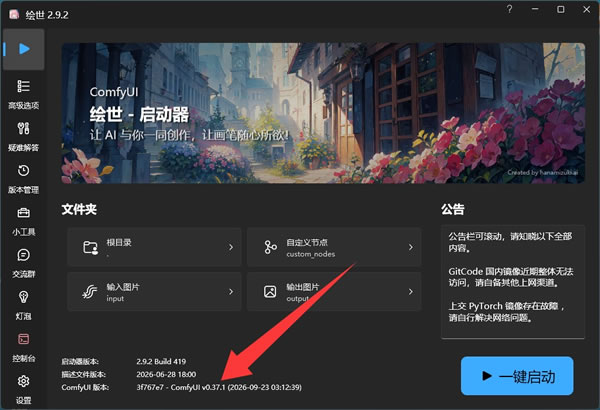
成功切换后,重新启动就生效了:
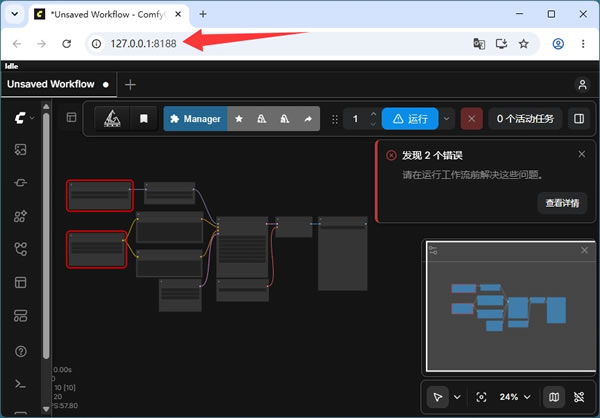
3)在启动器里点“一键启动”,等待程序加载。首次启动会检查依赖、初始化环境,命令行窗口里会滚动很多行提示,属正常现象,耐心等待。浏览器会自动打开 ComfyUI 界面;没自动打开就手动访问 http://127.0.0.1:8188,能看到节点画布,说明本地部署完成,可以开始出图了。
ComfyUI配置
ComfyUI 跑起来之后,还得再做几项配置才能顺利出图,给整合包配上模型、装上插件管理器。1)配置模型(必做)
整合包不含绘画大模型,出图前要自己放模型,把下载的模型放进 ComfyUI 目录里的 models 文件夹。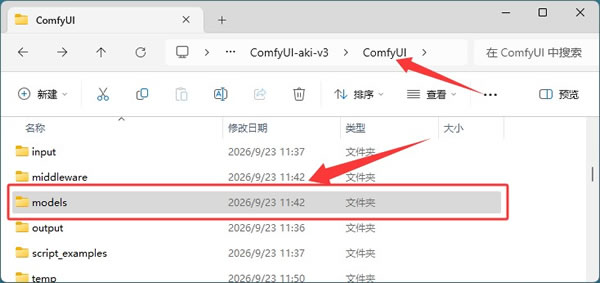
常用的几个子目录是:checkpoints 放基础大模型,loras 放风格模型,embeddings 放嵌入词,vae 放解码模型,controlnet 放控制模型。放好后在界面里刷新,节点中就能选到。
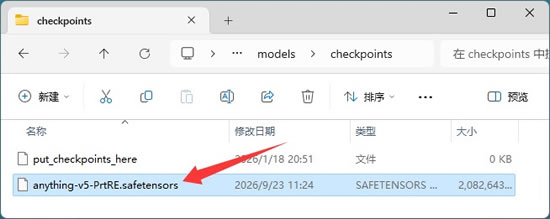
例如,anything-v5-PrtRE.safetensors 是资源包里的一个基础大模型,把它放进 checkpoints 目录:
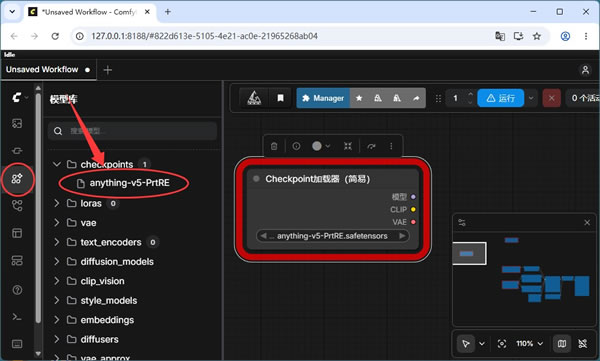
放好之后回到 ComfyUI 界面刷新一下,在模型库的下拉列表里就能找到 anything-v5。点击它,画布上会出现一个“Checkpoint 加载器(简易)”节点(英文是 Load Checkpoint),模型名已经自动填好,配上提示词、点运行,就能用它出图;想换别的底模,把新模型放进 checkpoints,再在这个下拉里切换即可。
除了底模,资源包里还有其他几类常用模型,按类型对号入座:
| 模型类型 | 常见文件(示例) | 存放目录 | 作用 |
|---|---|---|---|
| ControlNet 控制模型 | control_v11p_sd15_canny_fp16.safetensors | models/controlnet | 按参考图的边缘控制构图,常用于照着重绘轮廓 |
| ControlNet 控制模型 | control_v11p_sd15_openpose_fp16.safetensors | models/controlnet | 识别人物骨架,用来固定动作姿势 |
| ControlNet 控制模型 | control_v11p_sd15_depth_fp16.safetensors | models/controlnet | 按深度图控制远近关系,做立体感强的图 |
| ControlNet 控制模型 | control_v11p_sd15_lineart_fp16.safetensors | models/controlnet | 按线稿出图,适合上色和画风转换 |
| ControlNet 控制模型 | control_v11f1e_sd15_tile_fp16.safetensors | models/controlnet | 分块放大和补充细节,常用于高清化 |
| VAE | flux-ae.safetensors | models/vae | 负责图像的编解码,部分大模型需要单独指定 VAE |
2)安装插件管理器(推荐)
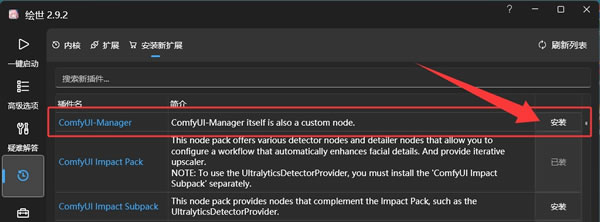
插件是 ComfyUI 用得顺不顺的关键。建议先装 ComfyUI-Manager,装上之后可以在界面里搜索、一键安装缺失的节点和插件,也能更新已有插件,省去手动找仓库链接的麻烦。在启动器的版本管理里搜索安装即可,装好重启 ComfyUI,界面里就会出现管理器入口。
ComfyUI基础使用
ComfyUI 的日常操作围绕“连节点、点运行”展开。界面中间是节点画布,顶部菜单负责运行和保存工作流,左侧是运行队列和模型库。下面先认识几个常用节点,再看它们之间怎么连,最后用一个最基础的文生图流程走一遍,做完就能得到第一张图。
1)认识常用节点
在 ComfyUI 里,每个方块就是一个节点,每个节点只负责一件事——加载模型、处理文字、采样生成、保存图片,各管一段。把多个节点用线连起来,组成的就是一条工作流,所以搭 ComfyUI 的过程,本质上就是“挑节点、再连起来”。节点在添加时是按类别分组的,比如加载器、条件、采样、图像、遮罩等,需要什么就按类别去找:
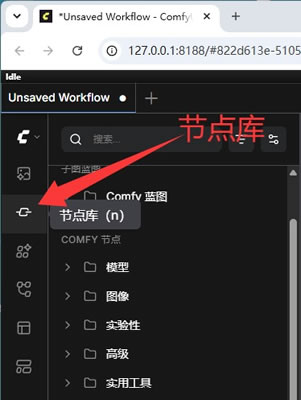
ComfyUI 内置的节点有一千多个,社区扩展里还能再装几万个。不过日常出图用到的只是其中很少一部分,新手先把下面这几个记住就够了。
| 节点 | 作用 |
|---|---|
| Checkpoint 加载器(简易) | 加载底模,给整条流程提供模型、CLIP 和 VAE |
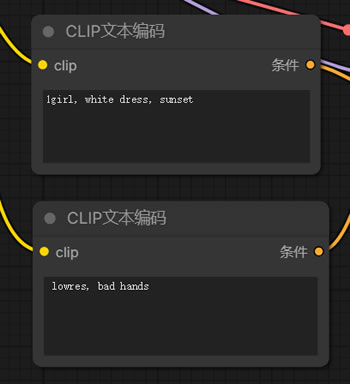
| CLIP 文本编码 | 把文字转成模型能读懂的提示词,一般用两个,一个放正向、一个放负向 |
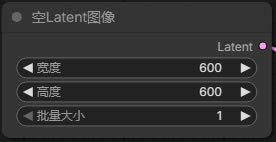
| 空 Latent 图像 | 设置出图的宽度、高度和数量,作为采样的起点 |
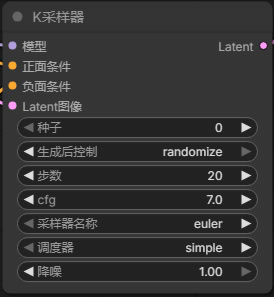
| K 采样器 | 按提示词一步步去噪,是真正“作画”的地方 |
| VAE 解码 | 把采样得到的 Latent 数据还原成能看的图片 |
| 保存图像 | 把生成的图存到 output 文件夹 |
其余节点不用急着学,等有具体需求(比如换脸、放大、生成视频)再去按类别找对应的就行。
2)节点之间怎么连
连接顺序就是数据流动的顺序,从 Checkpoint 加载器开始:它加载底模后分出 model、CLIP、VAE 三路,model 接给 K 采样器,两路 CLIP 分别接给两个 CLIP 文本编码,VAE 接给 VAE 解码;两个 CLIP 文本编码的输出(正向、负向条件)和空 Latent 图像的初始数据,都接进 K 采样器;K 采样器采完把结果交给 VAE 解码,最后接保存图像节点。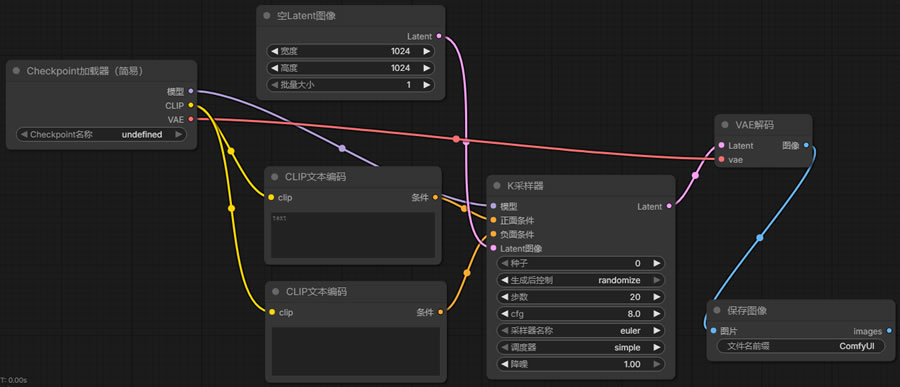
记住一条线:从加载底模开始,把每个节点的输出接到下一个需要的输入,一直到保存图像结束。
3)选底模、写提示词、设参数
先在模型库的下拉列表里找到要用的底模(比如前面放进去的 anything-v5),点一下画布上就会出现对应的加载节点,也可以将它拖进已有的加载器里: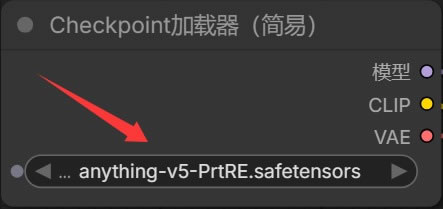
再找到两个 CLIP 文本编码节点,在正向提示词里写想要的内容(比如 1girl, white dress, sunset),在负向提示词里写不想要的(比如 lowres, bad hands)。
在空 Latent 图像节点里设好宽度、高度和出图数量:
在 K 采样器节点里设置迭代步数(一般 20 上下)和 CFG 引导(一般 7 上下),采样器、调度器保持默认即可,想固定画面就在种子(seed)里填一个固定值。
4)点运行,看队列出图、保存
确认节点都连好之后,点顶部的运行(Queue Prompt)按钮,流程会进入右侧队列依次执行: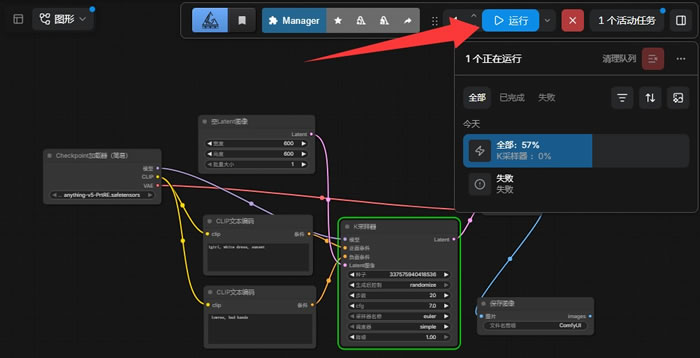
跑完这一轮,画布上就能看到生成的图,并按保存图像节点的设置存进 ComfyUI 目录下的 output 文件夹:
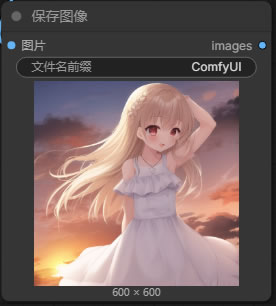
想固定这套流程,用菜单“保存”把工作流存成 .json 文件,下次打开直接调用;想复现同一张图,记下这次的种子值就行。别人分享的工作流常以一张成品图或 .json 文件给出,把它拖进画布就能还原,想换玩法时用这个方式最省事。
ComfyUI新手注意事项
1)ComfyUI 靠显卡算图,NVIDIA 显卡的适配比较省心,AMD、Intel 显卡和 Apple Silicon 机型也支持;没有独立显卡用 CPU 也能出图,只是速度会慢不少。显存越大出图越从容,显存偏小就选小一点的模型、低一点的分辨率。2)整合包不含模型。刚装完出不了图,多半是没放模型,不是装坏了。按前面的方法把模型放进 checkpoints 等目录即可。
3)首次启动会慢一点。第一次运行要检查依赖、初始化环境,命令行里滚动的提示属正常现象,等它出现本地地址就好。
4)关窗口就是关程序。ComfyUI 运行在本机的 http://127.0.0.1:8188,关掉那个命令行或启动器窗口,界面就打不开了;想继续用就重新启动一次。
5)提示缺节点不用慌。导入别人的工作流时,若画布上有红色提示的节点,说明用到了你没装的插件,用 ComfyUI-Manager 一键补齐缺失节点即可。
总结
ComfyUI 是一款免费开源的节点式 AI 绘画工具,用连线搭工作流来出图,每一步都能自己控制。文生图、图生图、局部重绘、放大这些常用玩法都能实现,别人分享的工作流也能直接导入使用,适合想把出图流程握在自己手里的人。对新手来说,用秋叶整合包上手是比较省事的路径:下好解压、双击启动器,配置好模型就能出图,安装插件也都在图形界面里完成。电脑配置一般的,从小模型、低分辨率起步,出图速度和显存占用都会友好很多。
 ICP备案:
 公安部网络备案: