
【2026实测】Codex下载、安装、国内使用教程(Win/Mac/Linux全支持)
Codex 是 OpenAI 出品的 AI 编程智能体,它能读取你本地的项目文件、动手修改代码、相当于给电脑配了一个能上手干活的 AI 开发搭档。你用自然语言把需求说清楚,具体怎么改、怎么跑交给它推进。Codex安装包:Codex(Windows、macOS、Linux 三个平台都有)
Codex 的主力形态是一个在终端里运行的工具(Codex CLI),它还有桌面版和作为某些 IDE 的插件。Codex 本身免费下载安装,但调用模型是计费的。
同领域的 AI 编程工具有不少,比如 GitHub Copilot、Cursor、Claude Code 等,Codex 的长处是把“终端里直接干活 + 开源 + 能读写本地项目并执行命令”,不用切换窗口,在项目目录里就能读代码、改文件、跑命令,适合习惯命令行、想把它嵌进现有开发流程的人。
这篇文章把 Codex 的下载、安装、登录配置和使用全过程讲透,3 种安装方法(桌面版、CLI 命令行版、IDE 插件版)全部覆盖,图文步骤一步步来,看完照着做就能把它用起来。
Codex版本介绍
Codex 不是单一软件,而是一套工具,分 3 种形态:| 使用方式 | 适用人群 | 特点 |
|---|---|---|
| 桌面版(GUI) | 习惯可视化操作的开发者 | 独立的桌面图形窗口,左侧管理项目,右侧查看代码修改和 AI 对话,操作直观 |
| 命令行版(CLI) | 习惯终端的开发老手 | 在终端中直接交互,轻量快速,适合和编辑器配合使用 |
| IDE 插件 | VS Code / Cursor / Windsurf 用户 | 在编辑器内直接唤起 Codex,不用切换窗口,编辑器中查看修改更方便 |
一句话选型:想轻量、嵌进工作流,用 CLI;常年在编辑器里写代码,装 IDE 插件;想要图形界面看每一步改动,用桌面版。
Codex下载
Codex安装包:Codex(Windows、macOS、Linux 三个平台都有)Codex安装
1)桌面版安装
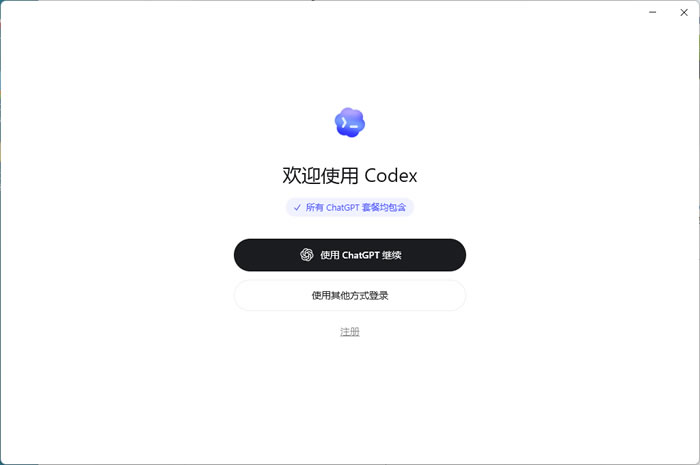
Mac 用户双击 dmg 安装包,把 Codex 图标拖进"应用程序"文件夹,再从启动台打开。Windows 用户推荐 zip 免安装版(OpenAI.Codex_26.602.4764.0_x64免安装版.zip),解压后找到下图中的文件,以管理员身份运行它:

Codex 就启动了:
当然,也可以选择 Msix 安装包,双击启动它:
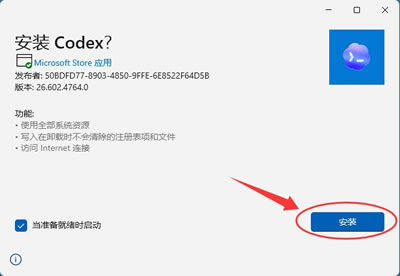
接下来安装程序会自动运行,等待安装完成即可,不需要手动点很多"下一步"。安装完成后在开始菜单搜索 Codex 就能打开。如果找不到,重启一下电脑再试试。
3)CLI 命令行安装(给开发者)
CLI 版适合习惯在终端里操作的开发者,不需要图形界面,轻量快速,下面介绍三种安装方式。① 直接双击 codex-x86_64-pc-windows-msvc.exe,启动它:
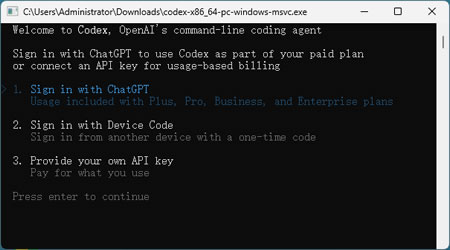
首次运行需要登录 OpenAI 账号,CLI 会在终端里给你一个链接,在浏览器里登录授权就行。
② 通过 npm 安装。如果你的电脑上已经安装了 Node.js。打开终端(Windows 用户打开命令提示符或 PowerShell,Mac/Linux 用户打开终端),执行以下命令:
npm install -g @openai/codex-g 表示全局安装,装好后你在任意目录打开终端输入 codex 都能直接运行。如果安装过程中提示权限错误(Mac/Linux 常见),在前面加 sudo:
sudo npm install -g @openai/codex国内用户下载 npm 包可能会比较慢,建议加上淘宝镜像源加速:
npm install -g @openai/codex --registry=https://registry.npmmirror.com安装完成后验证一下是否成功,执行
codex --version,如果显示版本号就说明装好了。③ 通过 Homebrew 安装(仅限 macOS)。如果你用的是 Mac 而且装了 Homebrew,一行命令就能搞定:
brew install --cask codexHomebrew 会自动下载 Codex 并安装到系统路径,装好后在终端输入 codex 即可启动。
4)IDE 插件安装
在 VS Code 或 Cursor 的插件市场搜索"Codex",找到 OpenAI 官方发布的插件,点击安装即可。安装后在 IDE 右侧会多出一个 Codex 面板,登录账号就能直接使用了。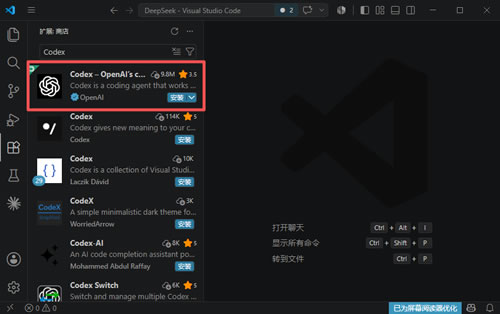
登录Codex(2种方式)
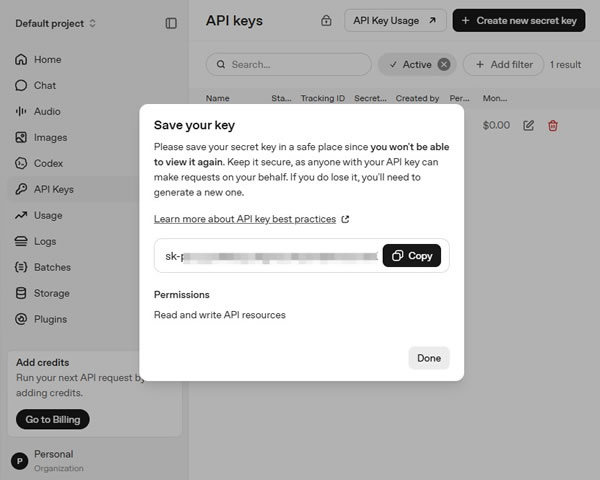
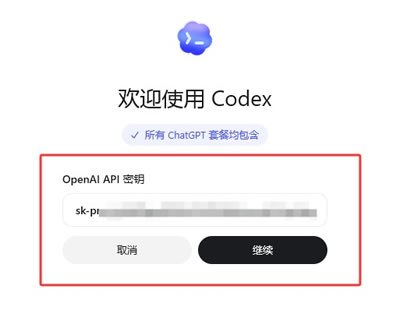
三种形态的 Codex 首次启动都需要登录才能使用。如果只是轻度体验,用 OpenAI 账号即可,也可以用 GitHub 或 Google 账号登录。另外,Codex 也支持通过 API Key 来认证(申请通道:platform.openai.com/api-keys):
在登录界面选择其他登录方式,输入 Key 后直接使用,按实际用量计费:
Codex基础使用
1)桌面版使用
打开 Codex 桌面应用后,左侧是对话列表,中间是对话区域。差别在于 Codex 可以关联你的本地项目。点击界面上的"添加项目"或"打开文件夹",选择你的项目目录,Codex 就能读取项目结构和文件内容。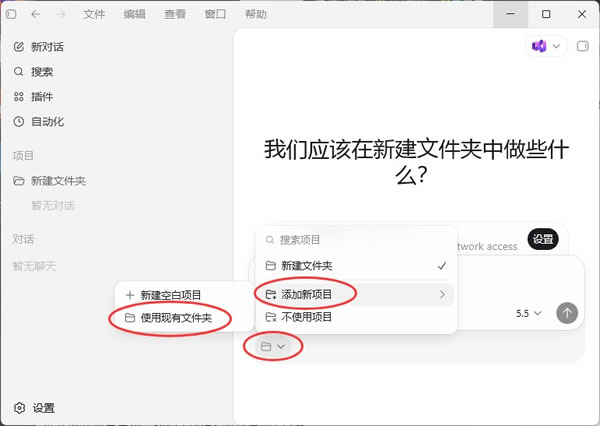
之后你可以直接问它"这个项目是做什么的"、"帮我找到入口文件"、"这个报错是什么意思",它会结合项目上下文回答你。需要修改代码时,它可以直接生成修改方案并应用到你的项目文件中。
2)CLI 使用
进入你的项目目录,执行 codex 命令启动 CLI 模式。它会进入交互式对话界面,你可以像聊天一样描述需求。比如输入"帮我分析这个项目的结构",Codex 会读取项目文件并给出分析;输入"这个函数有个 bug,帮我修复一下",它会定位问题并给出修改。CLI 的优势在于完全在终端里操作,不离开编辑器,开发体验非常流畅。3)IDE 插件使用
安装插件并登录后,在 VS Code 的右上角找到 Codex 面板,或者在编辑器中选中代码后右键选择"Codex:解释这段代码"或"Codex:优化这段代码"。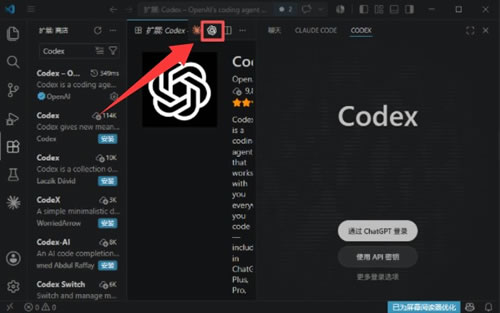
插件适合在写代码的过程中快速获得帮助,不用切换到其他窗口。
 ICP备案:
 公安部网络备案: