
AI绘图神器Stable Diffusion,文生图+图生图+局部重绘全搞定(整合包+热门模型)
Stable Diffusion 是一款开源的 AI 绘画工具,输入文字就能生成图片,装在自己电脑上,本地出图不花钱、不联网也能画,画风靠换模型随时换。Stable Diffusion整合包(含常用模型,解压即用):Stable Diffusion整合包
Stable Diffusion版本介绍
安装有两条路:- 官方安装:从官方项目拉源码自己部署,Python、依赖、插件全自己管(官方原版)。
- 整合包:本文用秋叶整合包,界面程序、运行环境和常用模型都打包好了,解压双击启动器就能跑。
两条路内核是同一个 WebUI,本文走整合包。
Stable Diffusion下载
Stable Diffusion整合包(含常用模型,解压即用):Stable Diffusion整合包Stable Diffusion部署
配置要求:Windows 推荐 NVIDIA 显卡,显存 4GB 起步、8GB 以上更好,内存 16GB 上下;没独显也能跑,就是慢。1)解压整合包,进文件夹找到启动程序:
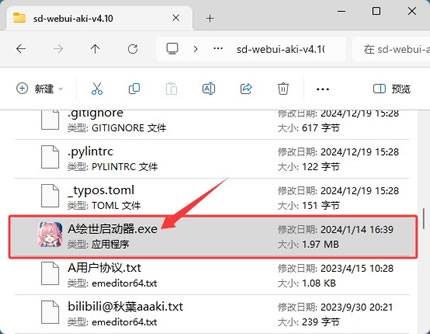
2)双击运行,首次会自动准备运行环境:
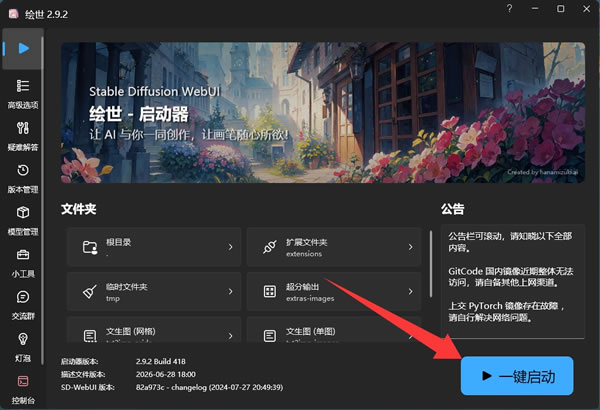
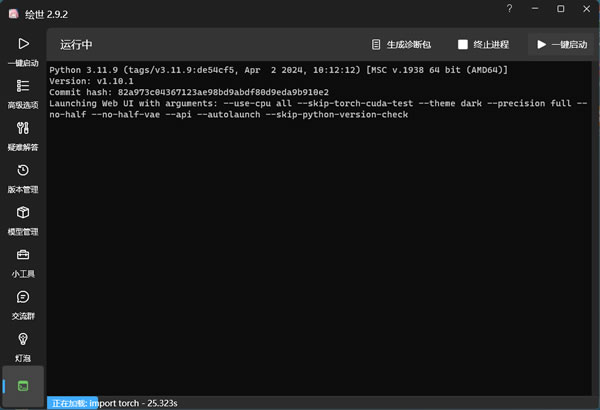
3)在启动器里点“一键启动”,首次会自动检测环境、下载缺失组件,等几分钟到十几分钟:
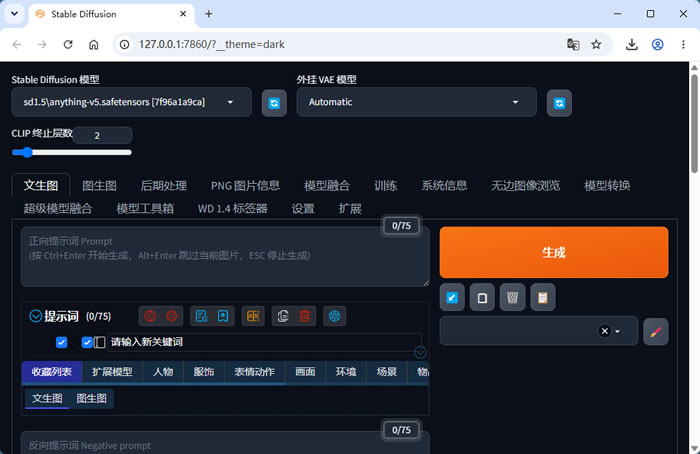
4)启动完成后浏览器自动打开(http://127.0.0.1:7860),没弹就手动输入:
Stable Diffusion基础使用
1)文生图:生成你的第一张图
选“文生图”(txt2img),界面左侧是参数设置、右侧是出图预览区。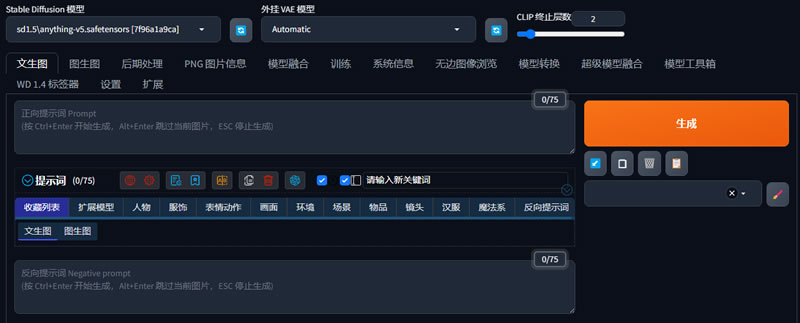
- 顶部模型下拉框里选好模型;
- 提示词框用英文描述,如 a cute orange cat wearing glasses, sitting on a desk;
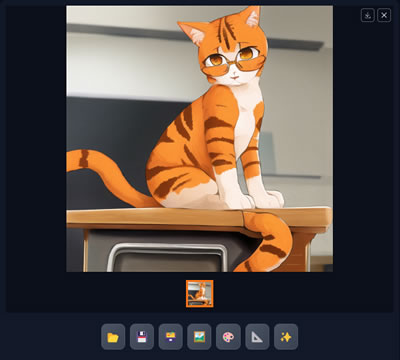
- 点“生成”,十几秒出图,右键保存;反向提示词填不想出现的内容,如 blurry、low quality。
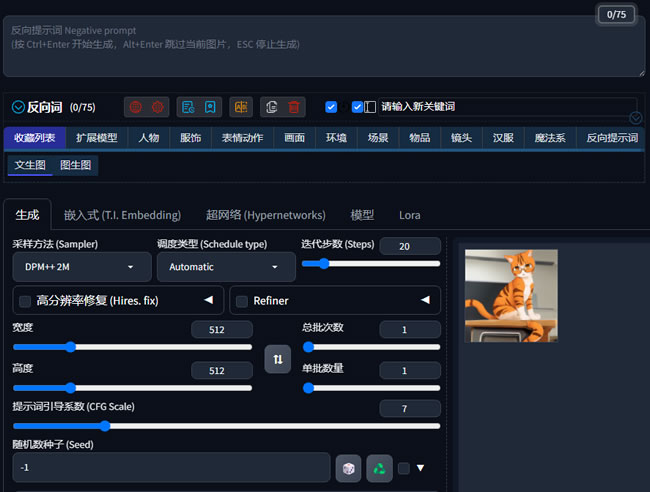
参数记四个:Steps 20-30;CFG 7 左右;尺寸 512×512;Seed 不用管,想复现就记下来。
2)图生图:把图片改造成新风格
选“图生图”(img2img),上传图片 → 提示词写改动方向 → 点生成。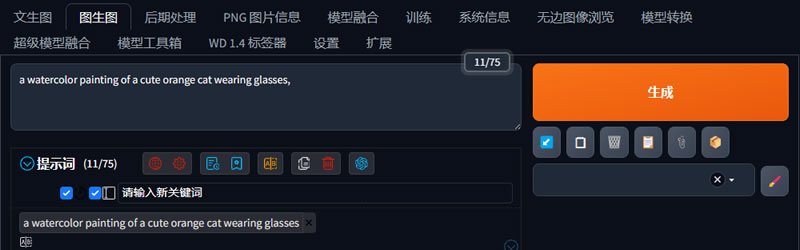
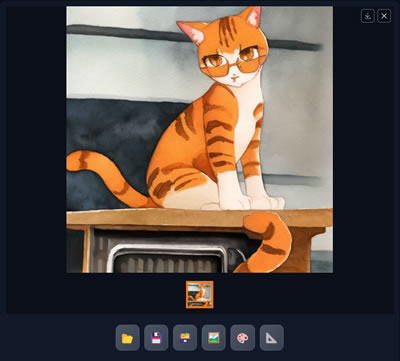
重绘幅度是关键:0.3 左右微调,0.7 以上基本重画。例:橘猫图 + a watercolor painting of a cute orange cat wearing glasses + 重绘幅度 0.5 → 水彩效果。
Stable Diffusion模型配置
画风由模型决定,想画二次元、写实、国风等风格换模型即可,一套界面能放多个模型随时切。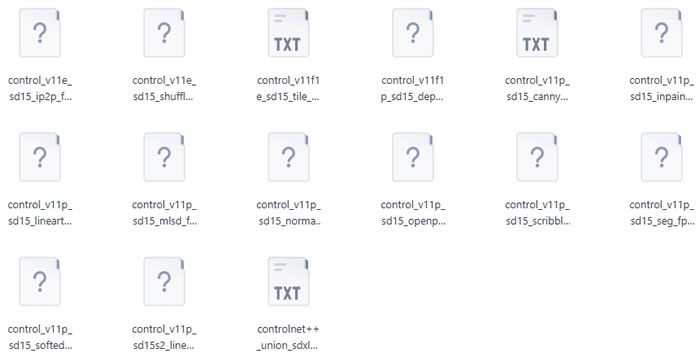
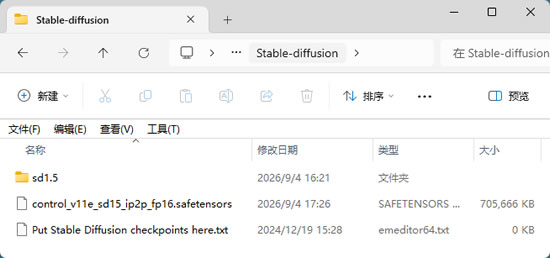
把 .safetensors 模型放进 WebUI 目录的 models\Stable-diffusion 文件夹(没有就新建同名文件夹)。
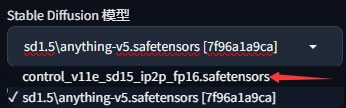
回到网页界面点左上角模型下拉框旁的刷新,新模型出现后选中即可;没出现就重启绘世启动器、重新“一键启动”。
Stable Diffusion常见问题和解答
1)首次启动慢是正常的:启动器要检测环境、下载组件,十来分钟也可能,之后再用就快很多。2)模型别放错:.safetensors 必须放 models\Stable-diffusion,否则界面里选不到。
3)跑得顺不顺看显卡:4GB 能带 SD 1.5 级小模型,SDXL 建议 8GB 以上;出问题先怀疑显卡兼容性。
 ICP备案:
 公安部网络备案: