
2026最新.NET Framework 3.5下载地址(附离线包,2种安装方式)
.NET Framework 3.5 全称 Microsoft .NET Framework 3.5,是微软推出的一个运行库,你可以把它理解成软件运行需要的“底座”,很多 Windows 上的老软件、老游戏,就是靠它才能打开。
平时你基本感觉不到它,但一旦装上老软件、老游戏,系统突然弹出“缺少 .NET Framework 3.5”“是否下载安装”的提示,就说明电脑里缺它了。要提醒一句,Win10、Win11 默认带的是 .NET Framework 4.x,跟 3.5 不是一回事,它们各管各的,4.x 面向新程序,3.5 专门服务只认它的老软件、老游戏,两者可以同时装在一台电脑上,装了 4.x 也不影响再装 3.5。
.NET Framework 3.5 完全免费,Win7 系统自带它,Win8/8.1/Win10/Win11 手动启用即可。在 Win10、Win11 上,主要有在线启用和离线包两种安装方式。本文把这两种方式的下载、安装步骤,以及装不上时的报错处理一步步讲清楚,保证电脑小白也能看懂。
.NET Framework版本介绍
.NET Framework 家族版本众多,从 3.5 到 4.8.1,搜索比较多的有 3.5、4.0、4.5、4.8:| 版本 | 状态 | 特点 | 建议使用场景 |
|---|---|---|---|
| .NET Framework 3.5 | 经典稳定版 | 兼容大量老软件,体积小,运行轻量 | 老软件、行业软件必备 |
| .NET Framework 4.0 | 过渡版本 | 部分老软件使用,已被新版本取代 | 特定老程序兼容 |
| .NET Framework 4.5 | 较旧版本 | Win8 自带,取代 4.0 | 新老过渡期软件 |
| .NET Framework 4.8 | 主流版本 | Win10 1903 起内置,长期支持,装机推荐 | Win10/Win11 主流软件 |
| .NET Framework 4.8.1 | 最新版本 | 最终版本,Win11 内置或可更新 | 新软件、现代工具 |
各版本面向不同时期的软件,而且不是替代关系,可以共存:装 3.5 不影响 4.x,新老软件各用各的。如果你的老软件报错缺 3.5,装 3.5 就行;新软件报错缺 .NET 组件,装 4.8 或 4.8.1。
.NET Framework 3.5下载
.NET Framework 3.5安装包下载地址:.NET Framework 3.5离线安装包这里为大家分享的是 .NET Framework 全系列离线整合包,里面包含 2.0、3.5、4.0、4.5、4.6、4.7、4.8、4.8.1 等所有常见版本的官方安装程序,一次下载就能全部搞定,适合没有网络或系统自带启用失败的环境。
.NET Framework 3.5安装
1)控制面板启用(在线)
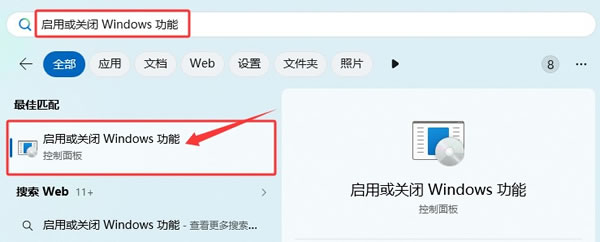
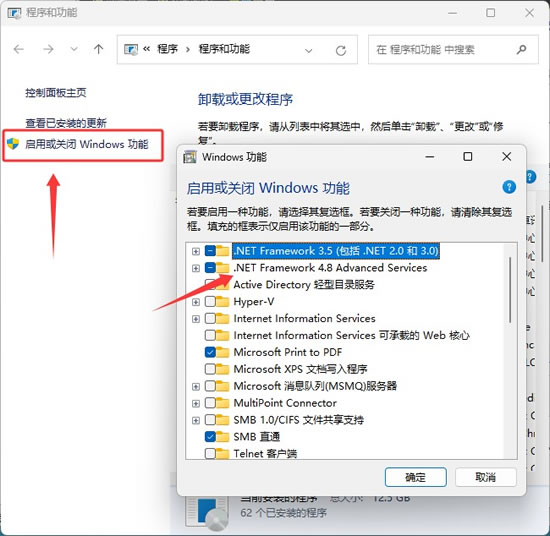
打开“启用或关闭 Windows 功”窗口,有两种方式:① 按键盘上的 Win 键,在开始菜单里直接输入"启用或关闭 Windows 功能",点击搜索结果就能打开:
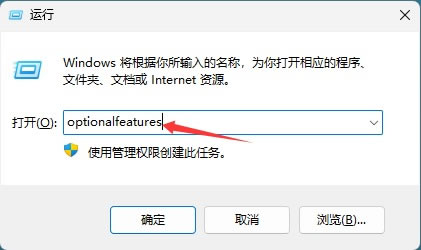
② 或者按 Win+R 键,输入 optionalfeatures 后回车,也能直接弹出这个窗口。
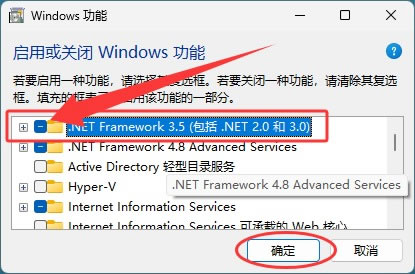
在列表里勾选".NET Framework 3.5(包括 .NET 2.0 和 3.0)",点击"确定"。
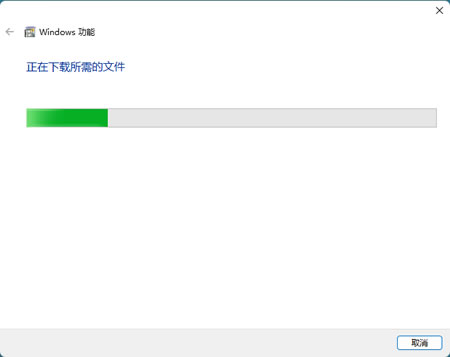
系统会提示"正在搜索所需的文件",等待下载并完成安装,期间要保持联网:
2)离线安装
下载 7z 压缩包并解压,双击 Setup.exe 启动安装。选择简体中文,点击确定: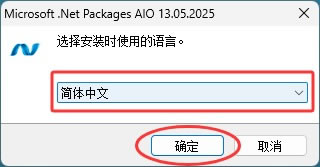
点击两次下一步,选择要安装的 .NET 版本,这里勾选 .NET 3.5,点击安装:
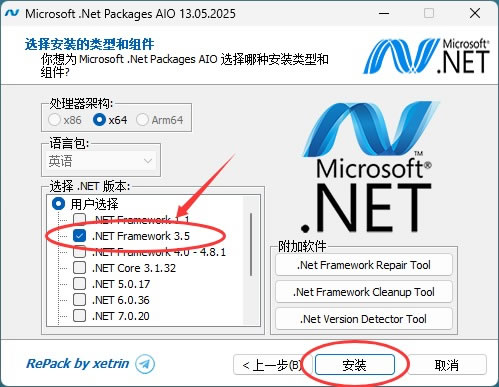
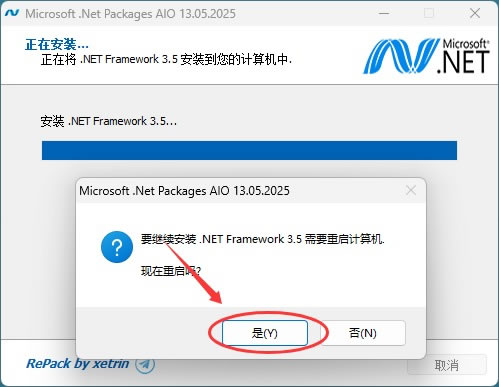
等待进度条走完,最后会提示“重启计算机”,点击“是”,重启后就安装完成了:
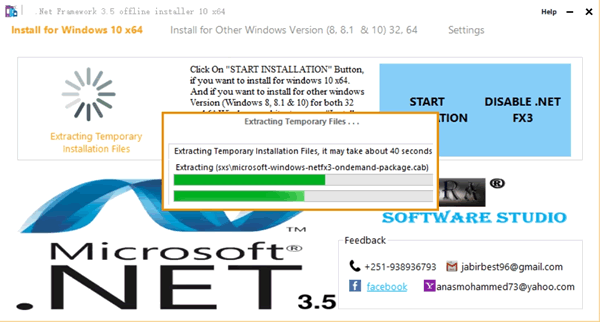
重新打开“启用或关闭 Windows 功”窗口,列表里“.NET Framework 3.5(包括 2.0 和 3.0)”前面已经勾选了:
.NET Framework 3.5常见问题
1)Win10、Win11 自带的 .NET Framework 4.x 不能代替 3.5,两者是并存关系。装了 4.8 之后,遇到只认 3.5 的老软件,还是要单独把 3.5 启用一遍。2)离线包装完可能提示重启,重启之后再打开老软件,不重启的话还可能运行不了。
 ICP备案:
 公安部网络备案: