
【2026最新实测】MySQL下载、安装和配置教程(包含所有版本)
MySQL 是一款免费、开源的关系型数据库,专门用来存数据、查数据,网站的注册用户、订单记录、文章内容这些,很多都放在 MySQL 里。MySQL 安装包下载地址:MySQL安装包(源自官网,含多个版本)
MySQL 是后端开发的常客,PHP、Java、Python、Go 写服务端,接数据基本都绕不开 MySQL,招聘要求里 MySQL 出现得最多,现成教程和解决方案也一抓一大把。对新手来说,想学数据库,从 MySQL 入手资料最好找、需求也最大。
同类的数据库还有 MariaDB、PostgreSQL 等,MySQL 的长处是生态最广、资料最多,建站和后端开发几乎都能直接上手,日常开发和学习,MySQL 是适配面最宽的选择。
MySQL 支持 Windows、macOS、Linu,本文以 Windows 平台为主线,把 MySQL 的下载、安装、配置和上手使用完整讲清楚,图文步骤一步步来,全程实测,保证不会踩坑。
MySQL版本介绍
MySQL 的版本分成两条线:- 一条是 LTS(长期支持版),主打稳定、支持周期长,官方提供 5 年高级支持加 3 年扩展支持;
- 另一条是更新更快的版本线,新特性会先在这里出现。
发文时官方最新的版本线是 MySQL 26.7,官方目前仍在维护的主要版本如下:
| 版本 | 版本类型 | 特点 | 适合谁 |
|---|---|---|---|
| MySQL 8.0(8.0.46) | 经典稳定版 | 用户基数最大、资料最多、兼容性最好,也是官方最后一个自带图形安装器(MySQL Installer)的系列 | 新手、跟着网上教程学习的用户,本文演示版本 |
| MySQL 8.4(8.4.11) | LTS 长期支持版 | 以稳定为优先,5 年高级支持加 3 年扩展支持,适合需要长期维护的项目 | 追求稳定、不想频繁折腾的用户 |
| MySQL 9.7(9.7.x) | LTS 长期支持版 | 较新的长期支持版本,功能比 8.x 更新,同样按 LTS 标准提供长期维护 | 想用新特性又要长期支持的用户 |
| MySQL 26.7(26.7.x) | 最新版本线 | 官方从 26.7 开始改用"年份.月份"的日历版本号,新特性最全 | 追新、尝鲜、做测试的用户 |
本地练习和开发,直接上最新的 26.7 问题不大;准备长期跑、放在服务器上的项目,优先 8.4 或 9.7 这种 LTS。
下载MySQL
MySQL 分 Community(社区版)和 Enterprise(企业版),社区版免费开源,学习和常规项目完全够用,也是本文分享的版本。MySQL 安装包下载地址:MySQL安装包(源自官网,含多个版本)
安装MySQL
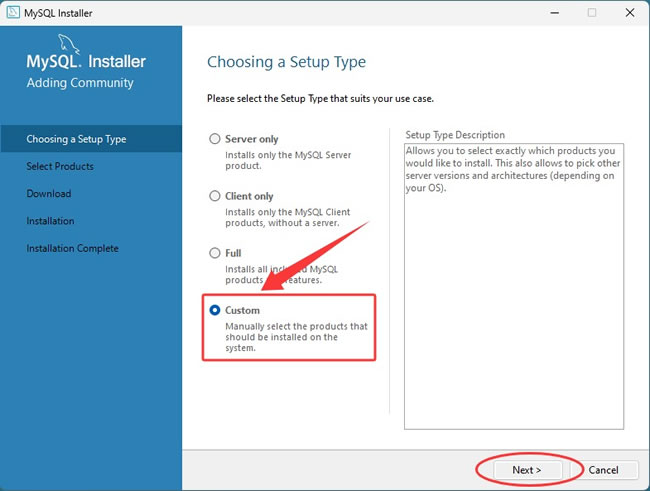
1) 这里以 8.0.46 版本为例,双击 MySQL 安装包(.msi)开始安装。2) 勾选自定义 custom,然后点击 Next:
3) 在组件列表里逐层展开,选中“MySQL Server 8.0.46- X64”,点击中间的箭头,把它添加到右侧的窗口里:
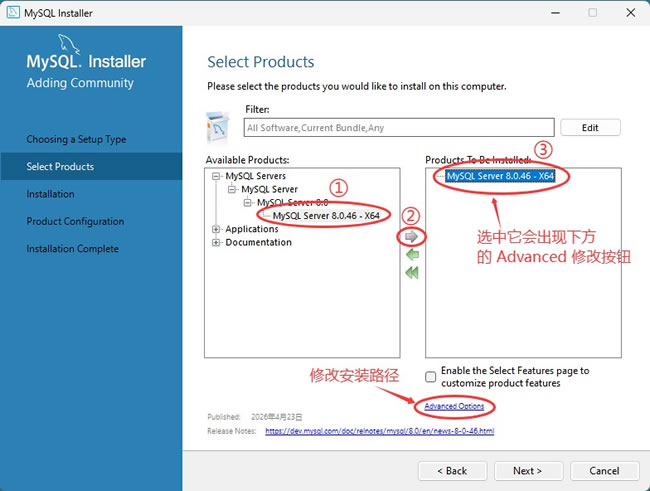
鼠标选中 MySQL Server 8.0.46-x64,点击“Advanced Options”,将 MySQL 的安装路径改为其他盘(非系统盘):
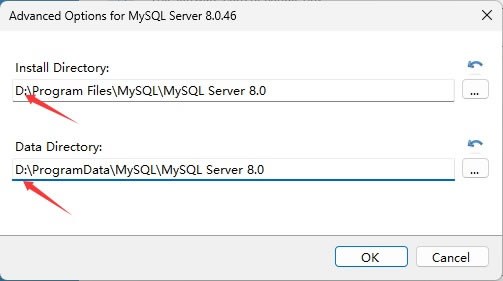
最简单的路径修改方法,可以直接将 C 改成 D,然后点击 OK,在点击上图里的 Next。
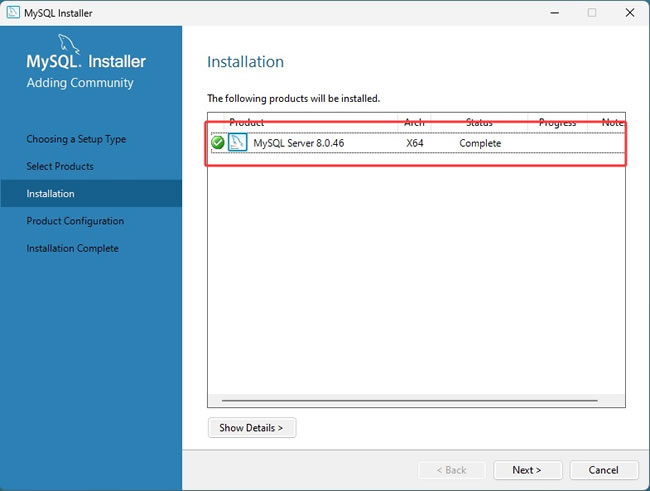
4) 点击 “Execute” 按钮,系统开始安装 MySQL 8.0.46,安装过程中会显示进度条,耐心等待安装完成,点击 “Next”:
5) 点击 Next:
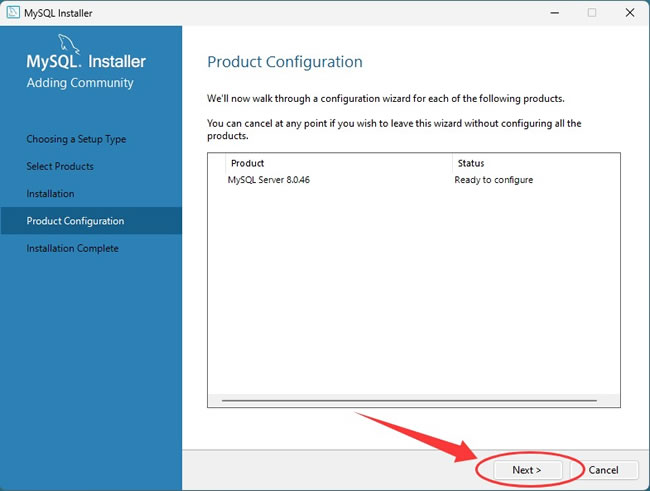
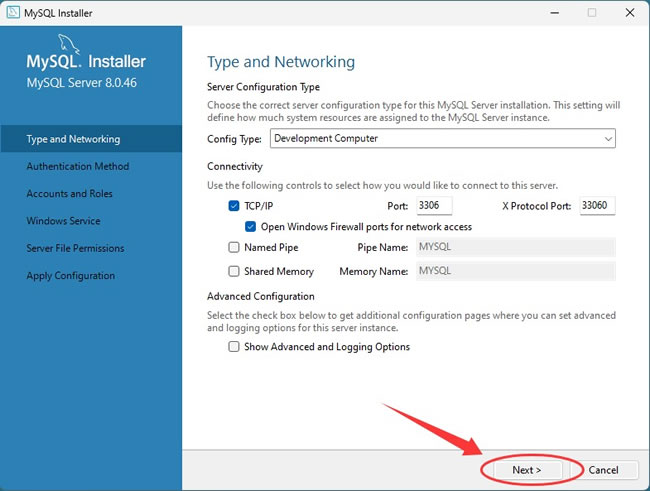
6) 下面的界面默认即可,不要动它,点击 Next:
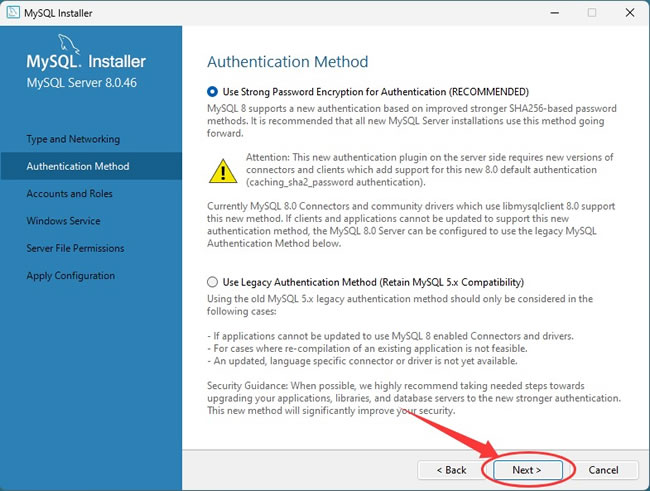
7) 官方推荐第一种,我们就用第一种,直接点击 Next:
8) 在 “Root Password” 和 “Repeat Password” 输入框中,输入自定义的数据库密码,输入完成后,点击 “Next”:
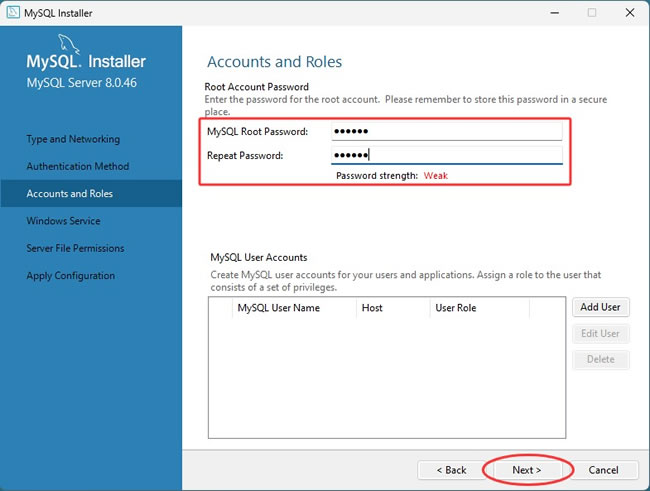
root 密码一定要记牢。安装配置向导里设置的 root 密码,是后面登录和管理数据库用的最高权限密码,忘了就要重置,过程比较麻烦。
9) 点击 Next:
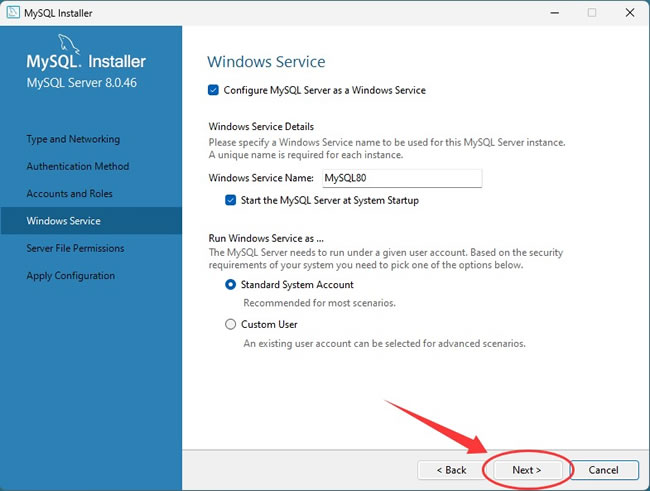
10) 点击 Next:
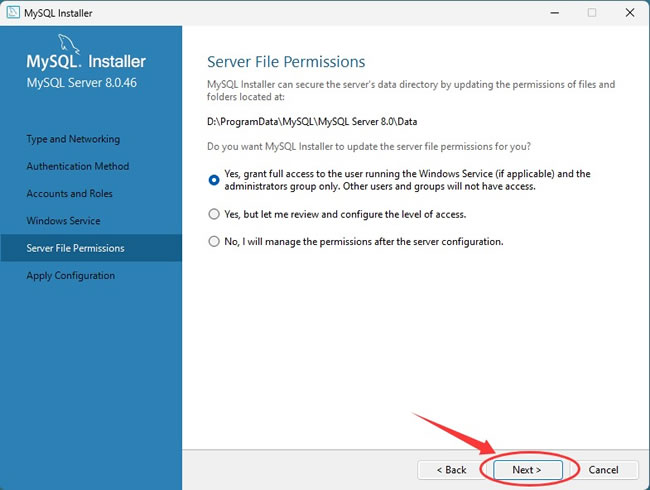
11) 点击 Execute,耐心等待一会:
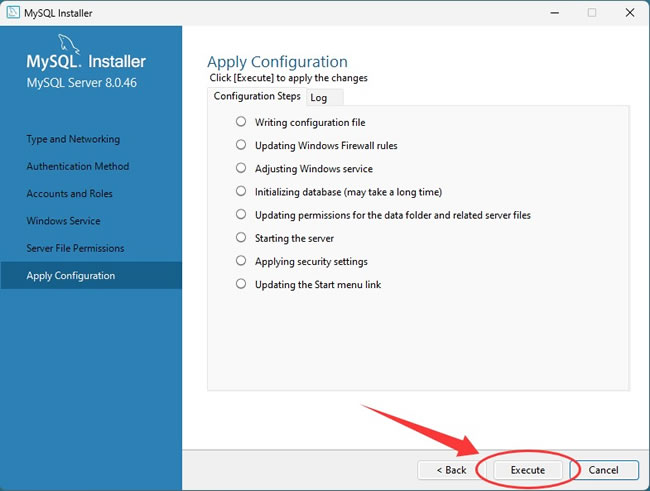
12) 点击 Finish:
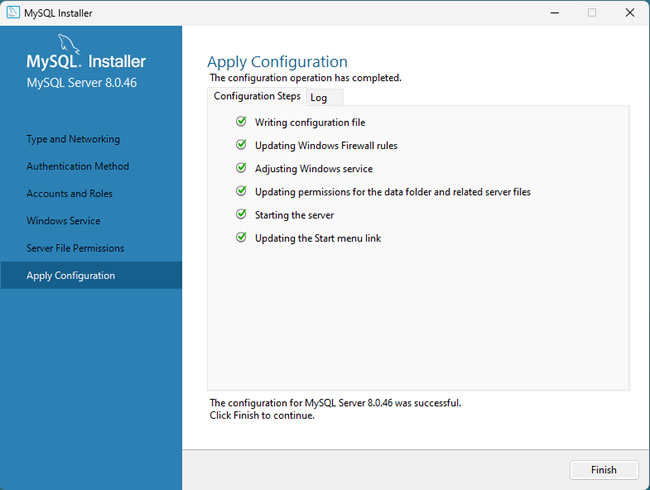
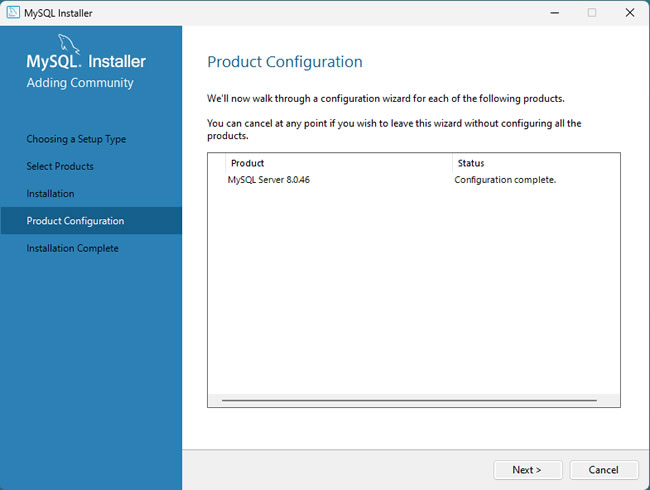
13) 点击 Next:
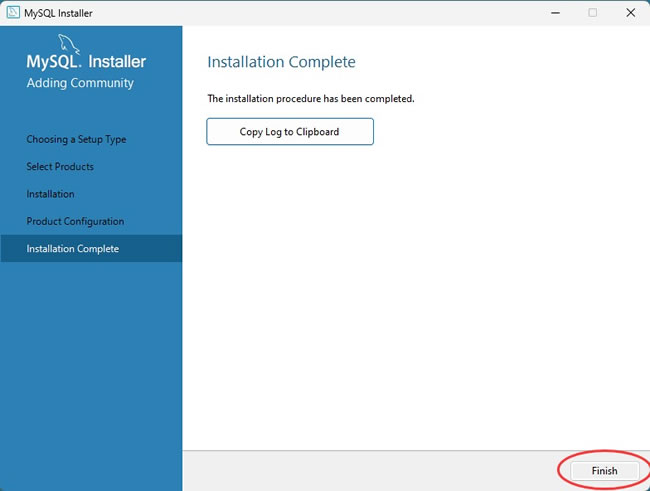
14) 点击 Finish:
配置MySQL环境变量
1) 右键点击 “此电脑”,选择 “属性”: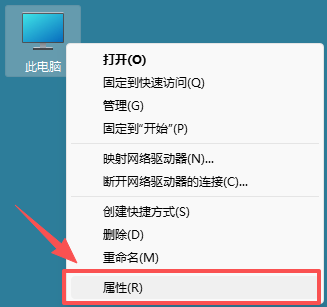
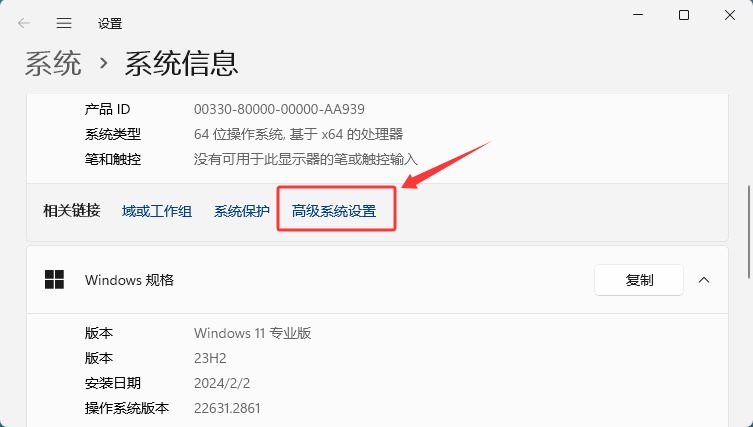
2) 在弹出的窗口中点击 “高级系统设置”。
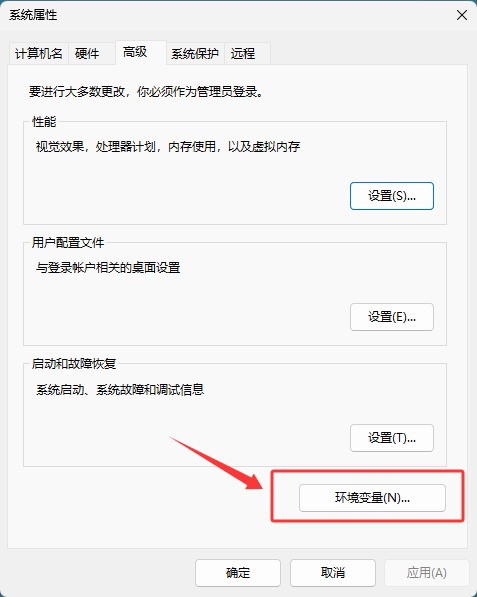
3) 在系统属性窗口中,点击 “环境变量” 按钮:
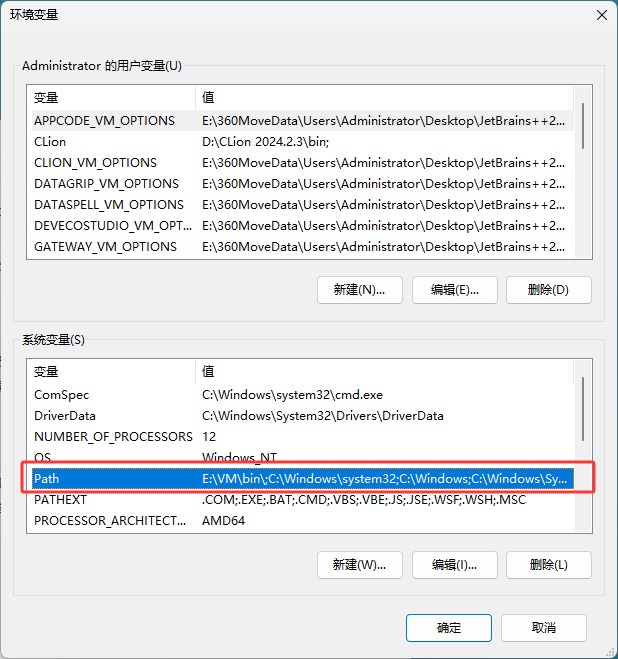
4) 在 “系统变量” 列表中,找到 “Path” 变量,点击 “编辑”:
5) 点击 “新建”,将 MySQL 的安装路径下的 bin 目录(例如:D:\Program Files\MySQL\MySQL Server 8.0\bin)粘贴进去,点击 “确定” 保存设置:
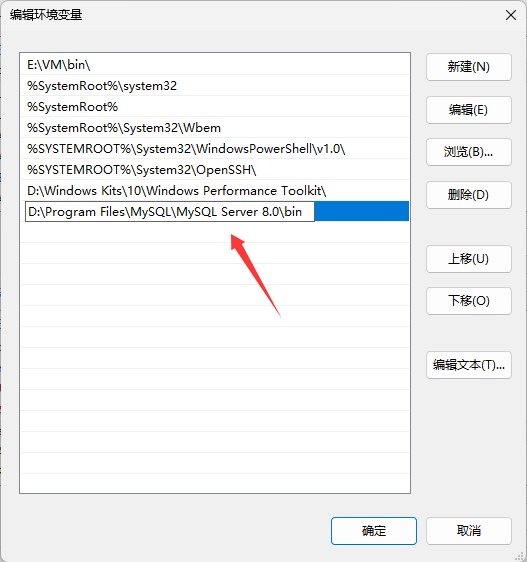
依次点击确定,环境变量就配置好了。
安装验证MySQL
最后验证一下 MySQL8 是否安装成功。按下键盘上的 “Win+R” 组合键(Windows 系统)或打开终端(Linux 系统),输入 “mysql -u root -p” 并回车。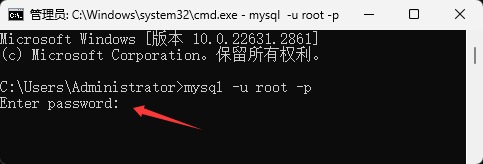
此时会提示输入密码,输入之前设置的数据库密码,然后回车:
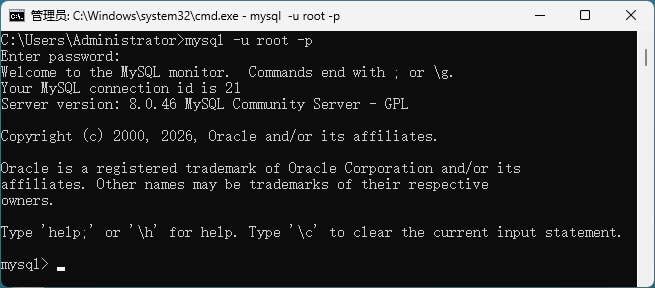
如果成功进入 MySQL 命令行界面,并显示 “Welcome to the MySQL monitor” 字样,说明 MySQL 8.0.46 安装成功。你可以开始使用 CREATE DATABASE 等命令创建数据库,进行数据管理操作了。
MySQL常见问题和解答
1)命令行提示"mysql 不是内部或外部命令",不是安装失败。这是没有配置环境变量的典型症状,按上面"把 MySQL 加入环境变量"那一步操作,重新打开命令行窗口就能解决。2)连不上数据库,先看服务有没有启动。如果登录时报"无法连接到 MySQL 服务器",先去 services.msc 看 MySQL80 服务是否正在运行,没运行就点启动,或者打开 cmd 窗口执行 net start MySQL80。
3)端口 3306 被占用会导致服务启动失败。常见于电脑上装了多个数据库、或者以前的 MySQL 没卸载干净。安装时把端口改成 3307 等空闲端口,或者找出占用端口的程序释放出来,都能解决。
 ICP备案:
 公安部网络备案: