
7Zip免费版下载|7-Zip压缩+解压全过程图解(2026最新实测)
7-Zip 是一款主打高压缩比的压缩解压软件,它自带一种叫 7z 的压缩格式,用 LZMA2 算法,同样的文件压出来往往比 ZIP 小一截,是很多人装电脑后第一个装的解压工具。7-Zip 安装包下载地址:7-Zip官方最新版安装包
7-Zip 能压缩和解压的格式很多,7z、XZ、BZIP2、GZIP、TAR、ZIP、WIM 这些能压也能解,RAR、ISO、DMG、CAB、MSI 等几十种格式只能解压,日常遇到的压缩包基本都能打开。
同类软件里,最常被拿来比的是 WinRAR 和 Bandizip。7-Zip 的长处是完全免费开源、没有广告弹窗,压缩比高,装完自带右键菜单。
7-Zip 完全免费,个人和公司都能免费用,也不用注册。7-Zip 主要面向 Windows,从 XP 到 11、各版本 Windows Server 都能用,官网另有 Linux 和 macOS 的命令行版本。本文把 7-Zip 的下载、安装,以及压缩、解压的完整操作讲清楚,图文步骤,全程实测,跟着做不会踩坑。
下载7-Zip
发文时 7-Zip 最新版是 26.04:7-Zip官方最新版安装包| 安装包版本 | 适用平台 | 说明 |
| Windows x64(exe) | Windows 64 位 | 标准安装程序,绝大多数 Windows 电脑选这个 |
| Windows x86(exe) | Windows 32 位 | 老电脑或 32 位系统使用 |
| Windows arm64(exe) | Windows ARM 设备 | 骁龙等 ARM 处理器的 Windows 电脑 |
| Windows x64(msi) | Windows 64 位 | MSI 格式安装包,适合企业批量部署 |
| Windows x86(msi) | Windows 32 位 | MSI 格式的 32 位版本 |
| Windows Extra(7z) | Windows x86 / x64 | 7-Zip Extra 扩展包:独立命令行版、7z DLL、Far Manager 插件 |
| Linux x86-64(tar.xz) | Linux 64 位 | Linux 命令行版,解压后运行 7zz 即可使用 |
| Linux x86(tar.xz) | Linux 32 位 | 32 位 Linux 系统使用 |
| Linux arm64(tar.xz) | Linux ARM64 | 树莓派等 ARM 架构 Linux 设备 |
| Linux arm(tar.xz) | Linux 32 位 ARM | 32 位 ARM Linux 设备 |
| macOS(tar.xz) | macOS arm64 / x86-64 | macOS 命令行版,Apple 芯片和 Intel 芯片通用 |
安装7-Zip
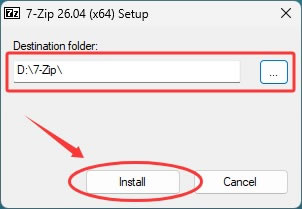
7-Zip 安装包很小,装起来很快:1)双击 7z2604-x64.exe 安装包,启动安装。选择安装路径,默认是 C 盘的 Program Files 目录,我建议改到非系统盘(比如 D 盘),避免占用系统盘空间。点击 Install:
2)等待进度条走完,点击 Close(关闭)完成安装:
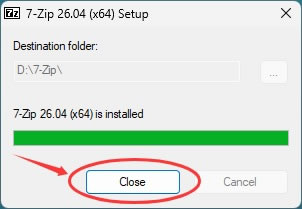
安装完成后,在任意文件上点击右键,菜单里就会出现 7-Zip 的选项,直接就能压缩和解压。
7-Zip压缩文件
选中一个或多个文件,鼠标右键,依次按照下图中的选择,即可完成对资源的压缩: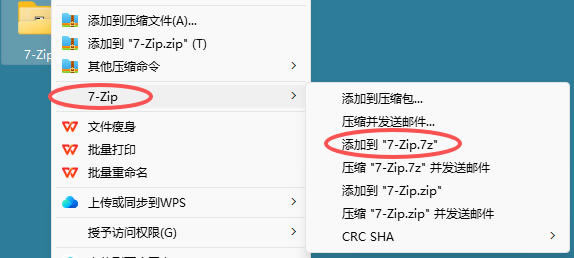
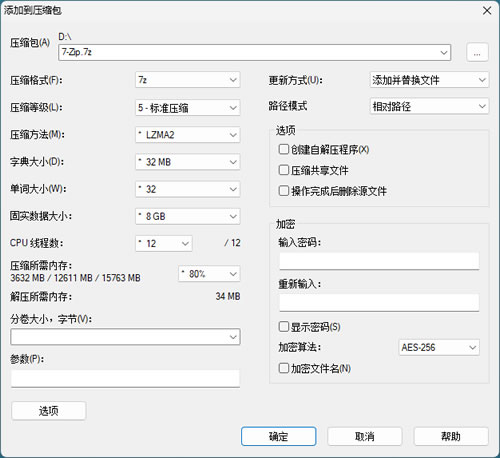
7-Zip 默认设置压出一个同名的 .7z 包,不弹设置窗口,这种方式速度最快。想要自定义格式、密码、压缩级别,就选“添加到压缩包”,会打开设置窗口。
7-Zip解压文件
在压缩包上点击右键,依次找到下图中的选择,即可完成解压操作: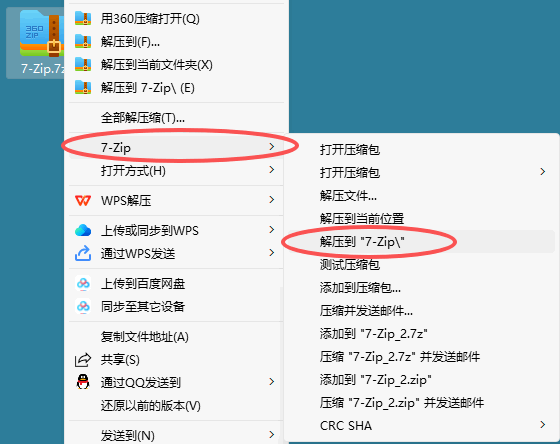
7-Zip其它用法
1)加密压缩
7-Zip 支持给压缩包加密,7z 格式默认使用 AES-256 强加密,ZIP 格式在压缩时也可以把加密方法选成 ZipCrypto,安全性都有保障。加密的操作步骤是:在"添加到压缩包"窗口的加密区域输入密码并再次确认,点确定就开始压缩。
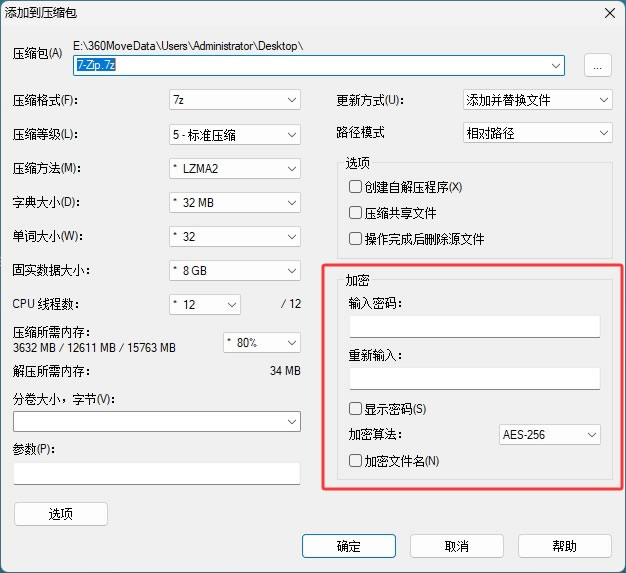
如果压缩的是 7z 格式,还可以勾选"加密文件名",连压缩包里的文件名列表都会被隐藏,别人即使拿到压缩包,也看不到里面装了什么。
需要提醒的是,压缩包密码一旦忘记就无法找回,加密前一定要把密码记好。自解压压缩包同样可以设置密码,对方双击后先输入密码才能解压。
2)创建自解压压缩包
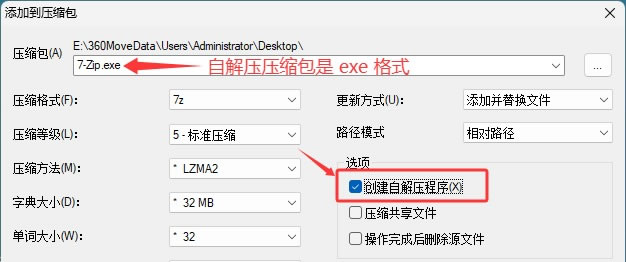
7-Zip 支持创建自解压压缩包,这种压缩包不需要对方安装 7-Zip 就能解压,因为包内自带了解压程序,很适合给不熟悉电脑、没装解压软件的人传文件。创建方法很简单,创建压缩包时在窗口里勾选"创建自解压程序"选项,生成的文件扩展名是 exe:
3)分卷压缩
分卷压缩可以把一个大文件分割成多个小压缩包,每个分卷的大小可以自定义,在需要通过邮件发送大文件,或者存储到 U 盘、光盘等小容量设备时很有用。分卷压缩的操作方法是:还是打开“添加到压缩包”窗口,在"分卷大小"下拉框里选择或直接输入数值。
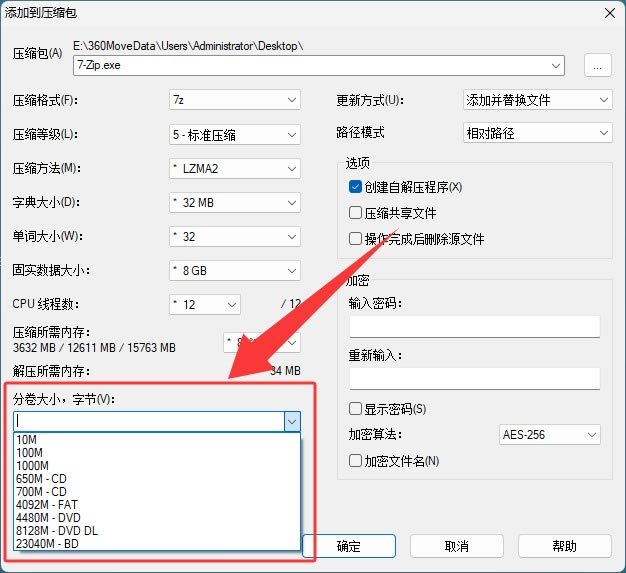
解压时只需要解压第一个分卷,7-Zip 会自动识别并处理所有分卷,前提是所有分卷放在同一个目录下、命名保持完整,缺任何一个分卷都无法解压。
 ICP备案:
 公安部网络备案: