
Ollama官网免费下载(国内入口,所有版本汇总,附本地部署教程,2026实测)
Ollama 是一款免费、开源的本地大模型运行工具,能在本机运行 Qwen、DeepSeek-R1、Llama、Gemma、Mistral、Phi、gpt-oss 这类开源模型,也能跑看图的多模态模型和生成向量用的嵌入模型。
同类的本地大模型工具里,常见的有 LM Studio、GPT4All 等。Ollama 的长处是命令行和接口做得规整,模型下载和管理一条命令搞定,方便接各种前端和编程工具,还完全免费开源。
Ollama 支持 Windows、macOS 和 Linux 平台。本文把 Ollama 的下载、安装、本地部署、常用命令这些内容讲清楚,图文步骤,全程实测,新手小白也能看得懂。
下载Ollama
发文时 Ollama 最新版为 0.40.2:Ollama安装包(源自 Github 官网,Windows+macOS)| 平台 | 文件 | 大小 | 说明 |
|---|---|---|---|
| Windows | OllamaSetup.exe | 约 1.5 GB | Windows 安装版,推荐 |
| Windows | ollama-windows-amd64.zip | 约 1.4 GB | 64 位免安装压缩包 |
| Windows | ollama-windows-arm64.zip | 约 200 MB | 给 ARM 电脑用 |
| macOS | Ollama.dmg | 约 197 MB | 通用安装包,Apple 芯片和 Intel 都能用 |
Linux 用户可以用官网提供的一键安装脚本:
curl -fsSL https://ollama.com/install.sh | sh
安装Ollama
1)Windows安装
双击 OllamaSetup.exe 后直接双击启动,点击 Install: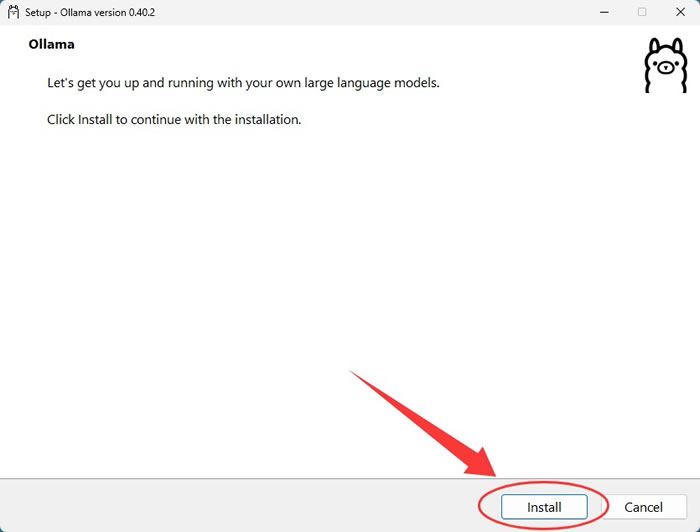
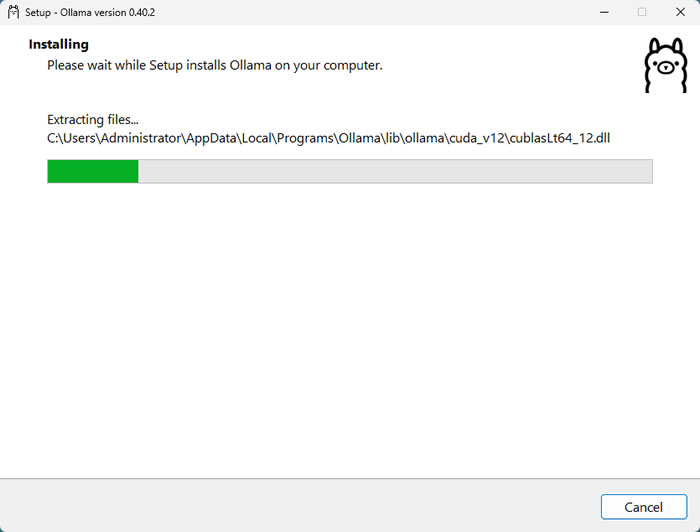
安装程序会自动安装到当前用户目录,不需要手动选择路径,也不需要额外配置,等待进度条走完即可:
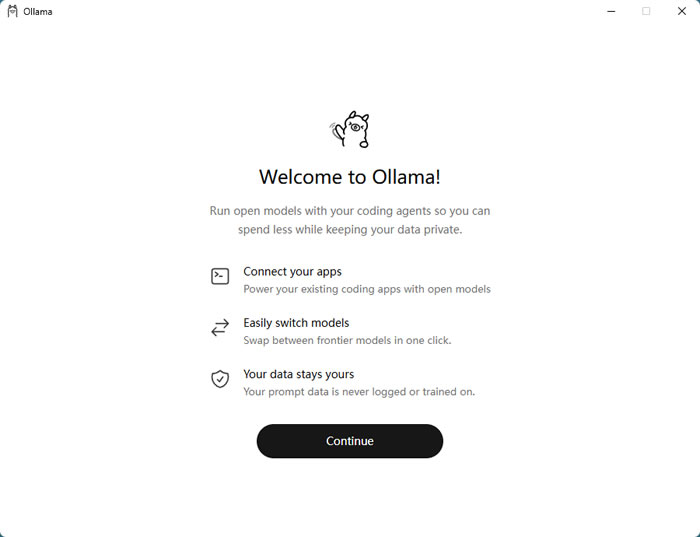
安装完成后 Ollama 会自动启动,任务栏右下角会出现一个羊驼图标(Ollama 的 Logo),说明服务已经在后台运行了。
验证安装是否成功。按 Win + R 打开运行窗口,输入 cmd 回车打开命令提示符,输入 ollama --version 命令后回车:
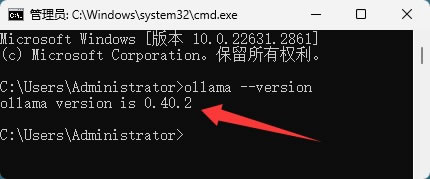
看到版本号,就说明安装成功了。
2)macOS安装
macOS 用户下载 Ollama.dmg 后,双击打开把 Ollama 拖入应用程序文件夹即可。启动后菜单栏会出现羊驼图标,打开终端输入 ollama --version 验证安装。
3)Linux安装
Linux 推荐使用官方安装脚本,打开终端执行以下命令:curl -fsSL https://ollama.com/install.sh | sh脚本会自动下载安装包并配置好系统服务,安装完成后输入 ollama --version 验证。
Ollama配置(Windows)
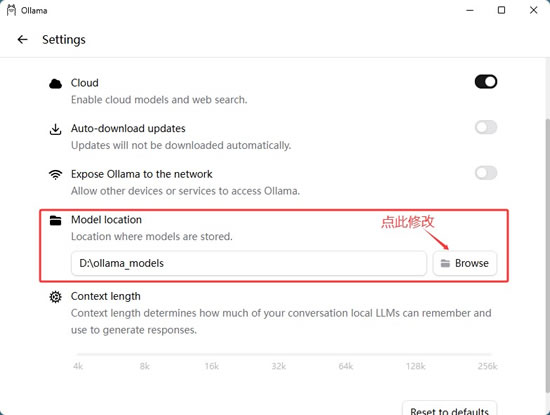
Ollama 默认将模型存储到 C 盘(通常为C:\Users\Administrator\.ollama\models),这对 C 盘可用容量有限的小伙伴非常不友好,我们可以手动将其修改为其它非系统盘。修改的方法很简单,进入“Settings”界面,参照下图完成修改:
Ollama本地部署
1)拉取并运行第一个模型
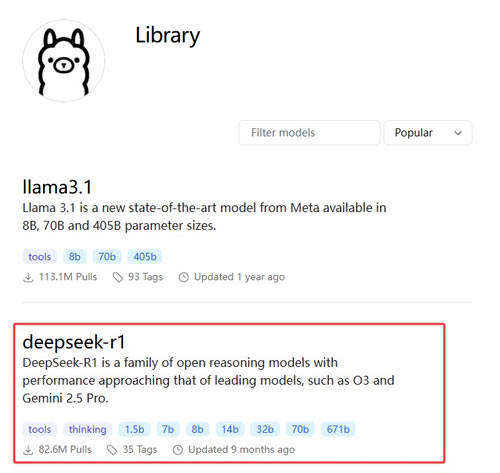
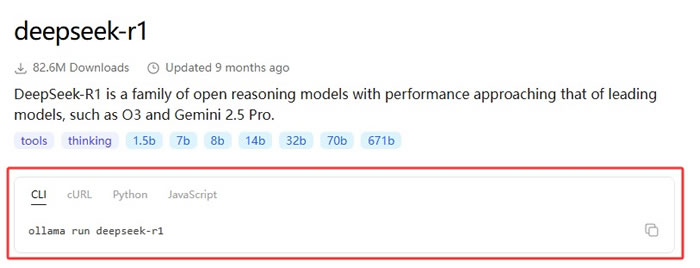
Ollama 自己不带模型,第一次用要先拉一个下来。模型库在 https://ollama.com/library,常见的有 qwen、deepseek-r1、llama、gemma、mistral、phi、gpt-oss 等。访问 Ollama 官网模型库,找到你想使用的 AI 模型,比如 deepseek:
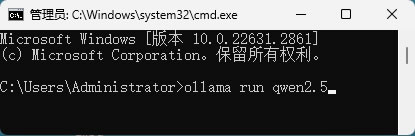
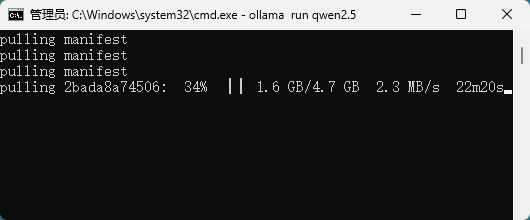
这里以 qwen2.5 模型为例,在 CMD 窗口执行拉取它的命令:
ollama run qwen2.5
耐心等待模型下载完,下载过程可能需要一些时间,具体取决于模型大小和网络速度。7B 模型大约需要 4GB 存储空间,13B 模型需要 8GB,70B 模型则需要 40GB 以上:
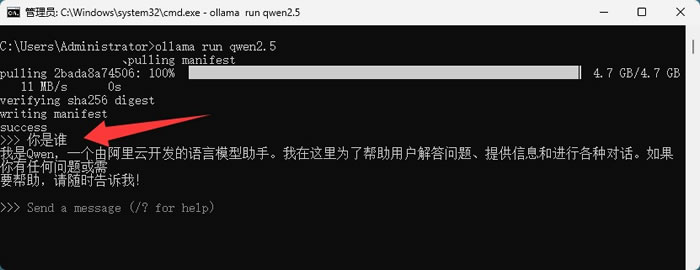
一切准备就绪后,就可以和 AI 模型聊天了:
对于新手用户,建议先从较小的模型开始尝试,比如 llama2:7b 或 mistral:7b。熟悉基本操作后,再根据需求尝试更大的模型或专用模型。
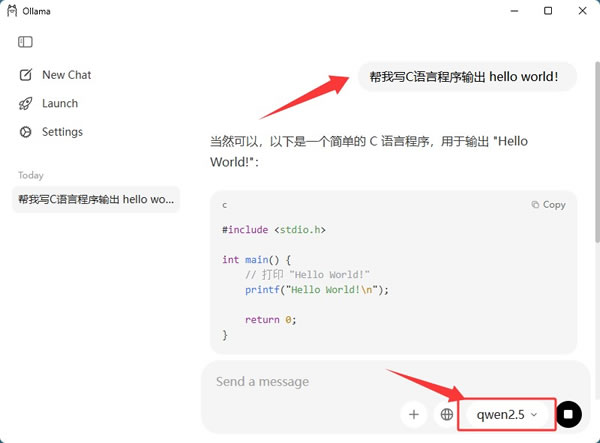
装完之后,就可以在主界面选择拉取的模型,就可以畅快的对话了:
2)Ollama常用命令
Ollama 平时用得最多的就是命令行,常用命令整理成下表:| 命令 | 作用 | 示例 |
|---|---|---|
| ollama run | 运行模型并进入对话 | ollama run qwen3 |
| ollama pull | 下载模型 | ollama pull deepseek-r1 |
| ollama list | 查看本地已有的模型 | ollama list(简写 ollama ls) |
| ollama rm | 删除模型,腾出硬盘空间 | ollama rm gemma3 |
| ollama ps | 查看正在运行的模型 | ollama ps |
| ollama stop | 停止并卸载运行中的模型 | ollama stop qwen3 |
| ollama serve | 启动本地服务(Linux 常用) | ollama serve |
| ollama create | 用 Modelfile 创建定制模型 | ollama create 名字 -f Modelfile |
| ollama -v 或者 ollama --version | 查看版本号 | ollama -v |
再列举几个使用小技巧:
- 只想问一次,把问题跟在后面,如 ollama run qwen3 "用一句话解释什么是大模型";
- 多行输入用三个引号 """ 把内容包起来;
- 看图的多模态模型把图片路径写进问题,如 ollama run llava "这张图里有什么 /home/图片.png";
- 对话中退出输入 /bye,或按 Ctrl + D。
Ollama热门模型推荐
模型库里的模型非常多,新手容易挑花眼。这里按用途整理了几款热门且好用的开源模型:| 模型 | 参数规模 | 特点 | 适合场景 |
|---|---|---|---|
| Qwen2.5 / Qwen3(通义千问) | 0.5B~72B | 阿里开源,中文能力突出,速度快 | 中文对话、写作、代码,新手首选 |
| DeepSeek-R1 | 1.5B~70B | 推理能力强,擅长数学和逻辑 | 解题、编程、深度思考类任务 |
| Llama 3.3(Meta) | 8B~70B | 通用均衡,开源生态最完善 | 通用助手、英文任务 |
| Gemma 3(Google) | 1B~27B | 轻量高效,支持图像输入 | 低配置机器、多模态场景 |
| Phi-4(微软) | 14B | 小参数强推理,省资源 | 配置一般又想体验强推理的用户 |
选择建议:电脑配置一般(16 GB 内存)先从 7B~8B 参数的中文模型(qwen2.5 或 deepseek-r1)入手;内存充足或有好显卡再尝试 14B、32B 的更大模型。参数越大智商越高,但需要的硬件也越高,不必盲目追求大模型。
Ollama新手常见事项
1)模型很占硬盘。模型文件从几 GB 到几十 GB,默认存放在 C 盘用户目录下的 .ollama 文件夹里。如果 C 盘空间紧张,一定要提前修改存储路径,避免 C 盘被塞满。2)装完后提示“ollama 不是内部或外部命令”,大概率是安装后没重开终端,关掉重新开一个 cmd 或 PowerShell。
3)模型下载很慢或者中断。这是网络问题,重新执行一次 ollama pull,已经下好的部分会接着下,不会重头来;实在慢就换个时间段再试。
4)跑起来很卡、回答半天出一句,可能是模型太小,换小一点的模型。
5)提示显存或内存不够。换更小的模型,或选参数更少的版本(模型名后面带 :8b、:4b 这类)。
6)一定要联网吗。第一次拉取模型要从模型库下载,需要联网;模型下好之后,对话推理都在本机完成,不联网也能用。
7)装了多个模型怎么切换。界面里直接右下角切换即可,命令行里运行哪个就执行 ollama run 对应的模型名,想换别的直接换名字,不再用的用 ollama rm 模型名 删掉腾硬盘。
 ICP备案:
 公安部网络备案: