
【2026实测】Recuva免费下载、汉化和数据恢复图文教程(附官网安装包)
Recuva 是一款 Windows 平台的数据恢复工具,用来找回误删的文件(照片、文档、视频、音乐、邮件等),也能从硬盘、U 盘、存储卡、回收站里恢复。发文时最新版为 v1.55.133,Recuva 安装包下载:Recuva 安装包(Windows 版,源自官网)
Recuva 支持的设备种类很全,硬盘、U 盘、存储卡、数码相机存储卡、MP3 播放器都能扫,连被格式化过、或出现损坏的盘也能尝试恢复。文件扫出来后按可恢复程度标颜色,一眼看清哪些还有救,普通扫描找不到的,还能用深度扫描再翻一遍。
同类软件里,用得比较多的有 DiskGenius、EasyRecovery 等。Recuva 的长处是完全免费、体积小、上手简单,几步就能扫出结果,数据恢复功能日常足够用。
Recuva 只支持 Windows 平台,本文把 Recuva 的下载、安装、汉化(切换中文界面),以及恢复删除文件的完整操作讲清楚,图文步骤,全程实测,新手也能轻松看懂。
下载Recuva
发文时最新版为 v1.55.133,Recuva 安装包下载:Recuva 安装包(Windows 版,源自官网)安装Recuva
1)双击 exe 安装包,启动安装程序: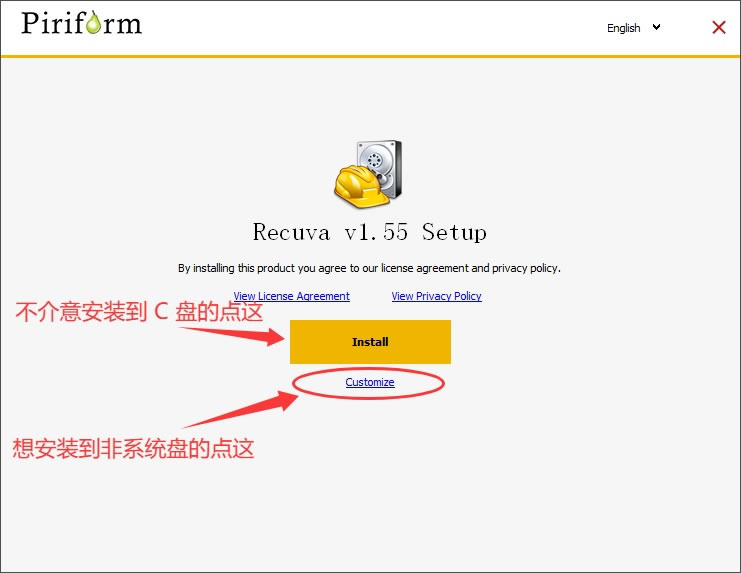
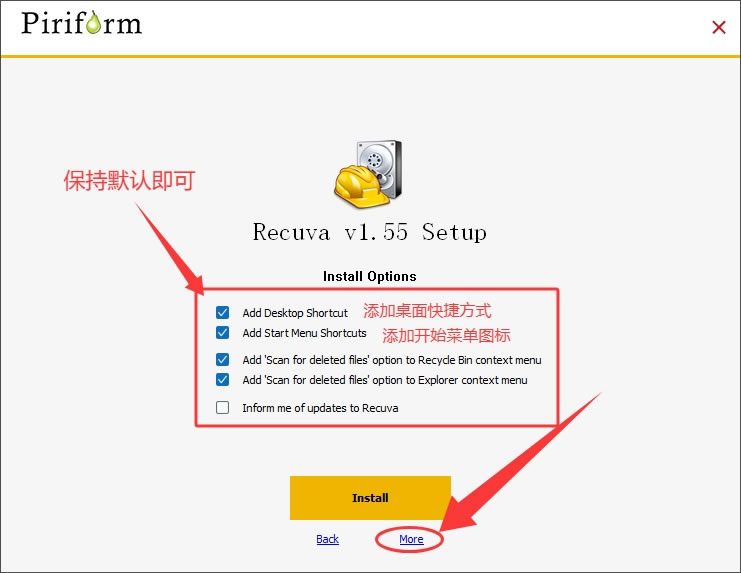
2)点 Install 的等待安装完成,点 Customize 的点右下角的 More,其它选项保持默认:
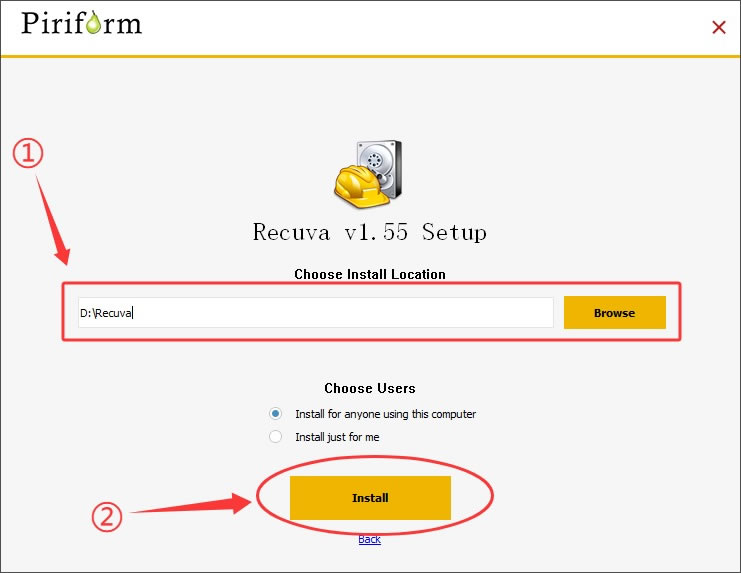
3)手动修改软件的存储位置,然后点击 Install:
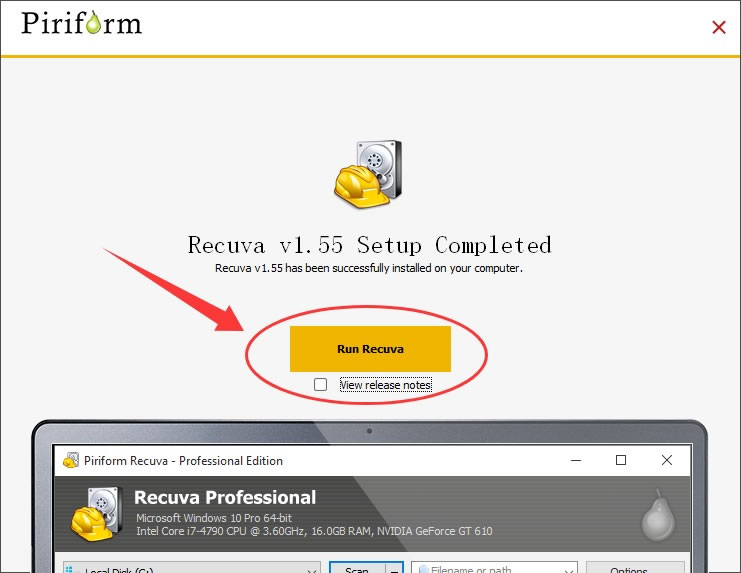
4)等待进度走完,点“Run Recuva”,Recuva 就启动了:
Recuva数据恢复步骤详解
1、用向导模式恢复删除的文件
1)打开 Recuva,会先弹出 Recuva 向导(Recuva Wizard)对话框,点 Next: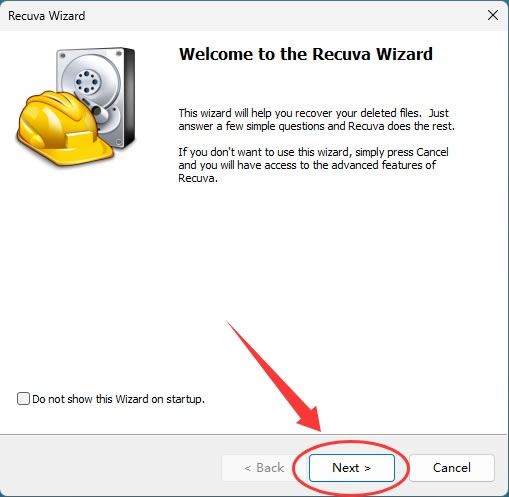
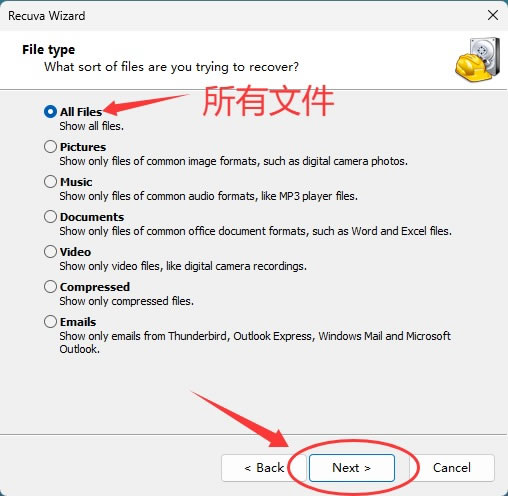
2)选文件类型:所有文件 / 图片 / 音乐 / 文档 / 视频 / 压缩文件 / 邮件,不确定就选“所有文件”:
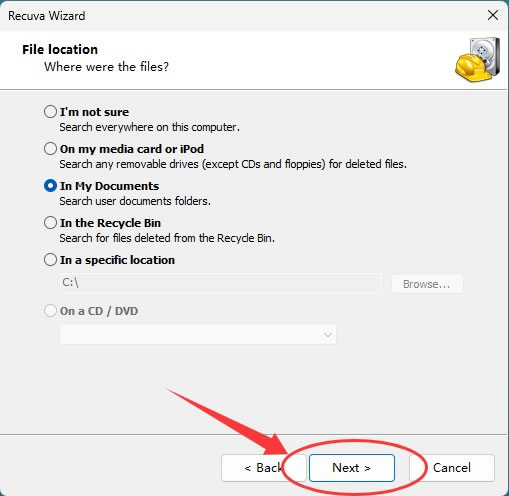
3)选位置:我不知道 / 在我的媒体卡或 iPad 上 / 在我的文档 / 在回收站 / 在特定位置。知道文件在哪个盘丢的,就选“在特定位置”自己指定路径,能省不少时间。
4)文件刚删、普通扫描找不到时,勾上“启用深度扫描”,再点“开始”。
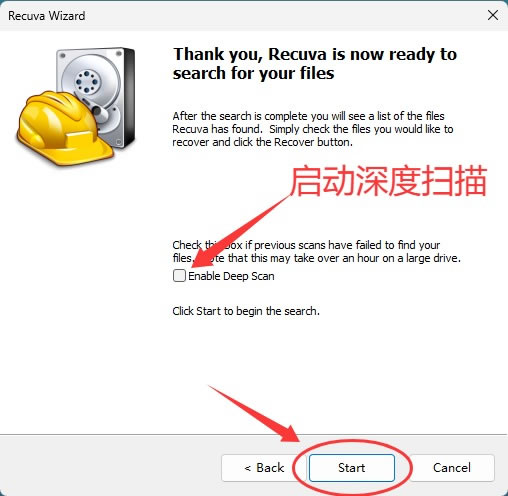
文件删得久、或普通扫描没找到时,再用深度扫描。深度扫描会把磁盘逐块翻一遍,找得更全,但耗时长,盘越大越慢。
5)扫描完成后进入结果列表,准备挑文件:
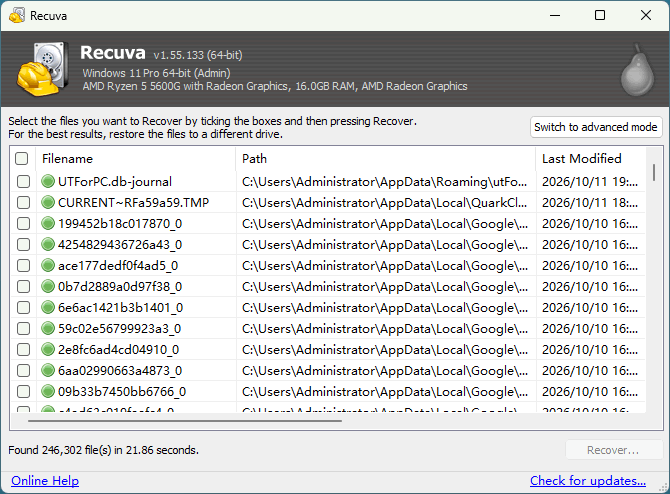
结果列表里每个文件前面有一个彩色小圆点,代表可恢复程度:
- 绿色:可以恢复,文件数据完好;
- 黄色或橙色:可能恢复,文件被部分覆盖,恢复出来可能损坏;
- 红色:恢复不了,数据已经被覆盖。
列表里还有“路径”、“大小”、“最后修改”、“状态”、“注释”等列,注释一栏会写“已覆盖”这类提示。
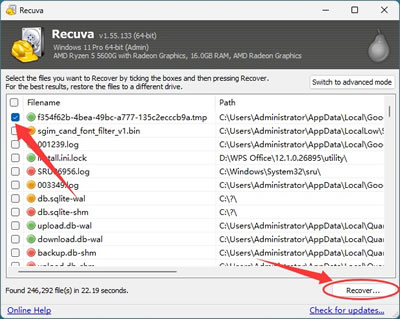
6)勾选要恢复的文件,点右下角“恢复(Recover)”按钮。
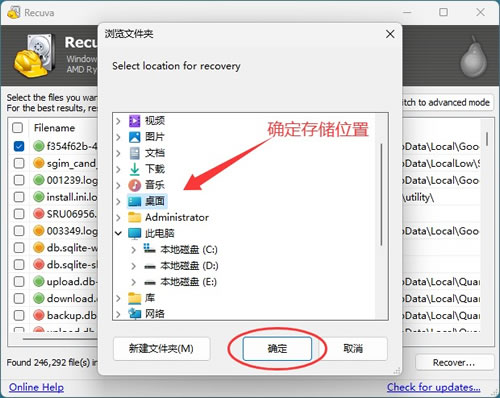
7)在弹窗里选保存位置,不要存回原来那个盘,换一个盘,否则可能把还没恢复的数据覆盖掉。点“确定”,等进度走完,文件就恢复到选好的位置了。
2、直接用Recuva恢复文件
进入 Recuva 主界面,选中要扫描的硬盘,然后点击“Scan扫描”即可: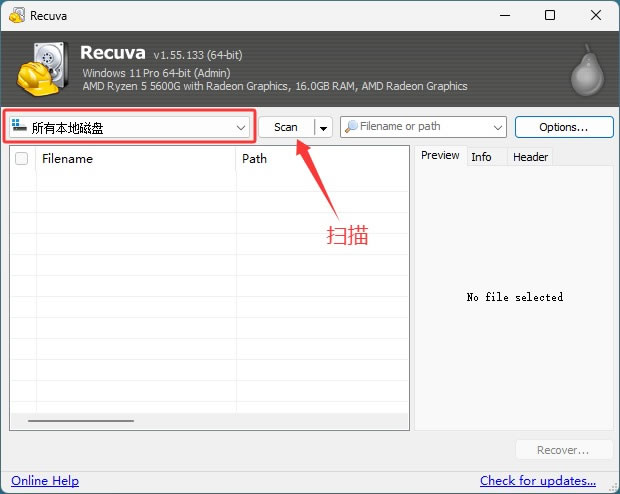
汉化Recuva
点击“Switch to advanced mode”: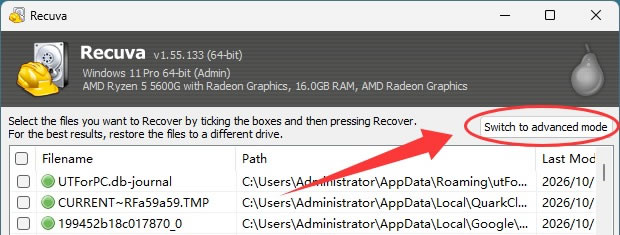
点击 Options:
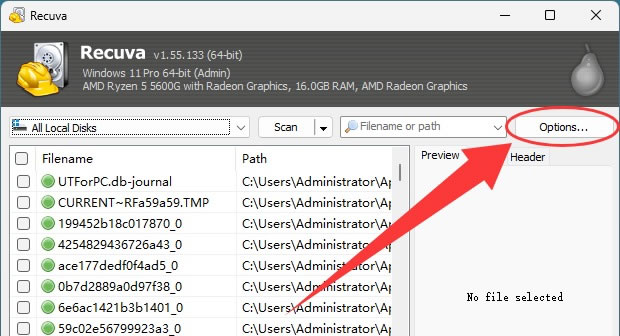
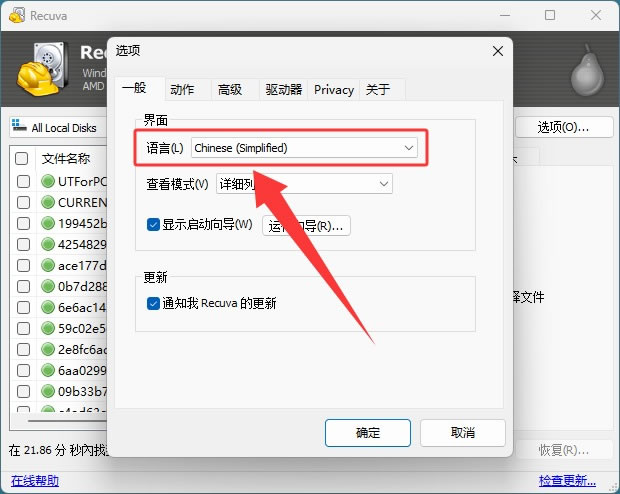
选项卡里找到“Language(语言)”下拉框,选“简体中文”,点 OK,界面就立马变成中文:
关闭Recuva启动向导
Recuva 每次启动默认都会先弹出 Recuva 向导对话框,可以在选项对话框关闭/打开它: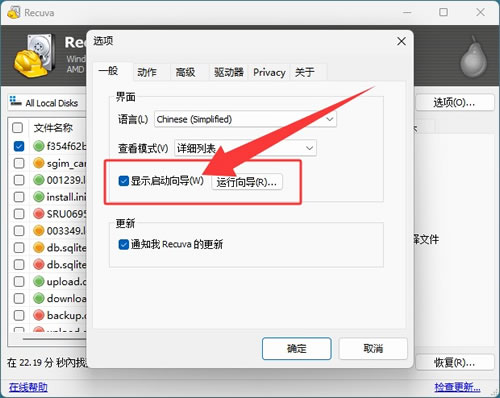
Recuva新手常见问题
1)文件丢失后立刻停止往该盘写东西。继续往同一个盘存新文件,会把没被覆盖的数据覆盖掉,越早用 Recuva 扫描,恢复成功率越高。2)恢复的文件别存回原盘。存回原盘可能覆盖还没恢复的文件,务必换一个盘或 U 盘作保存位置。
3)扫描很慢或像卡住了。选的盘大、或开了深度扫描,本来就慢,耐心等。
4)能恢复多久以前删的文件?没有固定时限,只要数据没被覆盖就还有机会,快删快救成功率最高。
5)被覆盖的文件恢复出来可能损坏。绿色基本完好,黄色和红色有损坏风险。
6)点了恢复但文件打不,很可能文件被部分覆盖,恢复出来损坏了。
 ICP备案:
 公安部网络备案: