
CrystalDiskInfo中文版免费下载(所有版本汇总,2026最新版,附安装教程)
CrystalDiskInfo 安装包下载:CrystalDiskInfo中文版(源自官网,标准版+Aoi 版+暮井慧版+水晶雫版)CrystalDiskInfo 是一款免费、开源的硬盘健康检测工具, 支持机械硬盘、固态硬盘、外置硬盘和一部分 U 盘,直接读取硬盘的 S.M.A.R.T. 信息,把健康状态、温度、通电时间、通电次数这些关键数据摆到界面上,用来判断硬盘有没有要坏的苗头。
同类软件里,用得比较多的还有 HD Tune、Hard Disk Sentinel、DiskGenius 等。CrystalDiskInfo 的长处是免费开源、体积小、启动快,便携版解压即用。
CrystalDiskInfo 只支持 Windows,32 位、64 位、ARM64 都支持。本文把 CrystalDiskInfo 的下载、安装、切换中文界面,到看健康状态、读温度、看通电时间讲清楚,图文步骤,全程实测,新手也能轻松看懂。
CrystalDiskInfo版本介绍
CrystalDiskInfo 按界面外观分成 4 种版式,每种都提供安装版(.exe)和便携版(.zip),功能完全一样,区别只在皮肤。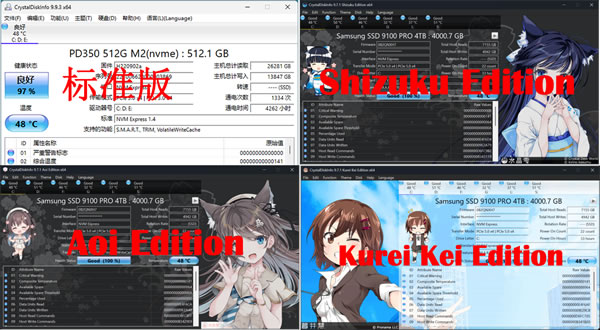
| 版式 | 外观 | 安装版 | 便携版 | 适合谁 |
|---|---|---|---|---|
| 标准版 | 默认界面,无角色皮肤 | 有 | 有 | 只要功能,体积最小 |
| Shizuku 版 | 水晶雫主题,带语音 | 有 | 有 | 喜欢水晶雫角色 |
| Aoi 版 | Aoi 主题 | 有 | 有 | 喜欢 Aoi 角色 |
| Kurei Kei 版 | 暮井慧主题 | 有 | 有 | 喜欢暮井慧角色 |
下载CrystalDiskInfo
发文时最新版为 9.9.3,CrystalDiskInfo 安装包下载:CrystalDiskInfo中文版(源自官网,标准版+Aoi 版+暮井慧版+水晶雫版)| 文件 | 类型 | 说明 |
|---|---|---|
| CrystalDiskInfo9_9_3.exe | 标准版·安装版 | 双击安装,带开始菜单和快捷方式 |
| CrystalDiskInfo9_9_3.zip | 标准版·便携版 | 解压即用,不写注册表 |
| CrystalDiskInfo9_9_3Aoi.exe / .zip | Aoi 版 | 带角色主题 |
| CrystalDiskInfo9_9_3KureiKei.exe / .zip | 暮井慧版 | 带角色主题 |
| CrystalDiskInfo9_9_3Shizuku.exe / .zip | 水晶雫版 | 带主题和语音,体积最大 |
CrystalDiskInfo安装教程
1)安装版(.exe)
双击 CrystalDiskInfo9_9_3.exe,启动安装向导,语言默认 English 就行,直接点 OK: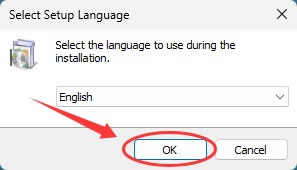
阅读并同意许可协议,点 Next:
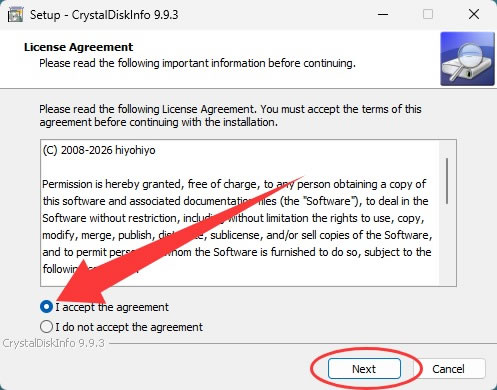
选择安装位置,默认在 C 盘,想装 D 盘就改一下路径:
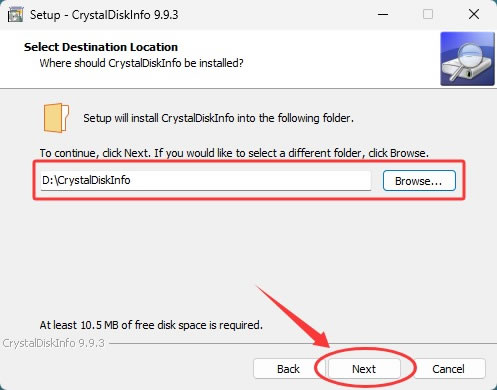
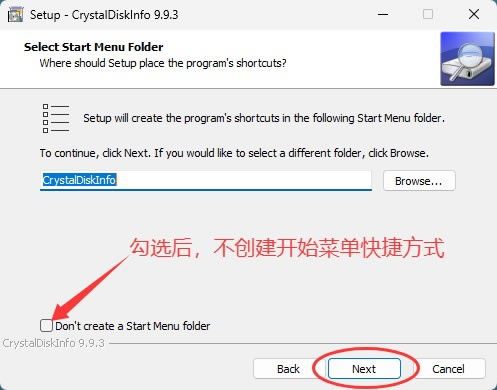
选择是否创建开始菜单快捷方式,直接点 Next 就行:
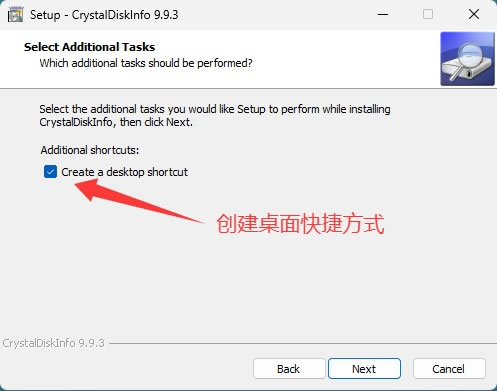
选择是否创建桌面快捷方式:
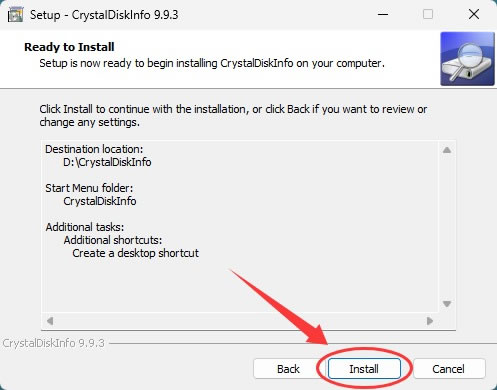
点 Install 安装:
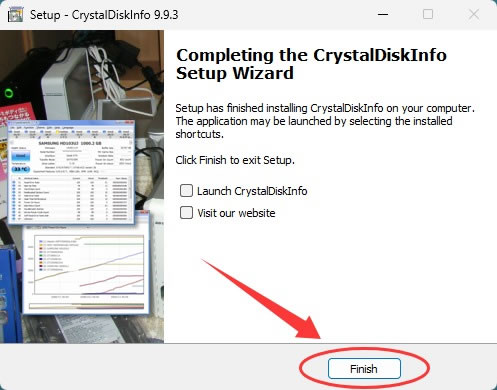
等进度走完,再点 Finish 完成安装:
2)便携版(.zip)
解压 CrystalDiskInfo.zip,在解压后的文件夹里找到 DiskInfo.exe: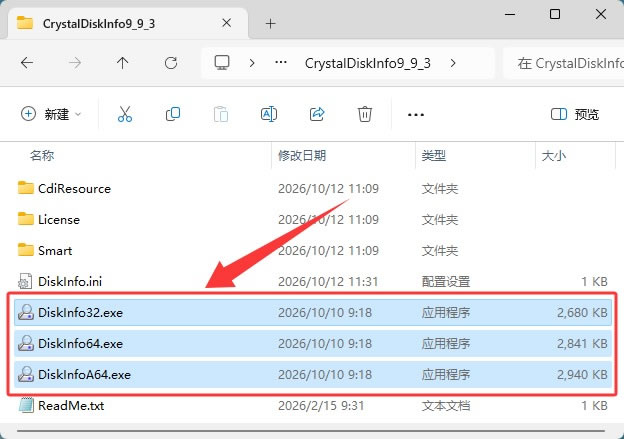
64 位系统双击 DiskInfo64.exe,32 位系统双击 DiskInfo32.exe,ARM64 设备双击 DiskInfoA64.exe。
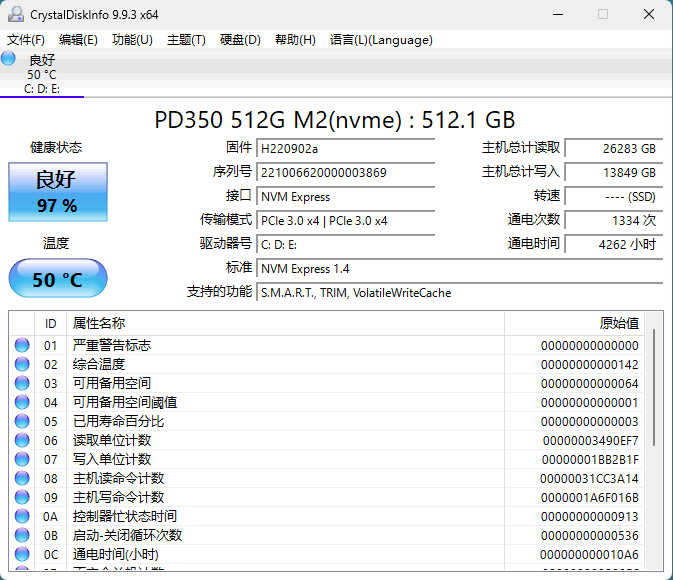
双击启动后,软件会自动扫描并显示所有连接的硬盘信息,无需复杂配置:
CrystalDiskInfo设置中文界面
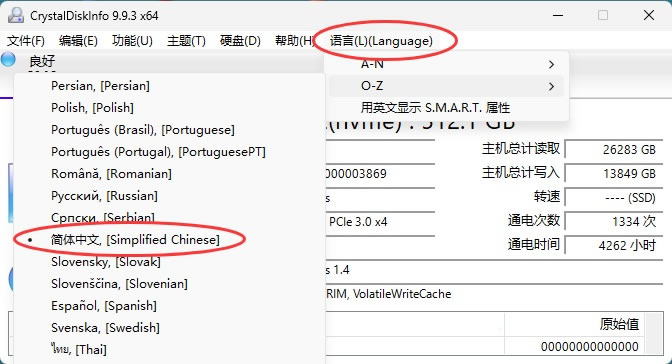
CrystalDiskInfo 自带简体中文,会按 Windows 系统的区域语言自动选择,中文系统打开就是中文界面。如果显示的是英文或日文,手动切换一下。点顶部菜单“Language(语言)”,在列表里选“Simplified Chinese(简体中文)”,界面立即生效。
CrystalDiskInfo基础使用
1)看硬盘健康状态
打开软件,每块硬盘旁边有一个状态图标,图标旁写着健康状态。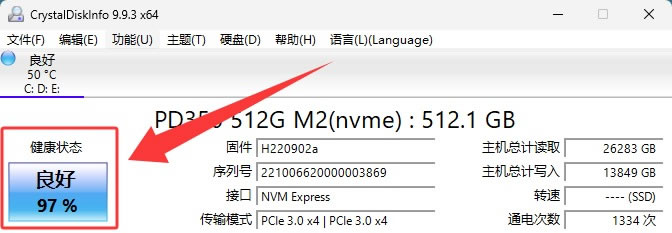
状态只有四种:良好(蓝色,正常)、警告(黄色,有问题苗头)、不良(红色,快坏了)、未知(灰色,读不到 S.M.A.R.T.)。
如果健康状态是警告或不良,就尽快把重要数据备份出来,别等盘彻底坏掉。
2)看硬盘温度
每块盘的信息里有一条“温度”,显示当前摄氏度。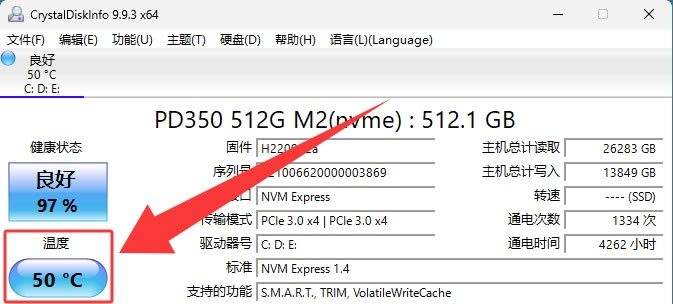
机械盘一般在 25~45 ℃,固态盘 30~50 ℃ 都算正常;长期超过 55~60 ℃ 要注意散热。
在菜单“功能 → 高级设置”里可以切换温度单位,也能把温度图标常驻到系统托盘。
3)看用了多久、读写多少
每块盘的信息里有“通电时间”和“通电次数”,能看出这块盘用了多少小时、开关机多少次。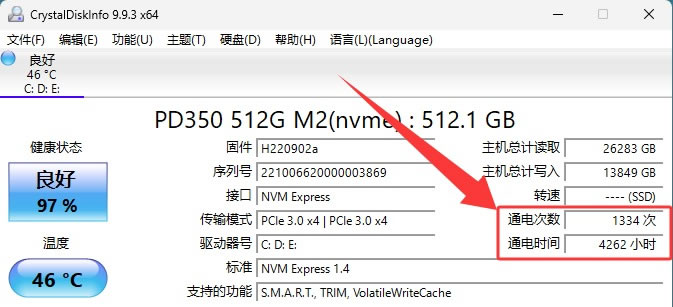
还有“主机读写总计”,显示这块盘一共读写了多少 GB/TB,用来估寿命很有用。
4)看懂 S.M.A.R.T. 表
主界面下方是 S.M.A.R.T. 属性表,S.M.A.R.T. 是硬盘的自我监测报告,包含了几十项指标,比如"读取错误率"、"通电时间计数"、"重新分配扇区计数"等等。某一行的状态标成黄色或红色,说明这项出问题了。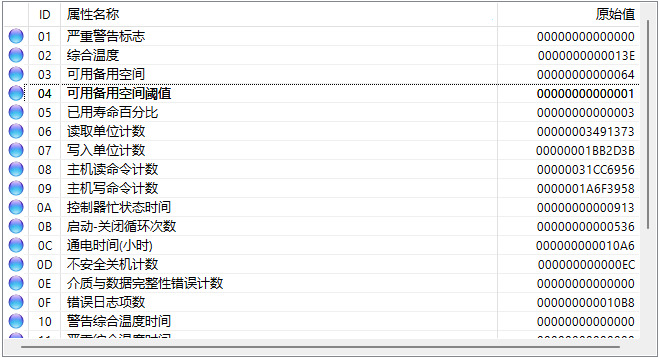
CrystalDiskInfo常见问题
1)健康状态“警告”就要行动。黄色或红色状态下,第一件事是把重要数据复制到别的盘,硬盘坏了再恢复就麻烦了。2)温度要结合型号和环境看。不同型号耐温不一样,主要看有没有持续偏高。
3)某项 S.M.A.R.T. 属性达到告警门限,比如已有坏道或温度过高,建议尽快备份数据。
4)CrystalDiskInfo 的温度数据直接读取自硬盘的 S.M.A.R.T. 传感器,通常是比较准确的。不过不同型号的硬盘传感器位置不同,加上机箱散热条件差异,温度数值只能作为参考。
 ICP备案:
 公安部网络备案: