
.NET Framework保姆级教程(含所有版本,下载+离线安装,2026最新版)
.NET Framework 是微软开发的 Windows 程序运行库,全称 Microsoft .NET Framework,作用是为 C#、VB.NET、F# 这些语言写出来的 Windows 软件提供运行环境。.NET Framework 合集下载地址:.NET Framework离线安装包合集(2.0~4.8.1)
.NET Framework 提供桌面窗口程序、网页后端、服务通信、数据库访问、图形绘制、并行计算这些基础能力。软件安装包本身不带运行库,运行时向系统要对应版本,系统里有就直接跑,没有就弹窗提示缺少 .NET Framework,或者双击之后毫无反应、直接闪退。
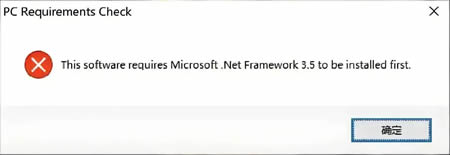
.NET Framework 由微软免费提供,接下来手把手带大家把 .NET Framework 的下载和安装搞清楚,全程实测,无任何门槛,电脑小白也能轻松看懂。
.NET Framework版本介绍
.NET Framework 的版本号大致可以分成两拨:- 3.5 和它以前的版本是一拨,管 2008 年前后的老软件;
- 4.0 到 4.8.1 是一拨,管 2010 年以后的新软件。
实际常用的就下面这几个版本:
| 版本 | 发布时间 | 默认自带 | 常见场景 |
|---|---|---|---|
| 2.0 | 2005-11-07 | Windows Server 2008 | XP 时代的老软件,程序里显示 v2.0.50727 |
| 3.5(3.5 SP1、3.5.1) | 2008-08-11 | Windows 7、Server 2008 R2(内置 3.5.1) | 提示缺 3.5 时装的就是它,国产财务软件、老 CAD 常见 |
| 4.0 | 2010-04-12 | 无 | 2010 年前后的软件,现在多数已经被 4.8 覆盖 |
| 4.6.2 | 2016-08-02 | Windows 10 1607、Server 2016 | 很多软件的底线版本,装 4.8 也能跑 |
| 4.7.2 | 2018-04-30 | Windows 10 1803、1809、Server 2019 | Server 2019 自带,少部分软件指定 |
| 4.8 | 2019-04-18 | Windows 10 1903 到 22H2、Windows 11 21H2、Server 2022 | Windows 7 和 8.1 能装的最高版本 |
| 4.8.1 | 2022-08-09 | Windows 11 22H2 及以后、Server 2025 | 当前最新版,新软件基本都要求它 |
注意点:
- 3.5 和 4.x 是两拨独立的运行库,装在一起互不影响,装了 4.8 也不会让要 3.5 的老软件跑起来;
- 4.x 系列只能装 1 个版本,装 4.8.1 会把 4.8 顶掉,不会并存;
- 4.x 向下兼容,装 4.8 或 4.8.1 能直接跑要求 4.0 到 4.7.2 的程序;
- 老系统有封顶,Windows 7 SP1 和 Windows 8.1 最高只能到 4.8,4.8.1 装不了。
.NET Framework下载
.NET Framework 合集下载地址:.NET Framework离线安装包合集(2.0~4.8.1)资源包里就两类文件:
- 一类是微软官方的各版本离线安装包,机器缺哪个版本就下哪个;
- 另一类是 Microsoft.Net.Packages.AIO 整合包,把 .NET Framework 1.1 到 4.8.1 和 .NET 5 到 .NET 9 桌面运行时打在一起,装机、重装系统后一次补齐用这个。
.NET Framework安装
1)解压 7z 压缩包,双击 Setup.exe 启动安装。选择简体中文,点击确定: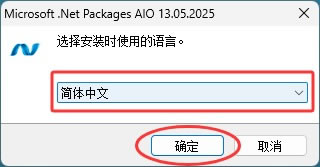
2)点击两次下一步,选择要安装的 .NET 版本,比如勾选 .NET 3.5,点击安装:
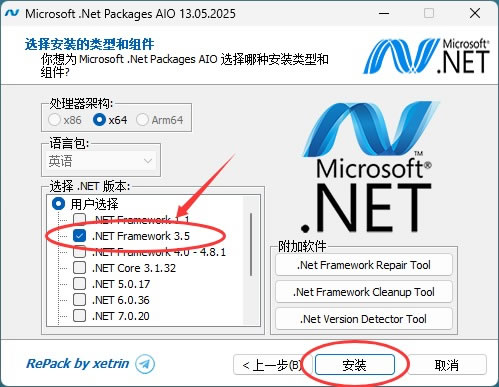
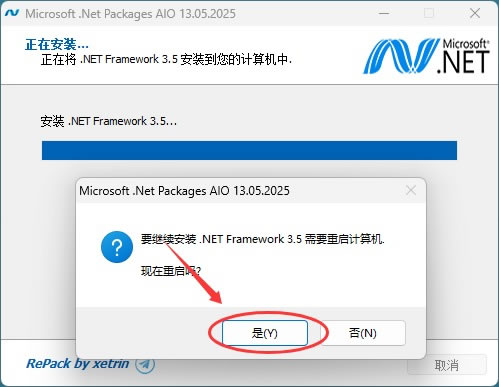
3)等待进度条走完,最后会提示“重启计算机”,点击“是”,重启后就安装完成了:
验证.NET Framework安装
1)打开“启用或关闭 Windows 功能”窗口,有两种方式:① 按键盘上的 Win 键,在开始菜单里直接输入"启用或关闭 Windows 功能",点击搜索结果就能打开:
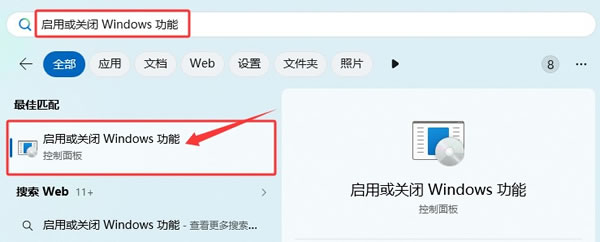
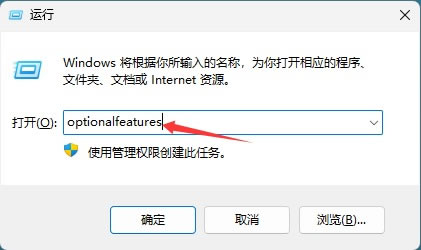
② 或者按 Win+R 键,输入 optionalfeatures 后回车,也能直接弹出这个窗口。
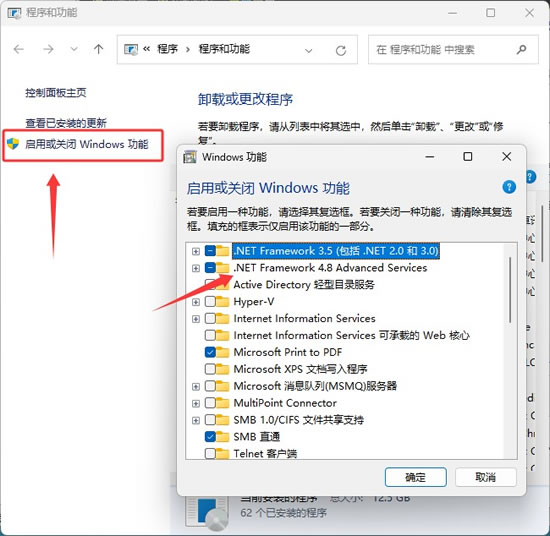
2)打开“启用或关闭 Windows 功能”窗口,看到列表里“.NET Framework 3.5(包括 2.0 和 3.0)”前面已经勾选了,.NET Framework 3.5 就安装好了:
.NET Framework基础使用
1)看懂报错,判断缺哪一代
提示“需要 .NET Framework 3.5”,缺的是 3.5 这条线,装 4.8 没用。提示“需要 .NET Framework 4.0 或更高版本”,缺的是 4.x,装 4.8 或 4.8.1 都能满足。.NET Framework 装好之后不用做任何配置。双击老软件,程序自己去系统里找对应版本的运行库,找到就启动,之前的弹窗“需要 .NET Framework xxx”不见了,就说明使用用上 .NET Framework 了。
.NET Framework 占用的存储空间很小,正常情况装好后就不用管它了。如果想关闭它,打开“启用或关闭 Windows 功”窗口,在列表里取消勾选".NET Framework",然后确定并重启电脑,就关闭了。
3.5 和 4.x 装在同一台机器上不会相互干扰,各用各的运行环境。先装 3.5 再装 4.8,或者先装 4.8 再装 3.5,结果都一样。
.NET Framework使用注意事项
1)3.5 和 4.x 不是升级关系,两个可以同时装在电脑上。装了 4.8.1 之后,要 3.5 的老软件照样提示缺 3.52).NET Framework 和 .NET 8、.NET 9 是两个东西。新版 .NET 软件缺的是 Desktop Runtime,装 .NET Framework 解决不了,反过来也一样。
3)装完 .NET Framework 建议重启。4.x 不重启大部分情况也能用,但少数程序读不到新运行时。3.5 不重启经常出现“装好了还是提示缺”的情况,重启一次最省事。
 ICP备案:
 公安部网络备案: