
【保姆级】Rufus启动盘制作教程(图文版,Windows全支持,2026最新实测)
Rufus 是一款 Windows 上的 U 盘启动盘制作工具,作用是把 ISO 镜像文件写进 U 盘,让 U 盘变成能引导电脑启动的安装盘,给电脑装系统。Rufus 最新版(持续追更~):Rufus中文版(含所有版本,官网正版)
Rufus 支持的镜像类型很全,Windows 10、Windows 11、各种 Linux 发行版、WinPE、FreeDOS 都能写,文件系统支持 FAT32、NTFS、exFAT、UDF、ext2、ext3、ext4。
和同类的软件相比,比如 Ventoy,Rufus 的最大优势就是免费、简单和快,不需要安装、不需要配置复杂的参数,写盘速度更快。用 Rufus 制作的启动 U 盘只能写一个系统,做不到 Ventoy 那种多个 ISO 随便选。
接下来手把手带大家把 Rufus 的下载、安装、制作 U 盘启动盘搞清楚,全程实测,无任何门槛,电脑小白也能轻松看懂。
Rufus下载
Rufus 目前最新版是 4.15(持续追更~):Rufus中文版(含所有版本,官网正版)| 文件 | 类型 | 适用平台 | 说明 |
|---|---|---|---|
| rufus-4.15.exe | 标准版 | Windows x64 | 绝大多数人用这个,启动时会检查新版本 |
| rufus-4.15p.exe | 便携版 | Windows x64 | 功能一样,不检查更新,适合放 U 盘或公司电脑 |
| rufus-4.15_x86.exe | 标准版 | Windows x86 | 32 位系统用,比如老笔记本、老平板 |
| rufus-4.15_arm64.exe | 标准版 | Windows ARM64 | 骁龙 X 系列、Surface Pro X 这类 ARM 电脑用 |
Rufus安装
双击运行rufus-4.15.exe,首次运行时会提示联网检查更新,可以选是也可以点否(Rufus是本地工具,不更新也一样用):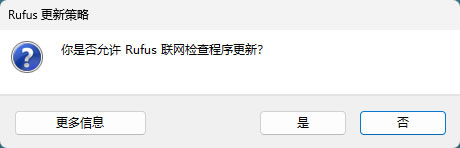
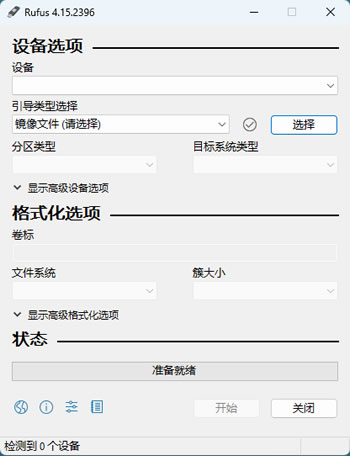
紧接着 Rufus 主界面就出现:
Rufus基础使用
1)准备一个 U 盘
容量 8 GB 起步。Windows 11 的 ISO 在 5 GB 到 7 GB 之间,8 GB 刚好够,16 GB 更稳妥。制作启动 U 盘,盘里的数据会被全部清空,做之前先把要留的文件拷出来。
2)插U盘、选设备
打开 Rufus 后,顶部"设备"栏会自动识别已插入的U盘。再次强烈,制作启动 U 盘会格式化盘上的所有数据: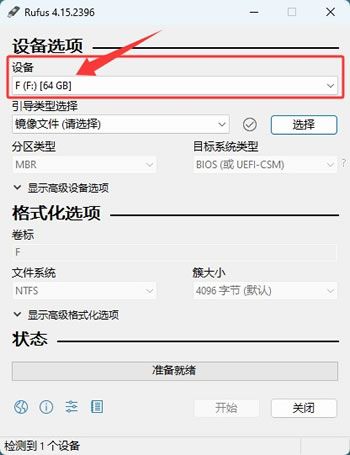
3)选镜像文件
点击"选择"按钮,找到你下载好的 ISO 镜像(比如 Windows ISO 或 Ubuntu ISO)。Rufus 会自动检测镜像的类型和相关信息。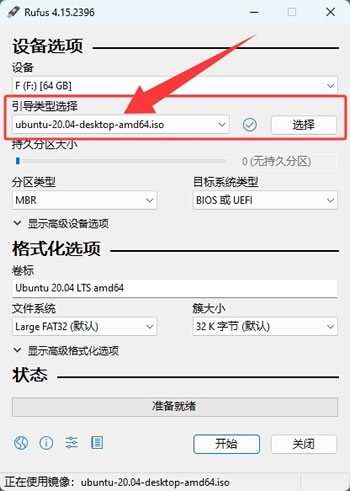
4)其它选项
"分区类型"选 MBR 还是 GPT:新主板基本都是 UEFI,选 GPT,2012 年以后的机器大多支持。2010 年前的老电脑、工控机、部分老笔记本只支持 BIOS,这种情况选 MBR。选错的表现是主板不认这个 U 盘,或者装系统时提示“Windows 无法安装到这个磁盘”。文件系统保持默认的 FAT32 就行,兼容性最好,新老电脑都认,绝大多数情况不用改。此外,Rufus 会根据选定的镜像文件自动切成 NTFS,这时候不管它就行了。
其它勾选项(通常不用管):
- “创建扩展标签和图标”可以不勾,不影响启动。
- “检查设备坏块”默认关,U 盘有写入报错的毛病时再开,会多花十几分钟。
- “显示 USB 外置硬盘”默认不勾,Rufus 只列 U 盘这类可移动设备。要把系统写进 USB 移动硬盘或移动固态,才需要勾上。
- “启用运行时 UEFI 介质验证”默认不勾。勾上会额外装一个 UEFI 引导程序,开机时对介质里的文件做 MD5 校验,文件损坏或被替换会直接报错,不会带着坏文件往下装。
3)制作启动盘
点击底部的"开始"按钮,弹出警告提示会清除U盘数据,确认无误后点"确定"。Rufus会开始格式化并写入镜像,进度条走完就完成了。整个过程快的话一两分钟,取决于ISO文件大小和U盘速度。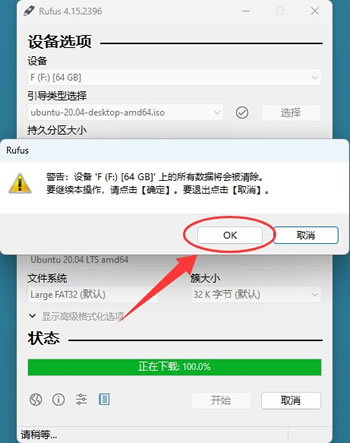
4)使用做好的启动盘
把 U 盘插到需要重装系统的电脑上,开机时按特定键(一般是 F2、F12、Del、Esc,不同品牌不一样)进入 BIOS 或启动菜单,选择从 U 盘启动,然后就会进入系统安装界面,按照提示一步步走下去就行。Rufus新手常见问题
1)制作启动 U 盘会先格式化,做之前一定把有用的数据拷出来。2)一个盘只能装一个系统。想一个 U 盘放多个 ISO,用别的工具,Rufus 做不到。
3)分区类型决定目标系统。选 GPT 就只有 UEFI,选 MBR 就只有 BIOS,不用单独配对。选错的表现是主板不认盘,或者装系统时报“Windows 无法安装到这个磁盘”。
4)做完启动盘想恢复成普通 U 盘,插到电脑上“快速格式化”就行了。
5)点"开始"后提示"ISO 镜像文件不受支持"或"文件格式错误"。通常是下载的 ISO 文件不完整或者损坏了。重新下载一次 ISO 文件,下载完成后先检查一下文件大小是否跟官网标注的一致。如果是从某些第三方网站下载的镜像,文件的完整性也可能没有保证。
6)制作启动盘时进度卡住不动或者写入速度异常慢。先检查 U 盘是不是质量太差,有些杂牌 U 盘写入速度只有几 MB/s,写入一个大镜像可能要十几分钟。另外如果 U 盘用了很久而且经常读写,可能已经有坏块了,也会导致写入卡顿。
7)启动盘插到电脑上无法从U盘启动。很可能是电脑的启动设置问题,做两个检查:
- 一是把 U 盘设为第一启动项(或者通过启动菜单直接选择 U 盘;
- 二是在 BIOS 中关闭"安全启动"(Secure Boot),部分电脑对非微软签名的启动介质有限制,关掉安全启动后就能识别了。
不同电脑进 BIOS 的键不一样,大部分是开机时不停按 F2 或 Del。
 ICP备案:
 公安部网络备案: