
【避坑篇】Scratch少儿编程(免费中文正版,附安装教程,2026最新实测)
Scratch 是一款完全免费的图形化编程工具,写程序不敲代码,也不用记语法,适合 8 岁以上的孩子和零基础成人。Scratch安装包下载地址:Scratch官网中文版(源自官网,放心使用)
Scratch 的核心用法是把不同颜色的积木拼成一段段指令,让角色动起来、说话、切换造型、播放音乐,还能加上画笔、摄像头、乐高硬件这些扩展。
同类工具里,常见的还有 ScratchJr、mBlock 和 Mind+ 等,Scratch 的长处是社区最大,官方素材、教程、别人做的作品都能直接用,界面自带简体中文,学完能无缝继续学习 C++、Python。
接下来手把手带大家把 Scratch 的下载、安装和中文设置操作搞清楚,全程实测,无任何门槛,电脑小白也能轻松看懂。
Scratch下载
Scratch安装包下载地址:Scratch官网中文版(源自官网,放心使用)| 安装包 | 适用平台 | 说明 |
|---|---|---|
| Scratch-3.32.1.exe | Windows 10 / 11 | 桌面版安装包,双击自动安装 |
| Scratch-3.32.1.dmg | macOS | 桌面版安装包,拖进“应用程序” |
| Scratch.apk | 安卓平板 | 安卓安装包,手机上也能装但屏幕太小 |
Scratch安装
1)Windows平台
双击下载的 exe 安装包: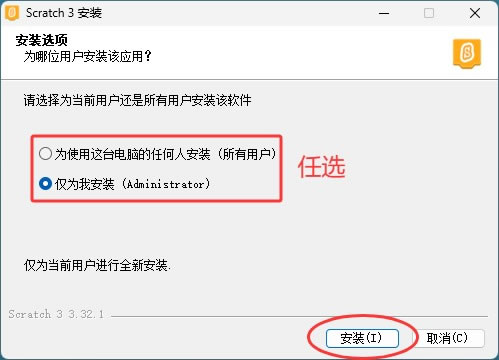
直接点击“安装”,等待安装完成:
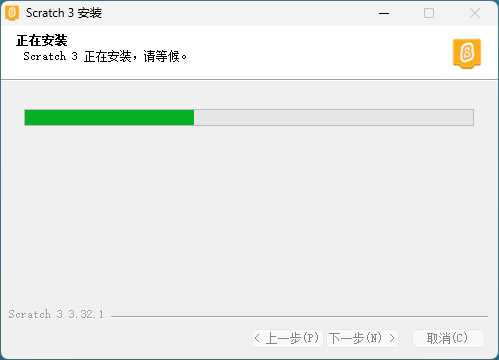
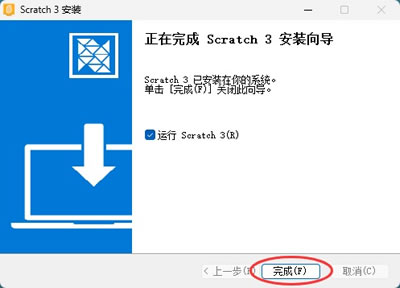
装好后桌面上会出现Scratch图标,双击就能打开。
首次打开Scratch,会弹出下图的窗口,任意勾选即可:
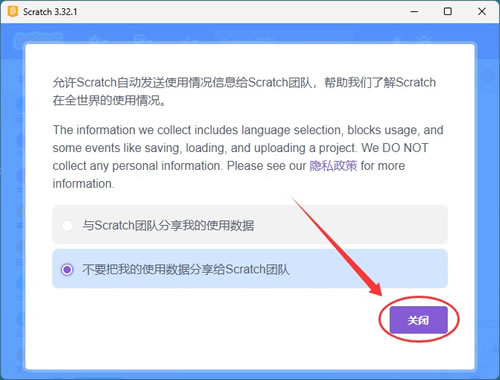
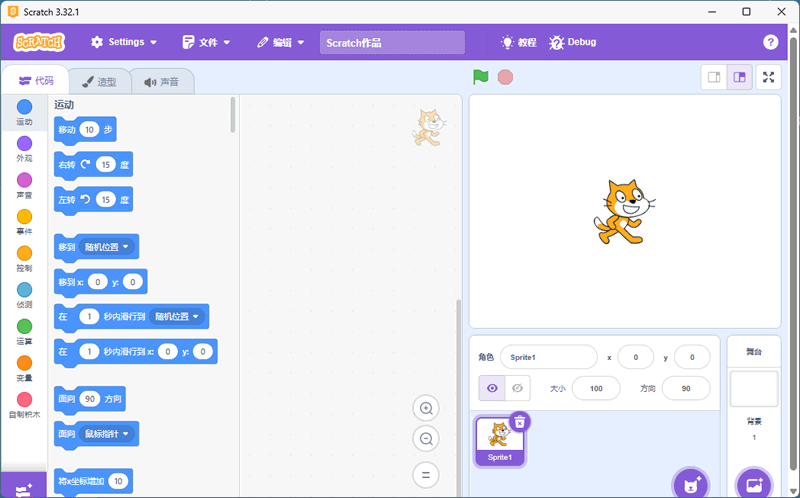
随后就能正常使用 Scratch 了:
2)macOS平台
打开 dmg 文件,把左边的 Scratch 图标拖到右边的“应用程序”文件夹,就安装成功了。3)安卓平板
把 Scratch.apk 传到安卓手机或者平板上,用文件管理器找到它: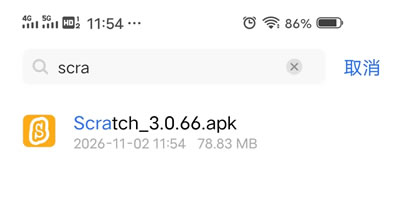
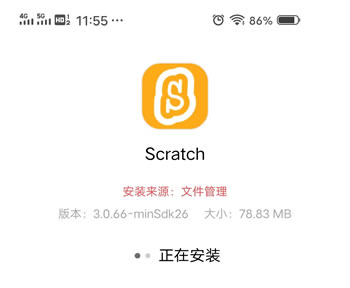
点一下开始安装:
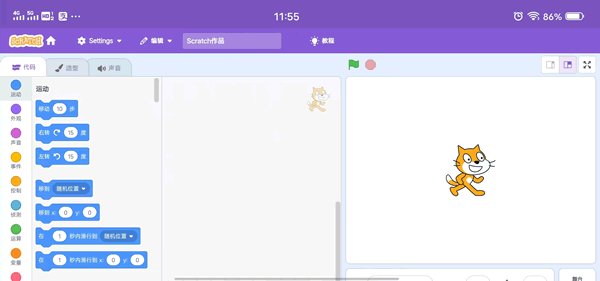
汉化Scratch
有些小伙伴下载离线版后发现界面是英文的,想改成中文。点击左上角的"地球"图标,在下拉列表里找到"简体中文"就行了。Scratch支持70多种语言,中文支持很完善。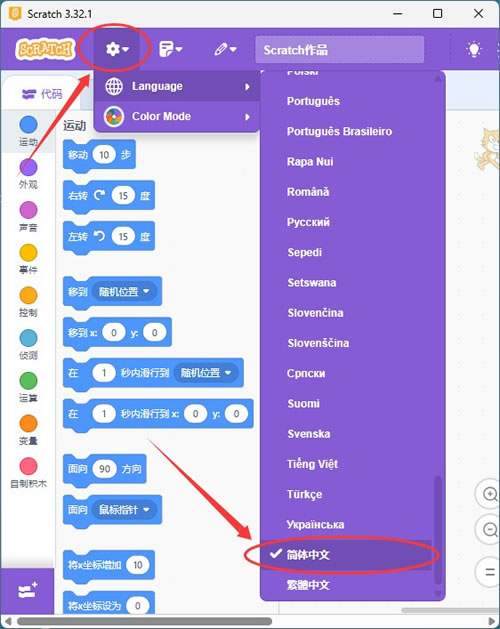
Scratch基础使用
1)认识界面
Scratch 界面分为几个区域:- 左边是积木区,按运动、外观、声音、事件、控制等分类放着各种指令积木;
- 中间是脚本区,把积木拖到这里拼接;
- 右边是舞台区,角色就在这里表演;舞台下方是角色列表。
2)拖拽积木编程
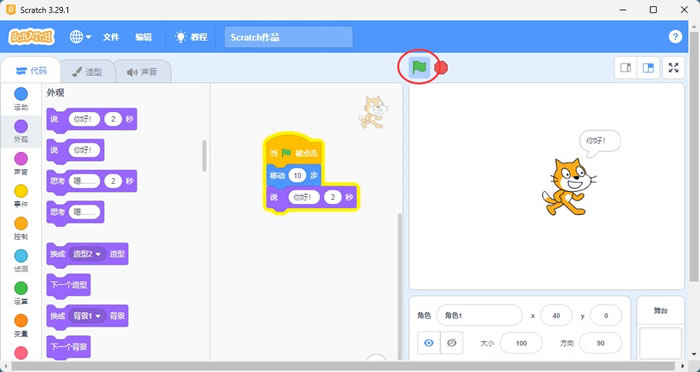
从左边积木区把积木拖到中间脚本区,按顺序拼在一起,就组成了一段程序。例如,做一个最简单的程序:
- 点击左侧"事件"类别,把一个"当绿旗被点击"积木拖到编程区。
- 再点"运动"类别,拖一个"移动10步"积木接在后面。
- 再点"外观"类别,拖一个"说 你好!2秒"积木接上。
- 点击舞台上方的小绿旗,舞台上的小猫就会走两步并说"你好"。就这么简单。
3)添加角色和背景
舞台下方点"选择一个角色",可以从角色库选,也可以自己画或上传图片;点舞台旁边的背景图标可以换背景。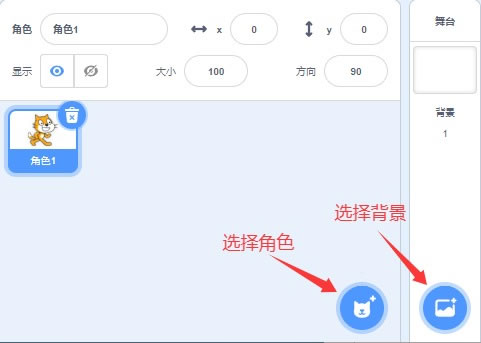
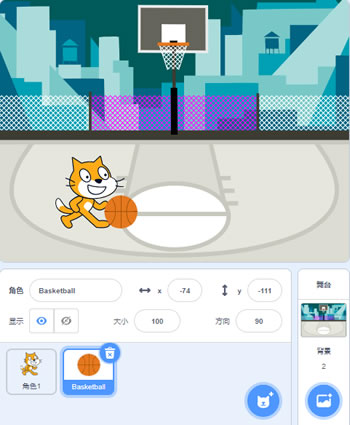
孩子很容易就能搭出自己的小场景:
4)运行和停止
点舞台左上角的绿旗运行程序,点旁边的红色停止按钮就停下来。绿旗积木是程序的起点,任何脚本都要从"当绿旗被点击"开始拼接。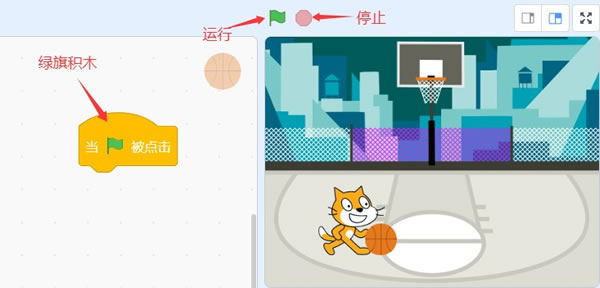
 ICP备案:
 公安部网络备案: