
Sublime Text保姆级教程(下载+安装+汉化+插件合集,2026最新实测)
Sublime Text 是一款文本和代码编辑器,整个软件二十多 MB,打开速度快,几十 MB 的日志文件也能秒开,Windows、macOS、Linux 三个平台都支持。发文时最新的稳定版 Build 4215(2026 年 9 月 25 日发布,持续追更):Sublime Text安装包(Window+Linux+macOS)
有些人拿 Sublime Text 当代码编辑器, 它支持几十种语言的语法高亮,内置 Goto Anything 快速跳转、命令面板、多重选择、正则查找替换、分屏,装插件还能补上终端、代码补全、语法检查。还有些人拿它当文本编辑器,比 Windows 自带的 txt 文本文档用起来更顺手,功能更丰富、更强大。
同类工具里,最常见的是 VS Code、Notepad++ 和 Vim。Sublime Text 的长处是启动和响应快,大文件不卡,内存占用低,不装插件也能直接写,三个平台体验一致。
Sublime Text 是收费软件,可以先免费评估,没有强制的时间限制,有安装版也有免安装的便携版。接下来手把手带大家把 Sublime Text 的下载、安装、汉化和插件配置操作搞清楚,全程实测,无任何门槛,电脑小白也能轻松看懂。
Sublime Text版本介绍
现在的主流版本是 Sublime Text 4,3.x 已经停止更新,新插件基本都不再适配,新装不要再选 3.x。| 版本 | 状态 | 特点 | 适合谁 |
|---|---|---|---|
| Sublime Text 4 | 稳定版 | 当前主线,支持 GPU 渲染、Apple Silicon,内置 Python 3.14 插件环境 | 所有人,新装首选 |
| Sublime Text 3 | 停止更新 | 老插件兼容性好,已无安全更新 | 维护老项目,新装不建议 |
Sublime Text下载
发文时最新的稳定版 Build 4215(2026 年 9 月 25 日发布,持续追更):Sublime Text安装包(Window+Linux+macOS)| 平台 | 安装包 | 说明 |
|---|---|---|
| Windows | sublime_text_build_4215_x64_setup.exe | 安装版,走安装向导 |
| Windows | sublime_text_build_4215_x64.zip | 便携版,解压即用 |
| macOS | sublime_text_build_4215_mac.zip | 解压得到 app |
| Linux(Debian/Ubuntu) | sublime-text_build-4215_amd64.deb | 64 位 deb 包 |
| Linux(Fedora 系) | sublime-text-4215-1.x86_64.rpm | 64 位 rpm 包 |
Sublime Text安装
1)Windows平台
解压 zip 便携版,找到 sublime_text.exe,双击它就能启动软件:
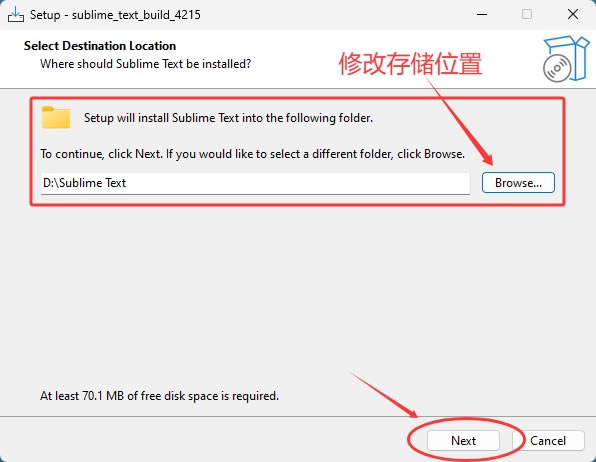
也可以选择 exe 安装版,双击启动安装:第一步选安装位置,默认在 C 盘,建议改到 D 盘:
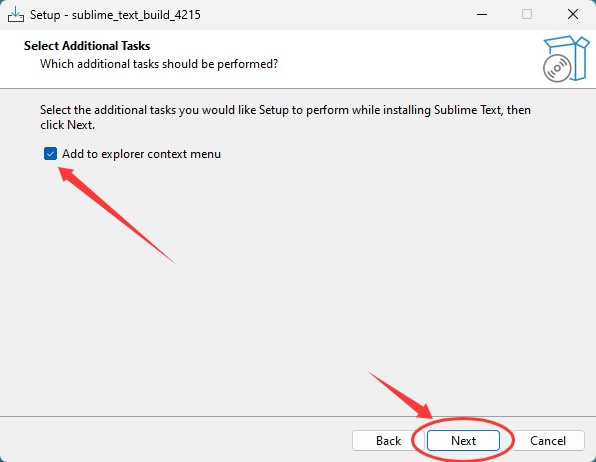
下一步勾选“Add to explorer context menu”,装完右键文件就能用 Sublime Text 打开:
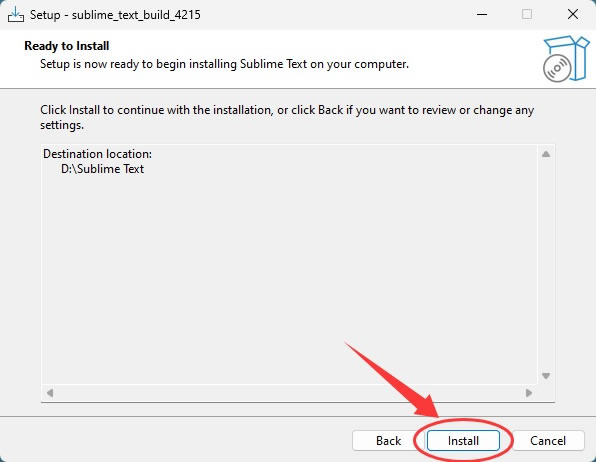
点击 Install,等待安装完成:
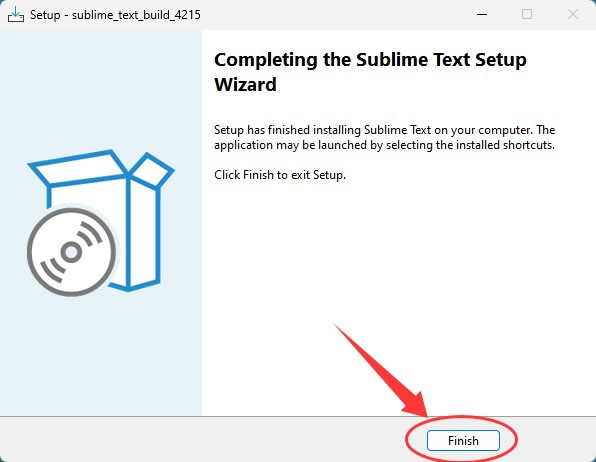
点击 Finish,就安装完了:
2)macOS平台
解压 zip,得到 Sublime Text.app,把它拖进“应用程序”文件夹,就安装好了。4)Linux平台
Debian、Ubuntu 打开终端执行 sudo apt install ./sublime-text_build-4215_amd64.deb,会自动处理依赖。Fedora 用 sudo dnf install ./sublime-text-4215-1.x86_64.rpm。Sublime Text汉化
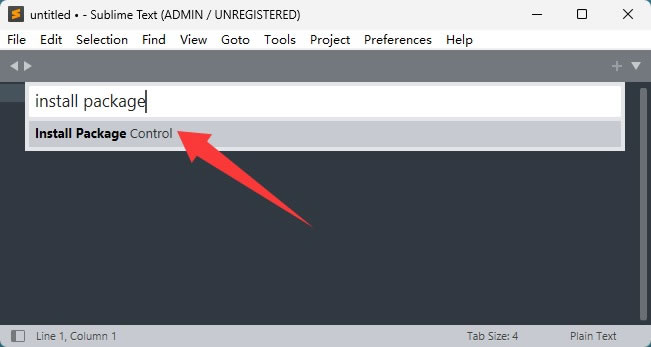
官方没有中文界面,汉化靠社区插件 ChineseLocalizations,只翻译菜单和命令名称,不改功能。装之前先装 Package Control,它是插件管理器,后面装插件都靠它。按 Ctrl + Shift + P 打开命令面板(macOS 上把 Ctrl 换成 Command),输入 install package,选“Install Package Control”。
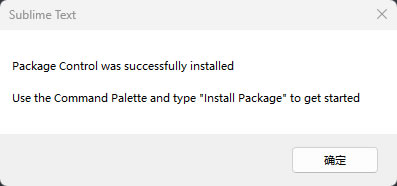
等几秒,弹出成功提示就好了:
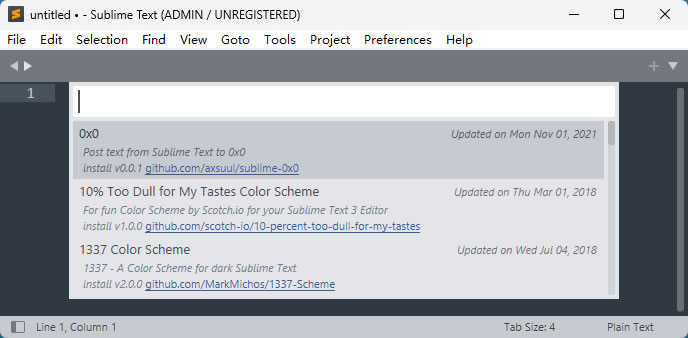
接下来就可以安装汉化插件了,再按 Ctrl + Shift + P,输入 Package Control: Install Package,回车,耐心等列表加载出来:
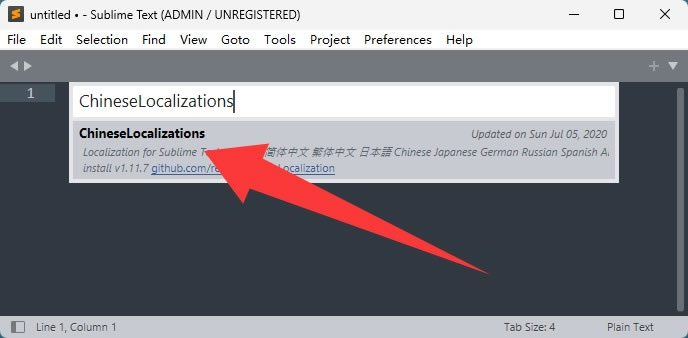
输入 ChineseLocalizations,选中回车:
装完界面会自动变成中文,没变就重启一次:
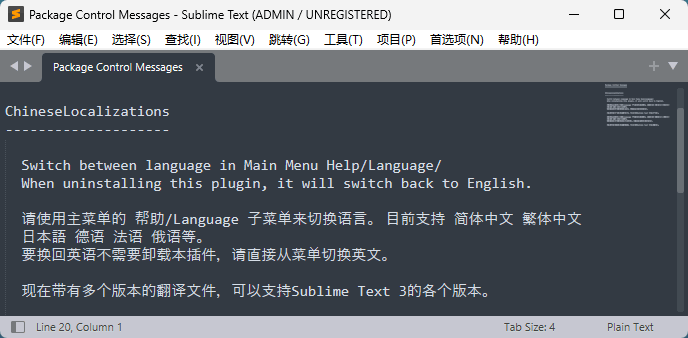
菜单里的 Help → Language 可以手动切换简体中文、繁体中文、日文、英文。想改回英文,在这里选 English 就行。
Sublime Text基础使用
不写代码的时候,可以把 Sublime Text 当做一个加强版记事本,它比 Windows 自带的记事本好用,列举几个常用的快捷键:| 快捷键 | 作用 |
|---|---|
| Ctrl + N | 新建文件 |
| Ctrl + S | 保存 |
| Ctrl + Shift + S | 另存为 |
| Ctrl + F | 当前文件查找 |
| Ctrl + H | 当前文件替换 |
| Ctrl + Z | 撤销 |
| Ctrl + Y | 重做 |
| Ctrl + 滚轮 | 调整字号 |
必要的话,可以安装以下几个热门的插件(安装方法和装汉化插件完全一样:按 Ctrl + Shift + P → Package Control: Install Package → 输插件名 → 回车):
| 插件 | 作用 | 建议 |
|---|---|---|
| ConvertToUTF8 | 识别和转换 GBK、GB2312 编码 | 处理国内 txt、老配置文件必装 |
| MarkdownPreview | Markdown 实时预览 | 拿它写 md 文档就装 |
| SideBarEnhancements | 侧边栏右键菜单增强 | 批量建文件、在文件夹里打开更方便 |
| A File Icon | 文件类型图标 | 纯美化,文件多的时候好认 |
写代码时,Sublime Text 默认功能不多,调试器和终端都不自带,很多功能要靠插件补足,下面是编码常用的几个插件:
| 插件 | 作用 | 建议 |
|---|---|---|
| Terminus | 内置终端 | 不想来回切窗口就装 |
| LSP | 代码补全、跳转定义、悬浮提示 | 写大项目建议装,再配对应语言服务 |
| SublimeLinter | 语法和风格检查 | 写 Python、JS 时提前发现错误 |
| GitGutter | 行号旁显示增删改标记 | 用 Git 管理代码就装 |
| SideBarEnhancements | 侧边栏右键菜单增强 | 新建、复制、打开文件更方便 |
Sublime Text新手常见问题
1)插件装多了启动会变慢,内存也上去了。先装 Package Control 和汉化,缺什么补什么。2)打开中文文件是乱码,文件可能是 GBK 或 GB2312 编码。装 ConvertToUTF8 插件,装完重新打开文件,右下角会显示当前编码,也能另存为 UTF-8。
3)汉化装了没反应,先重启 Sublime Text。还不行就到 Help → Language 里手动选简体中文。
 ICP备案:
 公安部网络备案: