
【2026实测】7Zip|7-Zip下载、安装、解压缩一篇搞定(附官网安装包)
7-Zip(7Zip)是一款免费、开源的文件压缩与解压软件,作者是一位俄罗斯的程序员,1999 年发布至今已经持续更新了二十多年。本文系统讲解 7-Zip 的下载、安装和使用过程,全程实测,确保大家不会踩坑。7-Zip 安装包下载地址:7-Zip官方最新版安装包
7-Zip 最大的特点是压缩率高,自创的 7z 格式采用 LZMA/LZMA2 压缩算法,同样内容的文件压出来的体积通常比 ZIP 小 30% 以上,是公认压缩率最高的格式之一。同时它支持的格式非常全,常见的 7z、ZIP、RAR、TAR、GZIP、ISO 等几十种格式都能处理,Windows、Linux、macOS 三大平台都有官方。
日常解压文件、传输大文件、备份资料、给压缩包加密,7-Zip 都能胜任,而且完全免费、无广告、无捆绑,个人使用和商业使用都不需要付费。
目前主流的压缩软件有好几款,下面用 7-Zip 和几款常见软件做个对比:
| 软件 | 价格 | 压缩率 | 核心特点 |
|---|---|---|---|
| 7-Zip | 免费开源 | 7z 格式最高 | 支持格式全、无广告、跨平台 |
| WinRAR | 共享软件(试用弹窗) | 中上 | RAR 格式创始者,用户基数大 |
| Bandizip | 免费版/收费版 | 中等 | 界面简洁、启动快、解压速度快 |
| 360压缩 | 免费(含广告) | 中等 | 国内用户多,使用习惯贴近国内用户 |
相比之下,WinRAR 的优势是 RAR 格式的兼容性,而 7-Zip 的优势在于完全免费、开源、7z 格式压缩率最高、支持的格式最全,而且没有任何广告和捆绑。如果追求压缩率、免费和干净,7-Zip 是最合适的选择。
下载7-Zip
7-Zip官方安装包下载地址:7-Zip官方最新版安装包目前 7-Zip 最新版是 26.02,官方发布了多种格式的安装包,适用不同的系统架构:
| 安装包版本 | 适用平台 | 说明 |
| Windows x64(exe) | Windows 64 位 | 标准安装程序,绝大多数 Windows 电脑选这个 |
| Windows x86(exe) | Windows 32 位 | 老电脑或 32 位系统使用 |
| Windows arm64(exe) | Windows ARM 设备 | 骁龙等 ARM 处理器的 Windows 电脑 |
| Windows x64(msi) | Windows 64 位 | MSI 格式安装包,适合企业批量部署 |
| Windows x86(msi) | Windows 32 位 | MSI 格式的 32 位版本 |
| Windows Extra(7z) | Windows x86 / x64 | 7-Zip Extra 扩展包:独立命令行版、7z DLL、Far Manager 插件 |
| Linux x86-64(tar.xz) | Linux 64 位 | Linux 命令行版,解压后运行 7zz 即可使用 |
| Linux x86(tar.xz) | Linux 32 位 | 32 位 Linux 系统使用 |
| Linux arm64(tar.xz) | Linux ARM64 | 树莓派等 ARM 架构 Linux 设备 |
| Linux arm(tar.xz) | Linux 32 位 ARM | 32 位 ARM Linux 设备 |
| macOS(tar.xz) | macOS arm64 / x86-64 | macOS 命令行版,Apple 芯片和 Intel 芯片通用 |
- 绝大多数 Windows 用户直接下载 x64 的 exe 安装包就行;还在用老 32 位电脑的选 x86;需要给多台电脑批量安装的企业 IT 人员可以用 MSI 格式,方便通过组策略或脚本部署;
- Linux 和 macOS 用户按自己设备的 CPU 架构选择对应的 tar.xz 命令行版本,其中 macOS 版一个包同时支持 Apple 芯片和 Intel 芯片。
- 7-Zip Extra 扩展包里有独立的命令行版本和 7z DLL,适合开发者调用,普通用户用不到。
安装7-Zip
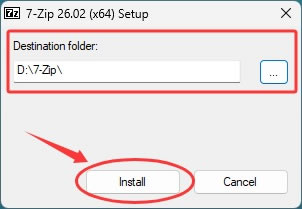
这里以 Windows 平台为例,安装过程非常简单:下载 7z2602-x64.exe 安装包,双击启动。选择安装路径,默认是 C 盘的 Program Files 目录,我建议改到非系统盘(比如 D 盘),避免占用系统盘空间。点击 Install:
等待进度条走完,点击 Close(关闭)完成安装:
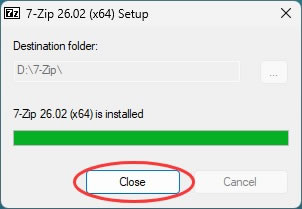
安装完成后,在任意文件上点击右键,菜单里就会出现 7-Zip 的选项,直接就能压缩和解压。
7-Zip解压缩
使用 7-Zip 的方法很简单,接下来以一个名为 “7-Zip” 的文件夹为例。1)压缩文件
选中一个或多个文件,鼠标右键,依次按照下图中的选择,即可完成对资源的压缩: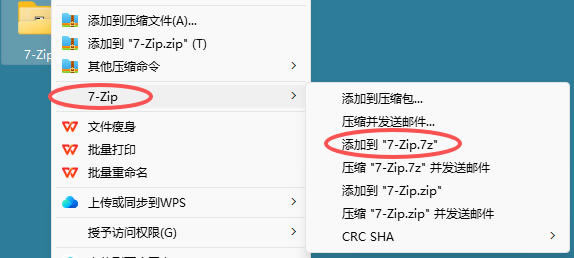
2)解压文件
在压缩包上点击右键,依次找到下图中的选择,即可完成解压操作: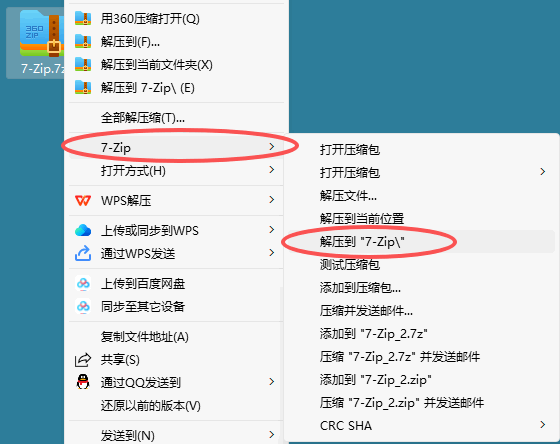
进行压缩和解压操作,7-Zip 还给出了很多可选项,大家可以自行尝试。
7-Zip高级玩法
1)加密压缩
7-Zip 支持给压缩包加密,7z 格式默认使用 AES-256 强加密,ZIP 格式在压缩时也可以把加密方法选成 ZipCrypto,安全性都有保障。加密的操作步骤是:在"添加到压缩包"窗口的加密区域输入密码并再次确认,点确定就开始压缩。
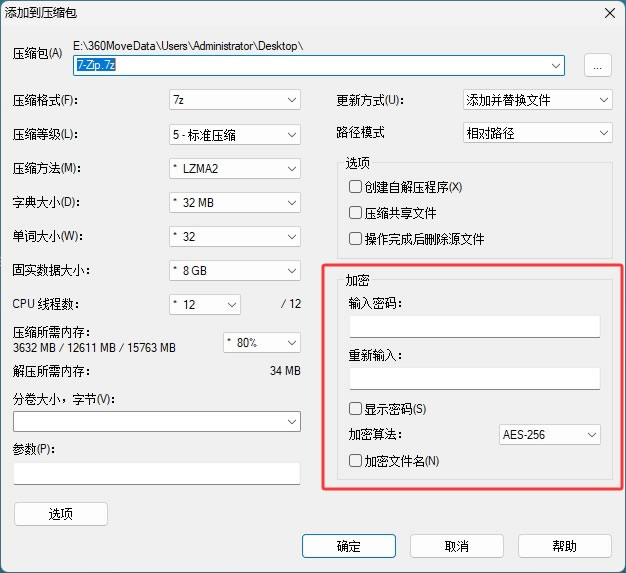
如果压缩的是 7z 格式,还可以勾选"加密文件名",连压缩包里的文件名列表都会被隐藏,别人即使拿到压缩包,也看不到里面装了什么。
需要提醒的是,压缩包密码一旦忘记就无法找回,加密前一定要把密码记好。自解压压缩包同样可以设置密码,对方双击后先输入密码才能解压。
2)创建自解压压缩包
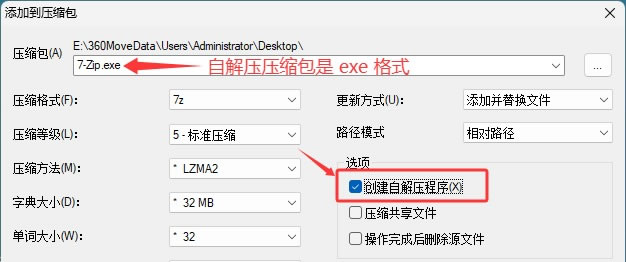
7-Zip 支持创建自解压压缩包,这种压缩包不需要对方安装 7-Zip 就能解压,因为包内自带了解压程序,很适合给不熟悉电脑、没装解压软件的人传文件。创建方法很简单,创建压缩包时在窗口里勾选"创建自解压程序"选项,生成的文件扩展名是 exe:
3)分卷压缩
分卷压缩可以把一个大文件分割成多个小压缩包,每个分卷的大小可以自定义,在需要通过邮件发送大文件,或者存储到 U 盘、光盘等小容量设备时很有用。分卷压缩的操作方法是:还是打开“添加到压缩包”窗口,在"分卷大小"下拉框里选择或直接输入数值。
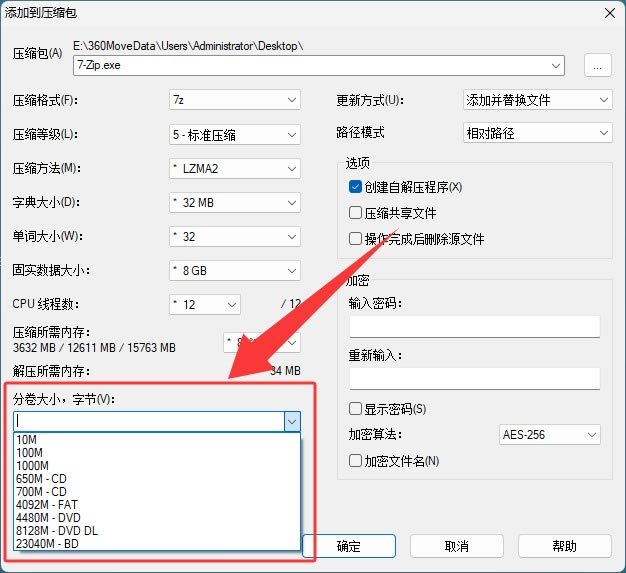
解压时只需要解压第一个分卷,7-Zip 会自动识别并处理所有分卷,前提是所有分卷放在同一个目录下、命名保持完整,缺任何一个分卷都无法解压。
7-Zip新手注意事项
1)受 unRAR 授权协议限制,7-Zip 官方明确说明不提供 RAR 压缩功能。如果你需要把文件压成 RAR 格式,只能使用 WinRAR 等支持 RAR 压缩的软件;用 7-Zip 解压 RAR 文件则完全没问题。2)给压缩包设置密码时使用的是 AES-256 强加密,密码一旦忘记就无法找回,加密前请务必记好密码;分卷压缩会把文件拆成多个分卷,传输时一个都不能少,缺了任何一个分卷都无法解压。
总结
7-Zip 是一款完全免费、开源、无广告的压缩软件,凭借 7z 格式的超高压缩率、几十种格式的兼容能力和强大的 AES-256 加密功能,成为目前最值得使用的压缩工具之一。从下载 7-Zip、安装到基础使用,整个过程几分钟内就能完成,右键菜单让压缩和解压操作几乎没有学习成本,希望这篇 7-Zip 教程能帮你顺利上手。
 ICP备案:
 公安部网络备案: