
.NET Framework下载安装保姆级教程(附官网安装包,常用版本都有)
在 Windows 系统上运行或开发应用程序时,经常会遇到需要安装特定版本 .NET Framework 的情况。本文将全面介绍 .NET Framework 合集包的下载与使用,帮助您轻松解决运行库依赖问题。着急下载 .NET Framework 的,直接提供下载地址:.NET Framework 合集
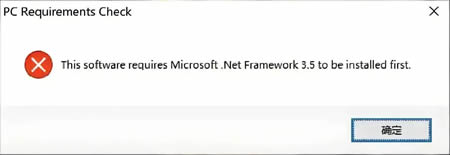
许多应用程序(如 CAD2007 等)在安装时会要求电脑先安装特定版本的 .NET Framework 才能继续运行。使用 .NET 开发的程序必须在对应版本的 .NET Framework 环境中才能正常运行,这就是为什么我们经常需要安装不同版本运行库的原因。
.NET Framework下载
.NET Framework 合集下载地址:https://pan.quark.cn/s/c93f8dde4f5e本合集包包含了.NET Framework 从 2.0 到 4.8.1 的多个版本,具体包括:
- .NET Framework 2.0
- .NET Framework 3.5
- .NET Framework 4.0
- .NET Framework 4.5
- .NET Framework 4.5.1
- .NET Framework 4.6
- .NET Framework 4.6.1
- .NET Framework 4.6.2
- .NET Framework 4.7
- .NET Framework 4.7.1
- .NET Framework 4.7.2
- .NET Framework 4.8
- .NET Framework 4.8.1
合集包特点:
- 离线安装:无需联网即可安装,特别适合网络环境不佳的情况;
- 全面覆盖:包含从 .NET Framework 2.0 到最新的 .NET Framework 4.8.1 的所有版本;
- 运行时完整:包括 .NET 运行时和 ASP.NET Core 运行时;
- 开发支持:包含 .NET SDK,安装 SDK 时不需要单独下载运行时;
注意,大家要根据操作系统选择合适的
.NET Framework版本:-
Windows XP 用户:请下载
.NET FrameworkXP v2.1; -
Windows 7 用户:建议安装 4.0 版本以上的
.NET Framework - Windows 10 用户:基本上无需再次安装 .net,如需 .NET 3.5 可通过控制面板开启;
- 开发人员:建议安装与开发环境匹配的 .NET SDK 版本
目前只需电脑上安装.net 3.x版本和.net 4.x版本,基本就能运行所有的.net程序。
.NET Framework安装
安装前可先查看“控制面板→程序→启用或关闭 Windows 功能”,若列表已勾选即代表就绪,就不用额外安装了。这里以安装 .NET Framework 3.5 为例,下载得到 .NET Framework 3.5 的 .exe 安装程序后,双击执行,等待安装完成即可。
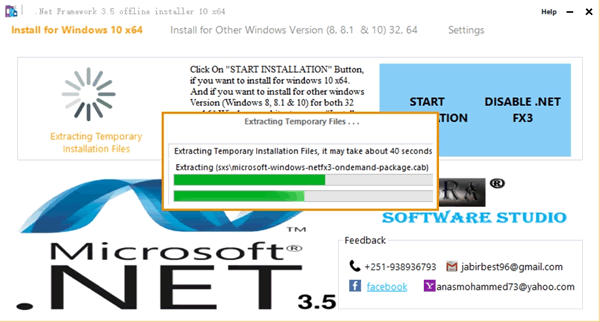
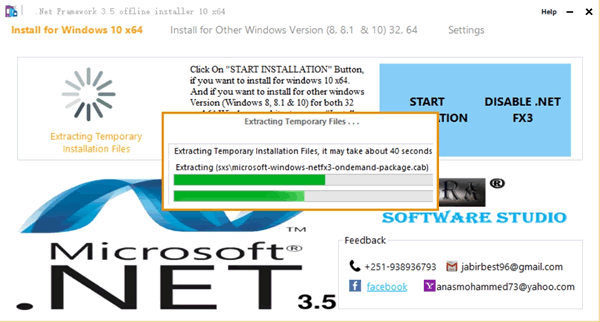
启用 .NET Framework 3.5 的方式是:
- 按任务栏上的“开始 ”按钮,点击“设置”按钮;
- 点击“程序和功能”选项;
- 在弹出的窗口中再点击“启动或关闭Windows功能”;
- 在列表中选择 .NET Framework 3.5 功能。
常见问题与解决方案
1) 安装失败怎么办?
尝试通过控制面板修复或重新安装已存在的.NET Framework 版本 使用 .NET Framework 清理工具清除残留文件后重新安装运行系统文件检查工具(sfc /scannow)修复损坏的系统文件确保 Windows 系统已更新至最新状态2) 如何检查已安装的.NET版本?
打开命令提示符,输入命令:dir %windi r%\Microsoft.NET\Framework或在控制面板 -> 程序和功能中查看已安装的程序列表
3) 下载速度慢怎么办?
- 建议安装网盘客户端以获得更好的下载体验;
- 非高峰时段下载通常速度更快;
- 考虑成为网盘会员以获得更快的下载速度。
4) 安全注意事项
确保从可信来源下载.NET Framework 安装包,避免下载被篡改或捆绑恶意软件的版本:- 系统兼容性:安装前确认所选版本与您的操作系统兼容;
- 备份数据:重要操作前建议备份系统或重要数据;
- 权限管理:安装时需要管理员权限,请确保您有足够的权限。
 ICP备案:
 公安部网络备案: