
Everything官方下载|Everything文件搜索神器(2种安装方式)
Everything 是一款 Windows 上超快的文件搜索工具,通俗点说,就是帮你“一秒找到电脑里任何文件”的软件。
Everything 体积只有几 MB,免费无广告,启动后不用等任何进度条,输入文件名的那一刻结果就出来了,搜索几百万个文件也只要眨眼的功夫,比 Windows 自带的搜索好用太多。
这篇文章从 Everything 下载开始,把安装、秒搜文件一步步讲透,图文步骤照着做,从此找文件不用再挨个翻文件夹。
和 Everything 同类的工具不少,Windows 自带搜索、Listary、AnyTXT Searcher 等,它们的差别主要在搜什么和怎么搜:
| 工具 | 搜索对象 | 速度 | 资源占用 | 是否免费 |
|---|---|---|---|---|
| Everything | 文件名 | 秒级出结果 | 极低,安装包仅几 MB | 免费 |
| Windows 自带搜索 | 文件名 + 文件内容 | 慢,经常转圈 | 高,后台常驻索引 | 系统自带 |
| Listary | 文件名 + 程序启动 | 快 | 低 | 免费版够用 |
| AnyTXT Searcher | 文件内容 | 中等 | 中等 | 免费 |
Everything 官网同时提供稳定版和 Beta 测试版。本文写作时,稳定版最新为 1.4.1.1032,测试版最新为 1.5.0.1423b(1.5 系列加入了内容索引等新功能,仍在测试阶段)。普通用户建议装 1.4 稳定版,想尝鲜新功能可以试 1.5。
下载Everything
Everything安装包下载:Everything安装包(源自官网,稳定版+Beta版,放心使用)v1.4.1.1032 稳定版有三个子版本供大家选择:
| 版本类型 | 适合人群 | 特点说明 |
|---|---|---|
| 安装版(Installer,exe安装包) | 普通用户首选 | 传统安装方式,支持右键菜单集成 |
| 便携版(Portable,zip安装包) | 经常换电脑的用户 | 免安装,解压即用,可放 U 盘随身携带 |
| 精简版(Lite) | 极简主义者 | 移除 IPC 支持和 HTTP/FTP 服务器功能,更轻量 |
安装Everything
Everything 有两种安装方式,一种是常规的安装版(Setup 安装程序,推荐绝大多数用户),另一种是绿色便携版(zip 解压即用,免安装)。1) 安装版(以 64 位安装版为例)
双击下载好的 Everything-Setup.exe 文件,启动安装。默认就是 "简体中文",直接点 "OK"。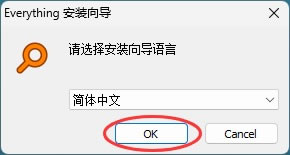
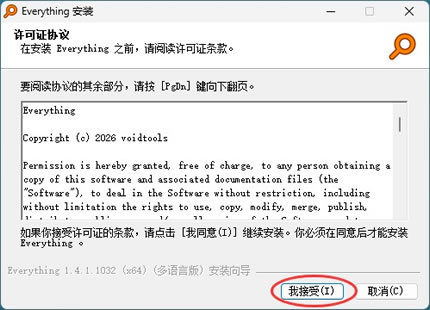
阅读软件许可协议,点击 "我接受"。
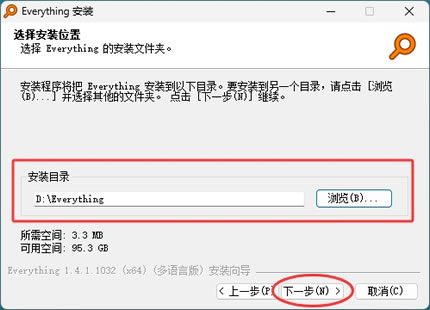
选择安装路径,默认装在 C 盘即可,软件本身只有几 MB,不占空间。也可以像下图安装到其他非系统盘:
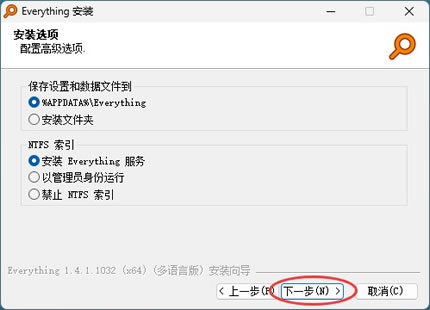
配置安装选项保持默认,直接点下一步:
建议勾选"创建桌面快捷方式",方便以后快速打开,其他选项保持默认,点击"安装":
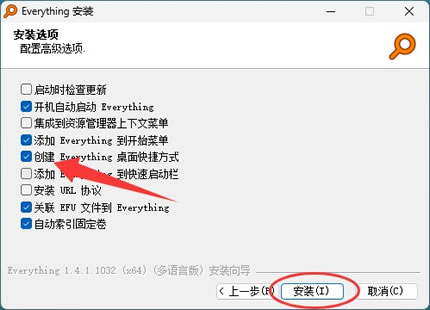
等待几秒钟进度条走完,安装就完成了。
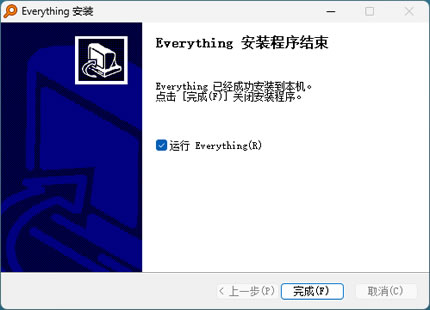
2) 便携版(免安装)
不想安装、想直接用的朋友选便携版。下载 .zip 文件,对它进行解压: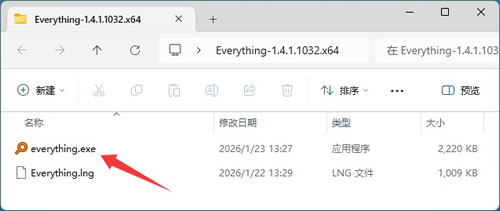
进入解压后的文件夹,双击 Everything.exe 即可直接使用,不需要任何安装步骤,也不会往系统里写入注册表。
Everything基础用法
不管是安装版还是便携版,启动后 Everything 都会立刻扫描并建立索引。NTFS 格式的硬盘(现在绝大多数电脑都是)几秒钟就能完成索引,界面里会列出你电脑上的所有文件和文件夹,不需要任何等待。建立完索引后,以后的使用就都是秒速响应了。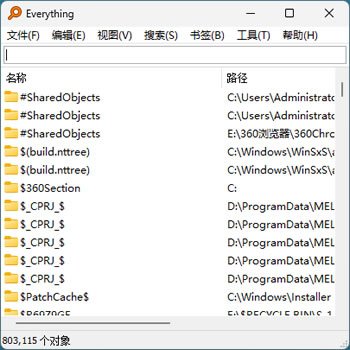
Everything 的核心就一个字:快。掌握下面几个操作,找文件基本就够用了。
1)秒搜文件
打开 Everything,在搜索框输入文件名或文件名的任意一部分,结果实时出现,输入越多结果越精准。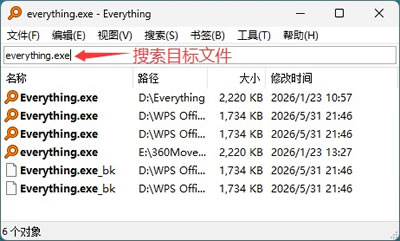
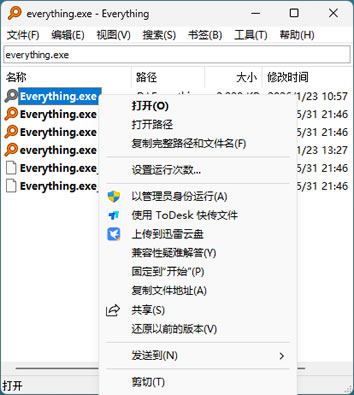
搜索到文件后双击即可打开,右键可以进行更多操作,比如打开文件所在位置、复制完整路径、复制文件等,右键菜单里已经集成了常用的文件操作功能。
2)常用搜索语法
单个关键词不够用时,可以用搜索语法做组合查询,常用的几条列在下面,直接照着输就行:| 输入示例 | 作用 |
|---|---|
| 报告 2026 | 同时包含“报告”和“2026”的文件(空格表示并且) |
| 报告 | 总结 | 包含“报告”或“总结”的文件(竖线表示或者) |
| !临时 | 排除名字里带“临时”的文件 |
| "2026 报告" | 精确匹配完整短语“2026 报告” |
| 所有 PDF 文件(通配符) | |
| ext:pdf | 扩展名为 pdf 的文件,和 *.pdf 效果类似 |
| path:D:\工作 | 限定在 D:\工作 目录下搜索 |
| folder:下载 | 只搜名字里带“下载”的文件夹 |
| size:>100mb | 大于 100 MB 的文件(> 表示大于) |
| dm:2026-08-01 | 修改日期为 2026 年 8 月 1 日的文件 |
例如:
- 想快速找出 C 盘里所有超过 100MB 的视频文件,直接输入 ext:mp4 size:>100mb 就行;
- 想看 D 盘文档中 2026 年修改过的 PDF,用 path:D:\documents ext:pdf dm:2026;
- 想排除临时文件干扰,加个 !temp 就能把无关结果过滤掉。
3)正则表达式搜索
上面的搜索语法是 Everything 自带的快捷操作符,而正则表达式则是另一种完全不同的搜索模式。正则表达式适合复杂的文件名匹配场景,比如说:
- 想找出所有以 photo 开头、后面跟三位数字的 JPG 文件,输入 ^photo\d{3}\.jpg$ 就能精确匹配到 photo001.jpg 到 photo999.jpg 范围内的所有文件;
- 想搜索包含年份的文件名,用 202[0-9] 可以匹配 2020 到 2029 之间任意年份的文件。
按 Ctrl + R 或点击菜单栏"搜索"→"使用正则表达式"即可开启正则模式:
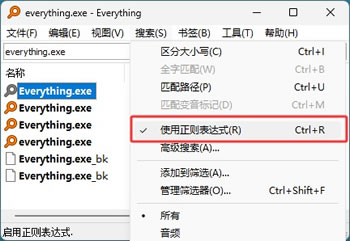
开启后,Everything 会把输入的内容当作正则表达式来解析,空格、!、| 等自带语法就不再生效了。
下面这张表整理了正则表达式中常用的语法规则:
| 正则语法 | 说明 | 示例 |
|---|---|---|
. |
匹配任意一个字符 |
p.oto 匹配 photo |
* |
前一个字符出现 0 次或多次 |
ab*c 匹配 ac、abc、abbc |
+ |
前一个字符出现 1 次或多次 |
ab+c 匹配 abc、abbc |
? |
前一个字符出现 0 次或 1 次 |
colou?r 匹配 color、colour |
^ |
匹配字符串开头 |
^photo 匹配以 photo 开头的文件名 |
$ |
匹配字符串结尾 |
.jpg$ 匹配以 .jpg 结尾的文件 |
\d |
匹配数字(0-9) |
\d{3} 匹配 3 位数字 |
\w |
匹配字母、数字或下划线 |
\w+ 匹配一个或多个字符 |
[abc] |
匹配方括号中的任一字符 |
[Jj]pg 匹配 Jpg 和 jpg |
[0-9] |
匹配指定范围中的任一字符 |
202[0-9] 匹配 2020-2029 |
{n} |
前一个字符重复 n 次 |
\d{3} 匹配 3 位数字 |
{n,m} |
前一个字符重复 n 到 m 次 |
\d{2,4} 匹配 2-4 位数字 |
\ |
转义符,匹配特殊字符本身 |
\. 匹配点号本身 |
Everything新手注意事项
1)Everything 搜的是文件名,不是文件内容。默认情况下,输入文件内容里的关键词是搜不到的。2)NTFS 硬盘会自动实时索引,但 U 盘、移动硬盘和 FAT32/exFAT 格式的分区不会。
3)搜索不到系统文件或别人账户目录里的文件时,试试以管理员身份运行。右键 Everything 图标,选择“以管理员身份运行”,权限提高后能搜到的范围更全。
总结
Everything 是一款 Windows 专属的免费文件搜索工具,安装包只有几 MB,依靠 NTFS 索引实现输入即搜、秒级出结果,是解决“文件找不到”最直接的方案,从新手到老手都用得上。相比系统自带搜索,Everything 在速度和资源占用上都有明显优势,而且完全免费无广告。安装只需几步就能完成,上手也没有门槛。如果你平时在电脑上找文件比较频繁,装一个 Everything 能省下不少时间,属于用了就回不去的工具。
 ICP备案:
 公安部网络备案: