
【2026实测】稻壳阅读器下载、安装、使用一篇搞定(附官网安装包)
网上关于稻壳阅读器下载的教程不少,但很多下载站挂着它的名字捆绑其他软件。这篇整理了稻壳阅读器从安装包下载到日常使用的全过程,每一步都实测过,保证不踩坑。稻壳阅读器安装包下载地址:稻壳阅读器安装包(绝对纯净,放心使用)
稻壳阅读器是一款免费的 Windows 文档阅读软件,主打多格式支持:PDF、EPUB、MOBI、TXT、CAJ、OFD、CHM 等 30 多种格式都能直接打开,安装包只有几 MB,占用资源少,启动和打开文档都很快。
下面是它和几款常见阅读软件的对比:
| 软件 | 支持格式 | PDF批注 | 体积 | 收费 |
|---|---|---|---|---|
| 稻壳阅读器 | 30+ 种(含 XDF、CAJ、EPUB) | 支持,可保存 | 约 5 MB | 免费 |
| SumatraPDF | PDF、EPUB 等少量格式 | 不支持 | 轻量 | 免费开源 |
| Adobe Acrobat Reader | 以 PDF 为主 | 支持 | 较大 | 免费 |
| Calibre | 电子书为主 | 不支持 | 较大 | 免费开源 |
从对比能看出,稻壳阅读器的特点在于格式覆盖面广,XDF、CAJ、OFD 这些冷门格式它都能打开。
需要说明的是,稻壳阅读器(DocBox)官方已经停止更新维护,网上流传的版本基本都停留在 2.x,不过核心功能完整,PDF、XDF、EPUB、MOBI 等格式的阅读和批注都能正常使用。
稻壳阅读器下载
稻壳阅读器安装包下载地址:稻壳阅读器安装包(绝对纯净,放心使用)安装稻壳阅读器
1)双击 DocboxSetup.exe 文件,系统可能会弹出"安全警告"窗口,点击"运行"。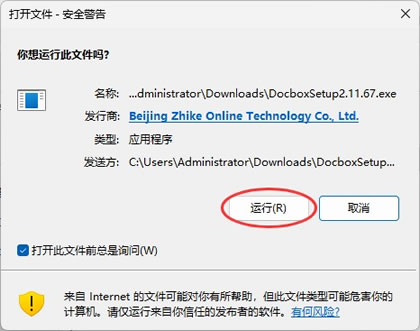
2)选择安装选项。安装向导会显示"常规选项"界面。默认安装路径是C盘(系统盘),建议点击"浏览"按钮,将安装位置改为D盘或其他非系统盘。这样即使重装系统,软件和数据也不会丢失。
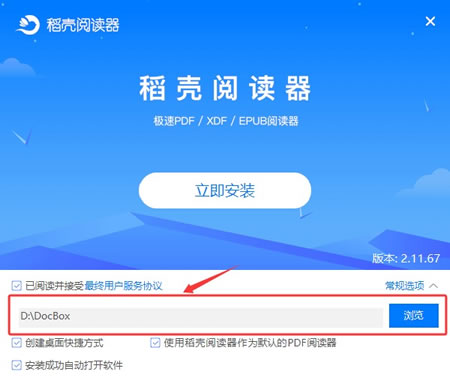
3)点击"立即安装"按钮,整个过程大约需要10-30秒(视电脑性能而定)。安装过程中会显示进度条,请耐心等待。
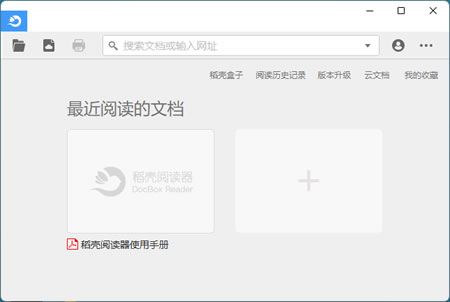
4)安装完成后,会自动勾选"运行稻壳阅读器"选项。点击"完成"按钮,软件就会自动启动。同时,桌面上会生成稻壳阅读器的快捷方式图标,方便下次快速打开。
稻壳阅读器基础使用
1) 文档阅读基础操作
打开文档的三种方式:- 方式一:点击软件左上角"文件"→"打开",选择本地文档
- 方式二:直接将文档拖拽到稻壳阅读器窗口
- 方式三:双击文档文件(需提前设置为默认打开方式)
2) 批注与笔记功能(学习办公必备)
稻壳阅读器的标注功能非常强大,特别适合学生和研究人员:高亮标注:
- 选中工具栏的"高亮"按钮(黄色马克笔图标)
- 用鼠标选中需要标注的文字
- 文字会自动高亮显示,右键可更改颜色(黄/绿/蓝/红)
添加笔记:
- 点击"笔记"按钮(便签图标)
- 在文档任意位置点击,弹出笔记输入框
- 输入你的想法和备注,点击确定
- 笔记图标会显示在文档旁,点击即可查看
画笔工具:
- 适合在扫描版PDF或图纸上做标记:
- 选择"画笔"工具
- 设置线条粗细和颜色
- 直接在页面上自由绘制
- 支持橡皮擦修改
下划线与删除线:
- 选中文字后,点击工具栏的"U"(下划线)或"S"(删除线)按钮,适合做重点标记或批改文档。
3) 常用阅读操作:
| 操作 | 方法 |
|---|---|
| 放大/缩小 | Ctrl+滚轮,或点击工具栏±按钮 |
| 全屏阅读 | 双击页面,或按F11键 |
| 跳转到指定页 | Ctrl+G,输入页码 |
| 旋转页面 | 点击工具栏旋转按钮 |
| 夜间模式 | 点击"查看"→"夜间模式" |
稻壳阅读器新手注意事项
1)软件只有 Windows 版本,Win7 到 Win11 都能运行,但 macOS、Linux、手机端都没有对应版本。2)稻壳阅读器是阅读器,不是办公套件,DOCX、CAD、PSD 这类可编辑格式打不开。需要看 Word 文档时,先把文件导出成 PDF 再阅读,或者直接使用 WPS 等办公软件。
3)在 Win10、Win11 上运行老版本如果出现打不开、闪退的情况,可以右键软件图标,选择属性,在兼容性选项卡里勾选"以兼容模式运行",选择 Windows 7,一般就能解决。
4)阅读本地文档不需要联网,断网也能正常打开和批注,不会影响使用
总结
稻壳阅读器是一款免费、轻量、格式覆盖广的 Windows 文档阅读器,一个小安装包就能换来 30 多种格式的支持,XDF、CAJ、OFD 这类冷门格式都能直接打开,省去了装多个阅读器的麻烦。稻壳阅读器官方已停止更新,下载时认准可靠的安装包、避开捆绑推广,在 Win10、Win11 上遇到打不开的问题可以试试兼容模式。如果你的电脑上正好有打不开的 XDF 或其他冷门格式文档,装一个稻壳阅读器基本就能解决。
 ICP备案:
 公安部网络备案: