
DiskGenius免费版官网下载|DiskGenius数据恢复+硬盘分区零门槛上手
DiskGenius 是一款集数据恢复、硬盘分区管理、系统备份还原于一身的多功能工具。日常使用电脑,难免会遇到误删文件、分区出错、硬盘无法读取这类糟心事,有了 DiskGenius,大部分问题自己就能解决,不用花钱找人修。着急下载 DiskGenius 的,直接提供 DiskGenius 免费版官网安装包:DiskGenius免费版(源自官网,放心使用)
DiskGenius 的核心功能覆盖了三个方向,数据恢复、分区管理和备份还原:
- 数据恢复方面,支持误删除、格式化、分区损坏、分区丢失等各种场景下的文件找回,甚至还能恢复 RAID 和虚拟磁盘的数据;
- 分区管理方面,可以对硬盘进行快速分区、调整分区大小、合并拆分分区、转换分区格式等操作,基本覆盖了日常磁盘管理的所有需求;
- 备份还原方面,支持分区备份、磁盘克隆、系统备份,关键时刻能救命。
DiskGenius 提供了免费版和专业版。免费版已经能满足大部分个人用户的需求,比如基本的文件恢复和全功能的分区管理都是不限制的。专业版则解锁了更多高级恢复功能,适合有深度数据恢复需求的用户。
下载DiskGenius
DiskGenius免费版官网安装包下载地址:DiskGenius免费版(源自官网,放心使用)
安装DiskGenius
强烈建议下载 zip 压缩包,解压即用,更关键的是软件界面是中文的。我的电脑是 Windows x64,下载并解压 DG6111742_x64.zip,双击里面的 DiskGenius.exe 即可启动软件:

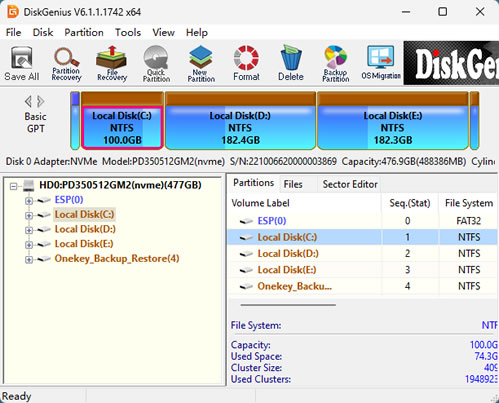
下面就是 DiskGenius 的主界面:
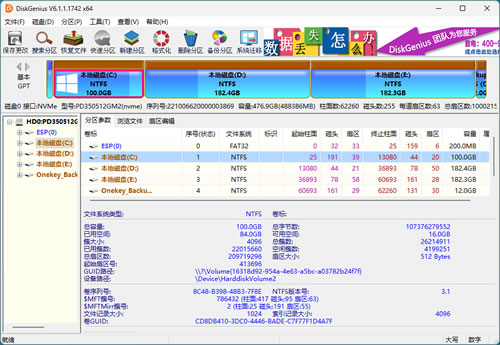
如果你想把 DiskGenius 安装到电脑上,并且不介意英文界面,可以参考以下步骤:
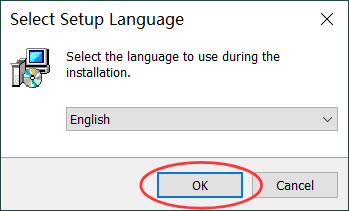
1)下载名为 DGEngSetup6111742.exe 的安装文件,双击运行。选择语言,默认为"English",点击 OK。
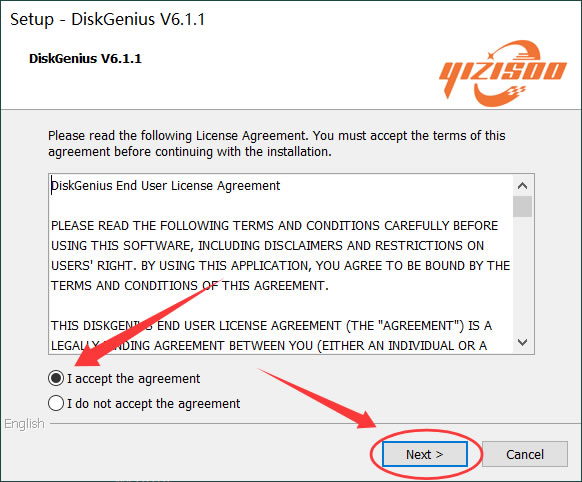
2)阅读软件许可协议,勾选"I accept...",点击 Next。
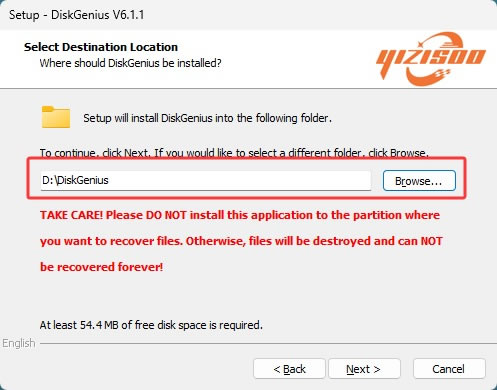
3)默认安装路径是 C:\Program Files\DiskGenius\,建议安装到 D 盘,避免占用 C 盘系统空间,点击"Browse..."选择其他硬盘。切记安装路径不能包含中文字符,否则可能导致功能异常。
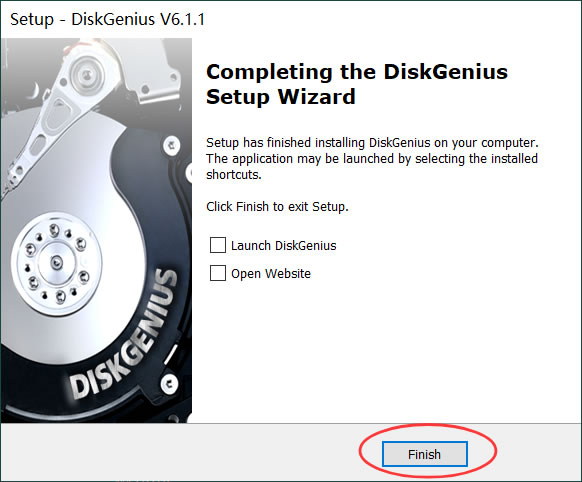
4)等待完成安装。等待进度条完成:
桌面上会自动生成快捷方式,双击就能打开:
DiskGenius数据恢复(恢复误删文件)
文件误删了先别急,也别继续往这个盘里写新数据。打开 DiskGenius,在左侧的磁盘列表中选中文件原来所在的分区(比如 D 盘),然后点击工具栏上的"恢复文件"按钮(一个放大镜图标):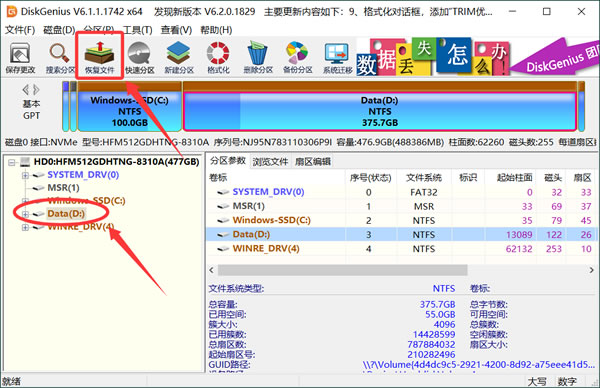
弹出来的对话框里有几种恢复模式:
- 「恢复已删除的文件」:最常用的模式,适合回收站清空或者 Shift+Delete 误删的情况。它走的是快速扫描路线,从文件记录表里找回还标记着"已删除"的文件,速度快,几秒到几分钟就能跑完。
- 「完整恢复」:如果你已经格式化过分区,或者"恢复已删除的文件"没找到想要的东西,选这个。它的扫描深度更大,通过分析文件系统结构来找回更多数据,耗时也长一些。
- 「额外扫描已知文件类型」:前两个都找不到了再用这个。它不管文件系统记录,直接按文件特征头(文件签名)在磁盘上扫描特定类型的文件(比如照片的 JPG 头、文档的 PDF 头),适合找某类文件但不关心文件名的场景。
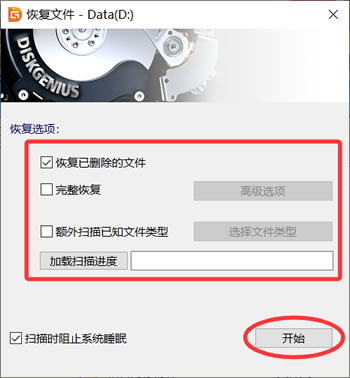
选好模式后点"开始",软件开始扫描。左侧会实时列出扫描到的文件夹结构,右侧显示当前文件夹里可恢复的文件列表。扫描期间你可以随时展开左侧的文件夹看找到什么文件了。找到目标文件后,双击它可以直接预览内容——Word 文档、照片、PDF、文本文件都支持预览,确认内容没问题再恢复。
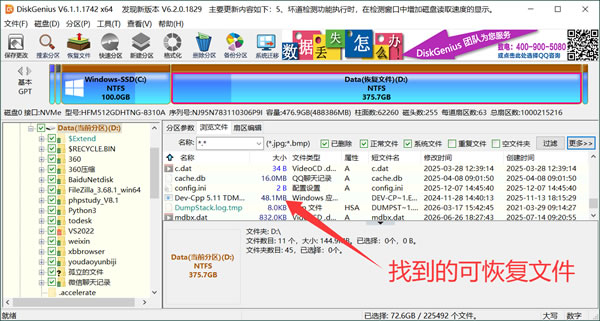
找到要恢复的文件,右键选择"复制到指定文件夹",弹出一个文件夹选择窗口,选一个目标位置。注意:目标文件夹必须选在另一个盘上,比如从 D 盘恢复就存到 E 盘,千万别存回 D 盘,否则可能把还没扫描到的数据覆盖掉。
DiskGenius硬盘分区管理
1) 调整硬盘分区大小
C 盘快满了但 D 盘空空荡荡,不用重装系统,直接在 DiskGenius 里调整。注意,调整分区大小有风险,操作前建议先备份重要文件。要扩大 C 盘,它的右边必须有未分配的空闲空间才行。如果 C 盘和 D 盘是相邻的,而 D 盘里还有很多空闲空间,需要分两步走:
1、先右键 D 盘 → "调整分区大小",把 D 盘的容量改小(比如原来 200 GB 改成 150 GB),点"开始"再点"保存更改",这样 D 盘前面会多出一段未分配的空间。
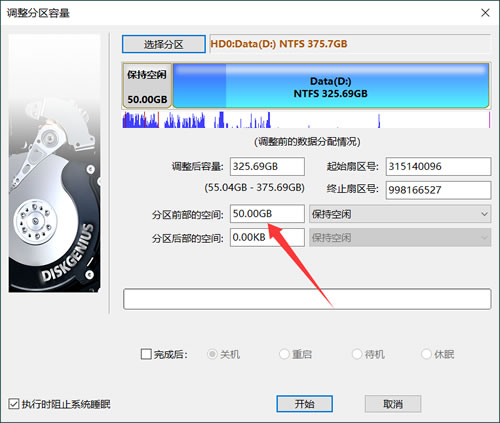
2、再回到 C 盘,右键 → "调整分区大小",在"分区大小"输入框里输入想要的 C 盘容量(比如从 100 GB 改成 150 GB),程序会自动把 C 盘扩展到旁边那段未分配的空间里。
2)快速分区
如果你手里有一块新硬盘(刚买回来的、还没分过区的),或者你决定把一块旧硬盘上的数据全部清空、重新规划分区,可以使用“快速分区”功能: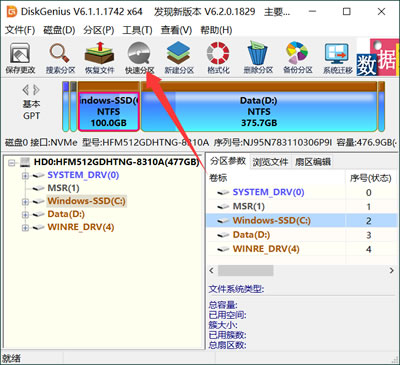
如果"快速分区"按钮是灰色的点不了,说明这块盘上已经有分区了。你需要先在磁盘上右键,选择"删除所有分区",把所有分区删干净,让磁盘变成"空闲"状态,然后"快速分区"按钮就会变成可点击的了。操作前一定看清楚磁盘型号和容量,别误选了正在用的系统盘。
DiskGenius备份分区
重要数据定期备份是个好习惯,用 DiskGenius 的镜像备份功能很方便。在要备份的分区上右键,选择"备份分区到镜像文件":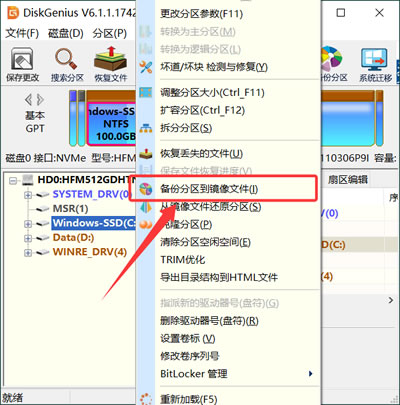
在弹出的窗口里,点"选择文件路径",找一个空余空间足够的目标位置存放镜像文件。注意:镜像文件不能放在正在备份的这个分区上,得放到另一个盘里。
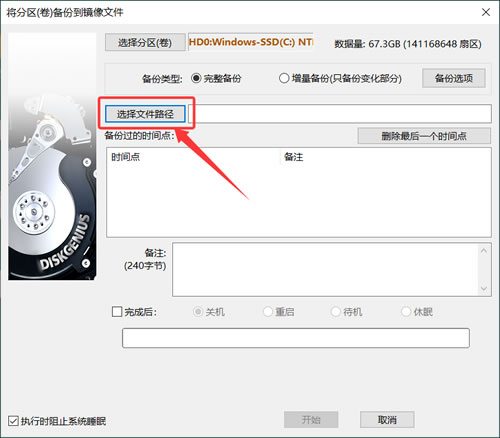
设置好点"开始",软件开始备份。界面上会显示进度百分比和预计剩余时间。几百 GB 的分区可能需要几十分钟到一两个小时,看数据量大小。以后分区出问题了,或者换了新硬盘,在同一个右键菜单里选"从镜像文件还原分区",找到之前备份的镜像文件点"开始",就能原样恢复回去了。
总结
DiskGenius 把数据恢复、分区管理、备份还原这些日常用得到的磁盘功能整合到了一个直观的操作界面里,一个工具就能覆盖绝大部分磁盘相关需求。DiskGenius 免费版的分区功能没有任何限制,日常使用完全够。如果你遇到文件误删或硬盘分区需要调整的情况,按照上面的步骤操作就能自己解决。下载安装后花几分钟熟悉一下界面,以后遇到磁盘问题就不会慌了。
 ICP备案:
 公安部网络备案: