
【截图神器】PixPin官网下载、安装和使用教程(图文版,巨详细)
PixPin最新版安装包下载地址:PixPin最新版安装包(源自官网)PixPin 是一款免费、无广告的国产截图软件,主打"截图 + 贴图"两大核心功能,同时把长截图、OCR 文字识别、录屏、取色器、标注等实用功能都集成到了一起。无论是程序员写文档、设计师对照素材,还是办公族整理资料,一款 PixPin 基本就能覆盖日常所有的截图需求。
本文会从下载、安装到基础使用,一步步带你把 PixPin 用起来,全程图文讲解。
说到截图工具,很多人第一反应是 Snipaste,它也是"截图 + 贴图"玩法的代表。PixPin 和 Snipaste 是目前讨论度最高的两款截图贴图工具,两者界面和操作习惯非常接近。PixPin 的优势在于免费版功能更全,OCR 文字识别、长截图、录屏在 PixPin 里都是免费开放的核心功能,而 Snipaste 的 OCR 属于付费 Pro 功能。
PixPin 目前最新版本是 3.4.3.2,Windows 和 macOS 两端同步更新。PixPin 只有免费版和会员两种形态,核心的截图、贴图、长截图、OCR、录屏功能免费版全部开放,会员主要提供 Win+拖动快速贴图、动作录制等进阶玩法,普通用户用免费版就完全够了。
PixPin下载
PixPin 最新版安装包下载地址:PixPin最新版安装包(源自官网)Windows 提供安装版和便携版两种选择,macOS 提供 Intel 和 Apple 芯片通用的安装镜像。
PixPin安装
1)Windows平台
下载 PixPin_cn_zh-cn.exe 安装包(对应的还有便携版本,直接下载即用),双击运行安装程序。
选择安装路径,建议装到非系统盘,比如 D 盘的指定文件夹:
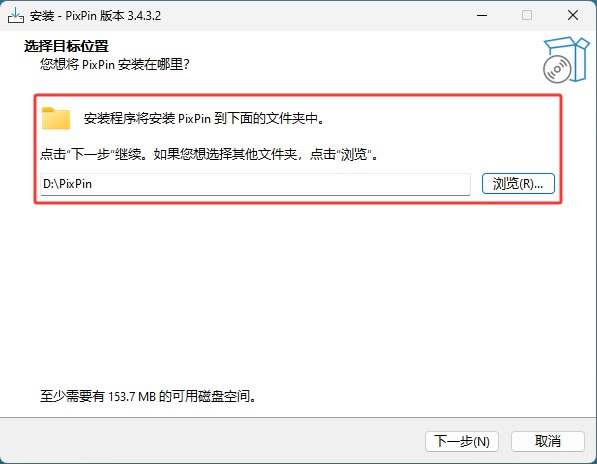
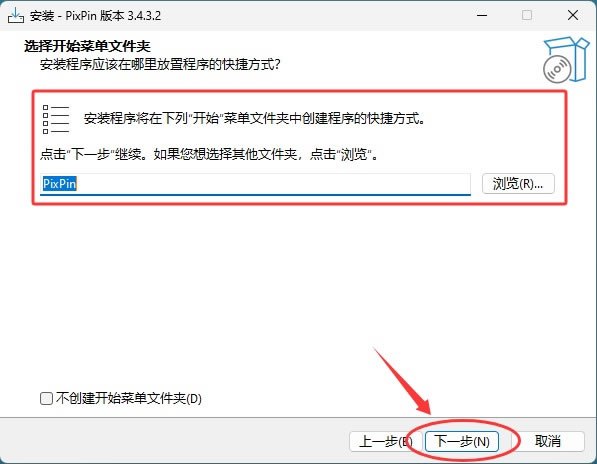
点击下一步:
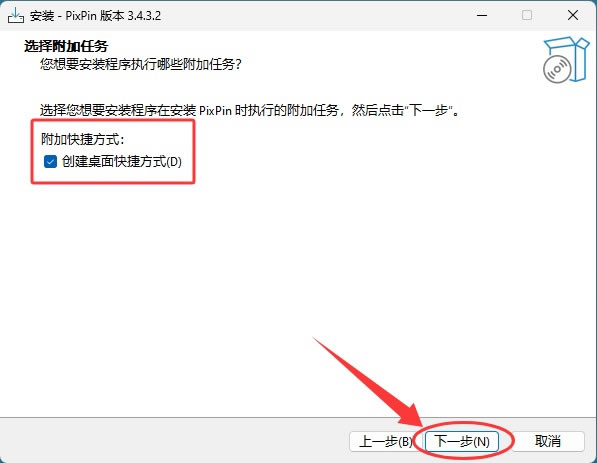
创建桌面快捷方式,点击下一步:
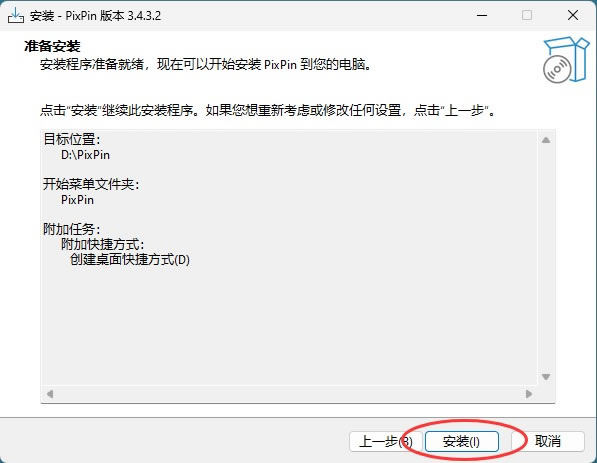
点击安装:
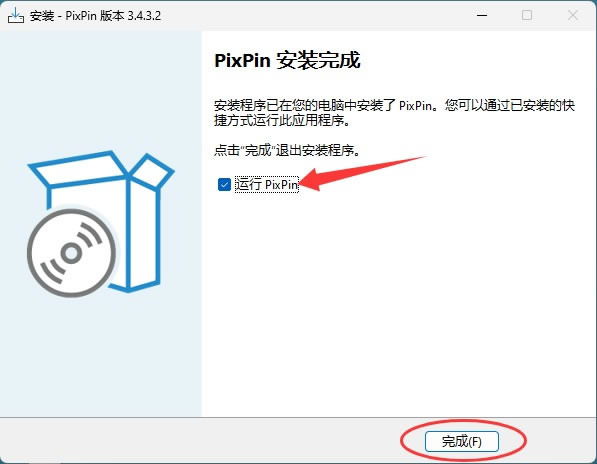
安装完成后,可以选择立即运行 PixPin,PixPin 会常驻任务栏右下角的托盘区域:
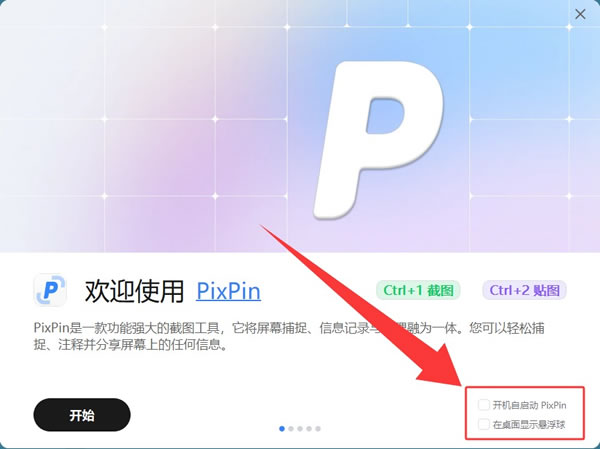
启动 PixPin,可以自定设置“开机自启”和“桌面悬浮球显示”:
2)macOS平台
macOS 用户下载 dmg 镜像后双击打开,把 PixPin 拖入"应用程序"文件夹即可。PixPin基础使用
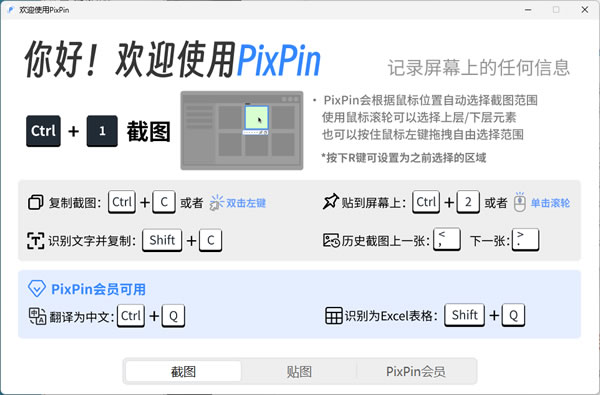
1)截图功能
按组合键 Ctrl+1 进入截图状态,移动鼠标经过窗口时 PixPin 会自动识别窗口边界并高亮,单击鼠标左键直接截取整个窗口;按住左键拖拽可以自由框选任意区域,松开鼠标就完成截图。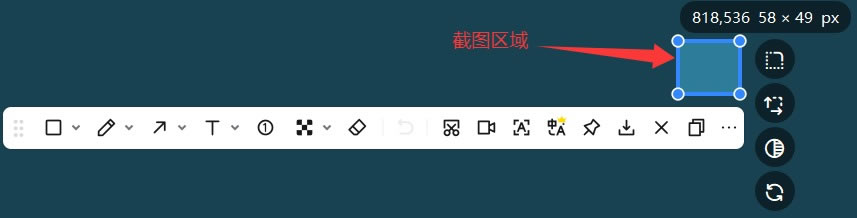
框选后还可以拖动四周边框微调选区,按 Esc 取消。
2)贴图功能
贴图是 PixPin 的一个亮点。截图后按下 Ctrl+2,截图就会像便签一样贴在桌面上,不干扰其他窗口操作。你可以用鼠标拖动调整贴图位置和大小,支持多张贴图同时贴到屏幕上。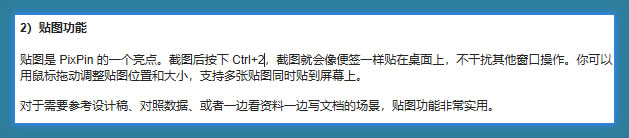
3)长截图
长截图用于滚动截取网页、聊天记录、文档等超出屏幕的内容。在截图模式下选择"长截图",然后滚动鼠标滚轮,PixPin 会自动拼接滚动过程中的画面。滚动完成后点击"完成",就能得到一个完整的长图。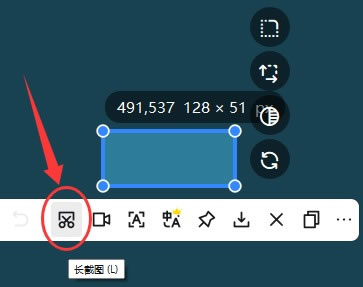
4)录屏功能
PixPin 支持录制屏幕动作为视频或 GIF 格式,截图选中录取区域后,点击工具栏里的“录制屏幕”按钮,录制过程中 PixPin 支持记录鼠标点击和键盘操作,非常适合做软件教程。录制的视频可以附带标注,在录制过程中随时标记重点区域。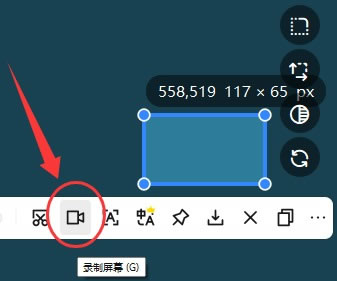
5)OCR 文字识别
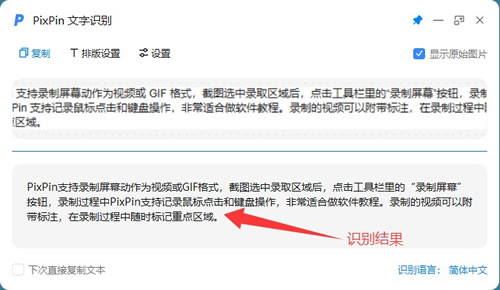
截图时点击工具栏的"文字识别"按钮:
PixPin 会提取选区内的文字并弹出结果窗口,可以直接复制使用。遇到网页上不能复制的文字、图片里的文字,截图提取一下就能拿走,不用再手动敲一遍。
PixPin新手注意事项
1)PixPin 安装后默认在后台运行,任务栏右下角托盘区有它的图标。第一次按 F1 没反应,先看看托盘图标在不在。2)默认快捷键 Ctrl+1 是截图、Ctrl+2 是贴图,如果和电脑上其他软件冲突,右键托盘图标进入配置界面,在快捷键一栏改成自己顺手的组合即可。
3)贴到屏幕上的图片是"钉"在桌面上的,想收起的时候右键贴图选择"销毁"即可。
热门截图工具汇总
电脑上的截图工具五花八门,从系统自带到开源免费、付费专业级都有。下面是目前全网讨论度比较高的热门截图工具,方便你对比挑选:| 工具 | 平台 | 价格 | 核心特点 | 适合人群 |
|---|---|---|---|---|
| PixPin | Windows/macOS | 免费(有会员) | 截图+贴图+长截图+OCR+录屏,功能全面 | 需要多功能截图、OCR 的用户 |
| Snipaste | Windows/macOS/Linux | 免费(Pro 版买断) | 截图+贴图,轻量极简,无广告 | 追求极简贴图的用户 |
| ShareX | Windows | 免费开源 | 截图+录屏+OCR+文件上传,功能极强 | 喜欢折腾的进阶用户 |
| FastStone Capture | Windows | 收费(有免费版) | 老牌截图工具,滚动截图和录屏稳定 | 办公、需要长截图的用户 |
| Greenshot | Windows | 免费开源 | 轻量截图+标注,占用资源少 | 轻量截图需求 |
| Flameshot | Windows/macOS/Linux | 免费开源 | 跨平台截图+标注,功能简洁 | 跨平台用户 |
| 微信/QQ 截图 | Windows/macOS | 免费 | 随聊天软件使用,功能基础 | 随手截图 |
总结
PixPin 是一款免费无广告的国产截图软件,截图、贴图、长截图、OCR 文字识别、录屏、标注一应俱全,把日常用得到的功能都集成到了一起,是目前功能非常全面的免费截图工具之一,也是 Snipaste 之外很多人装机的首选。PixPin 安装包只有几十 MB,下载安装几分钟就能用。新用户先按 Ctrl+1 试试截图,再用 Ctrl+2 把截图贴到屏幕上,这两个操作就是它的核心玩法;遇到要截长网页、提取图片里文字的场景,再试试长截图和 OCR,用熟了就是日常离不开的效率工具。
 ICP备案:
 公安部网络备案: