
Snipaste怎么截图?Snipaste官网下载、Snipaste截图+贴图全攻略
Snipaste 是一款免费、无广告的截图和贴图工具,它最出名的就是"截图 + 贴图"的组合玩法:按 F1 截图,再按 F3 就能把截图像便利贴一样贴在屏幕上,写代码时对照文档、做设计时参考素材,再也不用在两个窗口之间来回切换。Snipaste截图工具官网安装包下载:Snipaste免费版(Windows+macOS+Linux,源自官网,放心使用)
本文系统讲解 Snipaste 的下载、安装和截图使用过程,从零开始带你上手这款效率工具。
Snipaste 的主要特点有三个:
- 截图顺手,按 F1 进入截图后能自动识别窗口边界,框选随心所欲;
- 贴图实用,截图或复制的图片按 F3 直接贴在屏幕任意位置,还能缩放、旋转、置顶;
- 工具齐全,标注、取色器、历史记录都有,免费版功能已经非常完整。程序员、设计师、写文档的办公人群基本人手一个。
同领域的截图工具还有 PixPin、微信/QQ截图等,Snipaste 的核心优势是贴图功能,截图之后不用保存,直接贴屏幕上,效率拉满。
目前 Snipaste 的最新版本是 2.11.3,Windows、macOS、Linux 三端都有,Windows 版从 Windows 7 到 Windows 11 都能正常运行。
Snipaste版本介绍
Snipaste 2.x 分为免费版和 Pro 版两种,具体区别如下:| 版本 | 价格 | 包含功能 | 适合人群 |
|---|---|---|---|
| 免费版 | 免费 | F1 截图、F3 贴图、标注、取色器、历史记录等全部核心功能 | 个人用户,绝大多数人够用 |
| Pro 版 | 一次性买断($19.99) | 在免费版基础上增加 OCR 文字识别、自定义快捷键、圆角截图、高级命令行选项等 | 需要 OCR、深度定制快捷键的重度用户 |
免费版已经覆盖了日常大部分使用场景,个人使用完全够,不需要付费;如果你经常要从截图里提取文字,可以考虑 Pro 版。
Snipaste下载
Snipaste 截图工具官网安装包下载:Snipaste免费版(Windows+macOS+Linux,源自官网,放心使用)| 安装包名称 | 对应平台(适用场景) | 格式说明 |
|---|---|---|
| Snipaste 便携版(.zip) | Windows(推荐,免安装) | 压缩包,解压后双击即可用 |
| Snipaste(.dmg) | macOS(Intel 和 Apple Silicon 通用) | 安装包,打开后拖入应用程序即可 |
| Snipaste Linux 版(AppImage x86_64) | Linux 64 位系统 | 赋予执行权限后直接运行 |
Snipaste安装
macOS 用户下载 dmg 后双击打开,把 Snipaste 拖入应用程序文件夹。Linux 用户给 AppImage 文件加上执行权限后直接双击运行。Windows 平台的安装也很简单,把下载的 zip 压缩包解压到你要存放软件的目录(比如 D 盘的 Snipaste 文件夹)。解压后找到 Snipaste.exe:

双击运行,Snipaste 就启动了,此时按 F1 就能截图了:
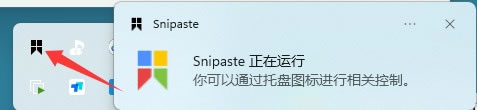
Snipaste 启动后不会显示主窗口,而是最小化到系统托盘,在右下角任务栏可以看到它的图标,右键点击可以调出设置和各项功能:
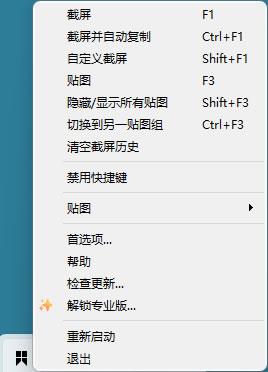
安装完成后不需要任何额外配置,开箱即用,零学习成本。
Snipaste基础使用
1)截图(F1)
在任何界面按下键盘上的 F1 键,屏幕会变暗,出现十字准星,进入截图模式。拖动鼠标选取截图区域,Snipaste会自动识别窗口边界和UI元素边界,吸附对齐。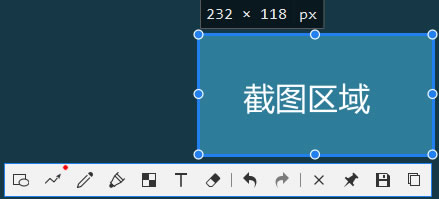
选定区域后,底部会出现一个工具栏,包含矩形、椭圆、箭头、线条、画笔、马克笔、文字、马赛克、高斯模糊等标注工具。标完注之后,按Ctrl+C复制截图,或者按Ctrl+S保存为文件,按Esc取消截图。
2)贴图(F3)
这是 Snipaste 的招牌功能。截完图后按一下 F3,截图变成一张浮动窗口贴在屏幕上。你可以用鼠标滚轮缩放贴图,按1/2旋转,按3/4翻转,Ctrl+滚轮调整透明度,双击隐藏,拖动到任意位置。贴图可以多张同时存在,按Shift+双击可以缩小为缩略图模式,不占桌面空间。这个功能在写代码时对照文档、做设计时参考素材、写文章时参考资料时特别实用。
3)文字转贴图
Snipaste可以把剪贴板中的纯文本、HTML文本、颜色信息直接变成贴图。复制一段文字,然后按F3,文字会以图片形式贴在屏幕上。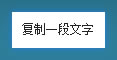
这个功能在需要同时参考多份资料时特别实用,比开多个窗口或者来回切换方便多了。
Snipaste新手注意事项
1)按 F1 没有进入截图模式,多半是快捷键被其他软件占用了。Snipaste 默认 F1 截图、F3 贴图,和游戏、录屏软件等冲突时,到"首选项"的"控制"里换成不冲突的组合键(比如 Ctrl+Shift+A)就行。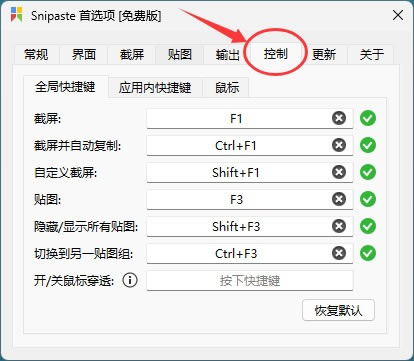
2)Snipaste 没有主窗口,启动后最小化到系统托盘,右键右下角任务栏的托盘图标才能调出设置。想让 Snipaste 开机自动启动,在"首选项"里勾选开机启动即可。
3)便携版是绿色软件,不写注册表:卸载就是把整个解压文件夹删掉,不会留残留文件。注意解压目录不要放在会被清理的临时位置,免得截图历史记录丢失。
4)免费版没有广告,功能完整,大多数用户不需要付费;Pro 版是给需要 OCR 文字识别等进阶功能的重度用户准备的,按需购买。
总结
Snipaste 是一款免费无广告的截图贴图工具,截图、贴图、标注一应俱全,写代码对照文档、做设计参考素材都很方便,是很多人的装机必备软件。Snipaste 是绿色便携软件,安装包只有十几 MB,解压就能用,没有任何安装门槛。新用户先按 F1 试试截图,再用 F3 把截图贴到屏幕上,这两个操作就是它的核心玩法;用熟之后再去碰标注和取色器,很快就能成为日常离不开的效率工具。
 ICP备案:
 公安部网络备案: