
【2026实测】FastStone Capture下载、安装、截图录屏一篇搞定(附官网安装包)
FastStone Capture 是 Windows 上一款老牌的截图录屏工具,核心功能涵盖了截屏、长截图(滚动窗口)、屏幕录像和图像编辑,一个软件就能搞定日常截图相关的所有需求。FastStone Capture安装包下载地址:FastStone Capture免费版安装包
本文系统讲解 FastStone Capture 的下载、安装和使用过程,手把手教你截图、长截图、屏幕录制,全程实测,确保大家不会踩坑,文章里提供的是 FastStone Capture 免费版安装包,纯净无捆绑,可放心下载使用。
同领域的截图工具还有不少,但每个软件的侧重点不太一样。下面是它们之间的主要区别:
| 软件 | 截图方式 | 长截图 | 录屏 | 图像编辑 | 收费模式 |
|---|---|---|---|---|---|
| FastStone Capture | 窗口/区域/全屏/自由/滚动 | ✔ | ✔ | ✔ 功能完整 | 试用后付费(含免费版) |
| Snipaste | 窗口/区域/全屏 | ✘ | ✘ | ✔ 基础标注 | 个人免费 |
| ShareX | 窗口/区域/全屏/滚动 | ✔ | ✔ | ✔ 基础编辑 | 开源免费 |
| Greenshot | 窗口/区域/全屏 | ✘ | ✘ | ✔ 基础标注 | 开源免费 |
| 系统截图工具 | 窗口/区域/全屏 | ✘ | ✘ | ✔ 基础标注 | Windows 内置 |
对比下来,FastStone Capture 截图方式最全、支持长截图和录屏、图像编辑能力也最强,适合对截图质量和工作效率有要求的用户。
FastStone Capture下载
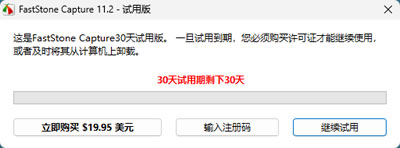
FastStone Capture安装包下载:FastStone Capture免费版安装包这里为大家分享的是免费版本,不会弹出下图所示的窗口:
FastStone Capture安装
FastStone Capture 不需要一步步的安装,下载分享的压缩包后,解压得到下图所示的文件夹: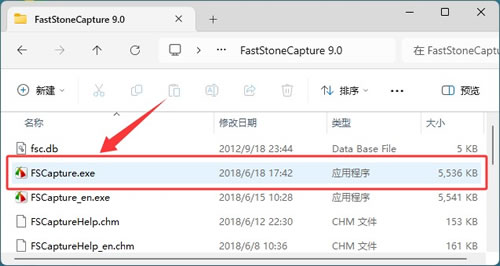
直接双击运行 FSCapture.exe,FastStone Capture 就启动了。
FastStone Capture截图录屏
启动 FastStone Capture 后,屏幕顶部的浮动工具条就是它的主界面。所有截图方式、录屏按钮和输出选项都在这个工具条上。
工具条上从左到右依次是:捕获活动窗口、捕获窗口/对象、捕获矩形区域、捕获手绘区域、捕获全屏、捕获滚动窗口、捕捉固定区域、屏幕录像。
1)截图操作
FastStone Capture 提供了几种截图方式:全屏截图、窗口截图、矩形区域截图等。最实用的是滚动截图,可以自动截取整个网页或长文档。
点击工具条上的"滚动截图"按钮,然后按住 Ctrl 键,鼠标选中要截取的窗口,手动控制滚动区域。
2)图像编辑
截图完成后会自动打开编辑器,可以添加文字、箭头、标注等。编辑完保存为JPG、PNG等常见格式就行。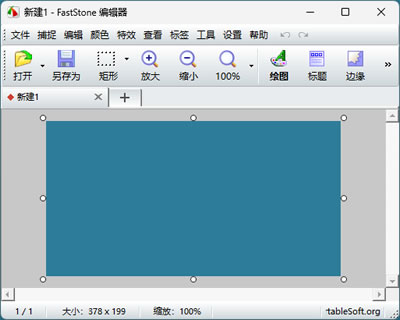
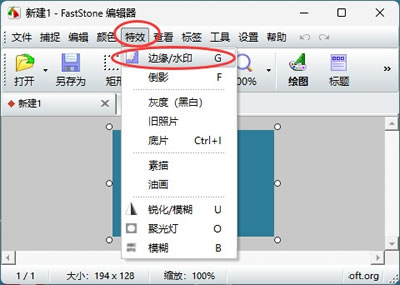
如果你需要给截图加上版权信息或公司水印,可以在特效 → 边缘/水印中上传水印图片,设置位置和透明度。此后每次截图,水印会自动添加到图片上,不用每次手动加。
3)屏幕录像
点击工具条上的"屏幕录像"按钮,会弹出录像设置窗口。可以选择录制全屏、指定窗口或自定义区域,还能选择是否录制音频(麦克风或系统声音)。设置好后点"录制",结束时按 Stop 或 F11 停止,视频会保存为 WMV 格式。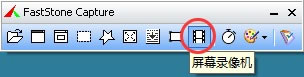
总结
FastStone Capture 是一款功能非常全面的 Windows 截图录屏工具。从普通的窗口截图到网页长截图,从基础标注到详细的图像编辑,再到屏幕录像,它用一个浮动工具条就串联起了整个工作流。按本文步骤完成下载安装,熟悉工具条上的几个核心按钮和快捷键,你就能很快上手这款效率工具了。
 ICP备案:
 公安部网络备案: