
【2026实测】SpaceSniffer下载、安装和使用全流程教程(附安装包+图文步骤)
SpaceSniffer 是一款免费的 Windows 硬盘空间分析工具,由意大利开发者 Uderzo Software 制作。在 SpaceSniffer 里,每个文件夹是一个矩形,矩形面积越大代表占用的空间越多,你直观地能看到哪些文件夹在"吃"你的硬盘空间,然后直接进去处理。SpaceSniffer安装包下载地址:SpaceSniffer安装包(源自官网,放心使用)
硬盘空间分析工具不少,看看 SpaceSniffer 和同领域其他工具的区别:
| 对比项 | SpaceSniffer | WizTree | TreeSize Free | 系统自带硬盘管理 |
|---|---|---|---|---|
| 价格 | 免费 | 个人免费 | 免费/付费 | 免费 |
| 可视化方式 | 树形图(Treemap) | 树形图+列表 | 饼图+列表 | 无可视化 |
| 扫描速度 | 快速(MFT直读) | 极快(MFT直读) | 较慢(逐文件夹扫描) | — |
| 实时过滤 | ✔️ 强大 | ✔️ 支持 | ✘ | ✘ |
| 便携免安装 | ✔️ | ✔️ | ✘ 需安装 | 系统自带 |
| 中文支持 | ✘ 英文界面 | ✔️ 含中文 | ✔️ 含中文 | 系统中文 |
| 文件管理 | ✔️ 可直接删除/移动 | ✔️ 支持 | ✔️ 支持 | ✔️ |
SpaceSniffer 的特点是快和直观。扫描一个 1TB 的硬盘通常只需要几十秒到几分钟,扫描完之后鼠标悬停在任意色块上就能看到文件夹名、大小、文件数等信息。而且 SpaceSniffer 是绿色软件,不需要安装,放在 U 盘里就能在任何 Windows 电脑上使用。
截止到发文,SpaceSniffer 官方发布的最新版是 2.1.0.21。在 Windows 11 专业版上实测,最新版存在“硬盘扫描停止不了”的问题(不清楚是否是自己电脑的问题),本文除了最新版本,还分享了 2.0.5.18 版本的 SpaceSniffer,后者实测好用。
SpaceSniffer下载
SpaceSniffer安装包下载地址:SpaceSniffer安装包(源自官网,放心使用)SpaceSniffer安装
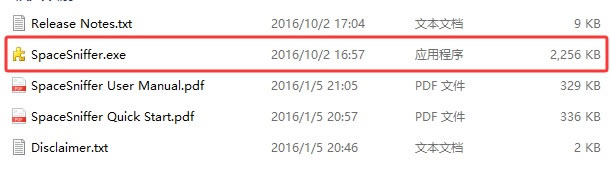
SpaceSniffer 支持所有 Windows 系统,从 Windows XP 到 Windows 11 都能用。因为是绿色软件,所以不需要安装,下载下来就是一个 ZIP 压缩包,解压后直接运行 SpaceSniffer.exe 就行。1)解压后,双击 SpaceSniffer.exe 启动程序:
2) SpaceSniffer 就成功启动了:
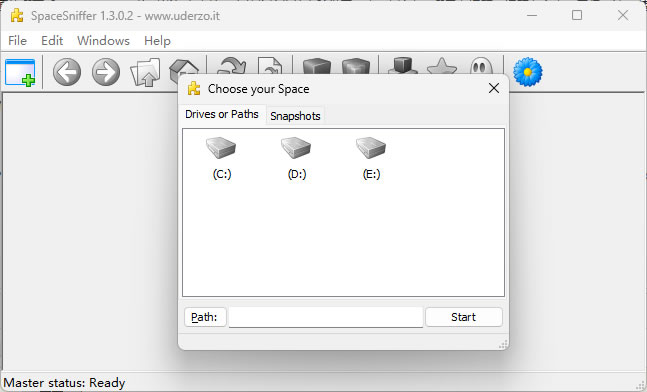
3) 选择要分析的硬盘,SpaceSniffer 可以扫描你电脑上的各个硬盘分区,这里以 C 盘为例,等待 SpaceSniffer 扫描分析完:
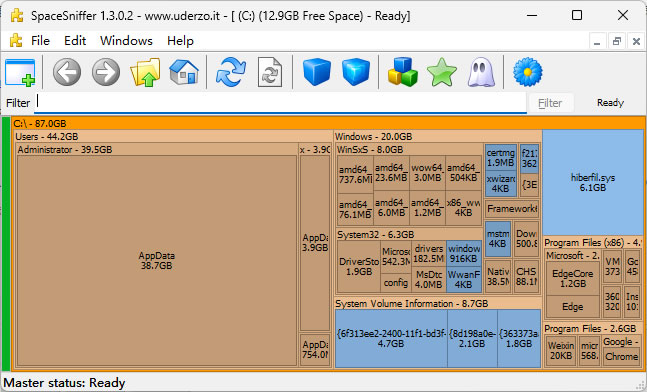
扫描过程中,主界面会以动画方式不断展开色块,从大的分区逐渐细分到文件夹和文件。这个过程本身就很直观,你可以看到哪些文件夹占用空间最多。点击任何一个方块,SpaceSniffer会放大显示该文件夹的内容。你可以这样一层层点进去,找到占用空间最大的"罪魁祸首"。
SpaceSniffer目前只有英文界面,但操作非常简单,基本不影响使用。
SpaceSniffer基础使用
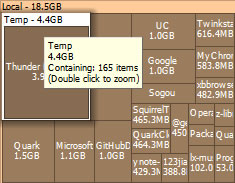
打开 SpaceSniffer 扫描完一个盘后,你会看到主界面被不同颜色的矩形色块填满。每个色块代表一个文件夹,色块越大,占用空间越多。双击某个色块可以"钻入"该文件夹,界面会放大显示这个文件夹内部的空间分布。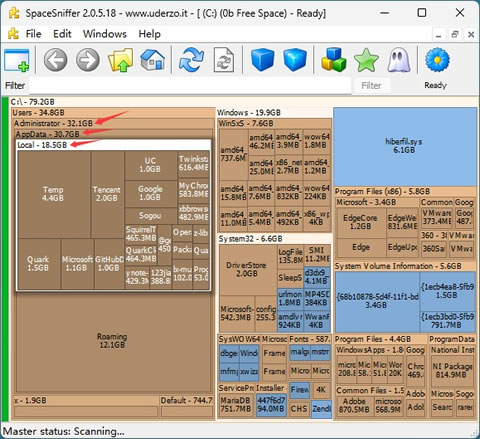
上图是我依次点击 AppData -> Local 的显示效果,可以看到,Temp 个头是最大,占用了 4.4GB 的 C 盘空间。
鼠标悬停在任何色块上,底部状态栏会显示该文件夹的名称、占用大小、包含文件数量以及占总扫描区域的百分比。
右键点击色块选择“打开”,可以直接打开目标文件夹,进而完成对指定文件夹的删除操作。操作前先确认色块对应的文件是否重要,避免误删,尤其是手动释放 C 盘空间要格外小心。
下表罗列了 C 盘中的一些重要文件夹,并给出了中肯的删除建议:
| 路径 | 可否删除 | 存的是什么 |
|---|---|---|
| C:\$Recycle.Bin | ✅ 可删 | 回收站里没清空的文件。在SpaceSniffer里看到这个色块很大时,去桌面右键回收站点"清空回收站"就行,不用在软件里操作。 |
| C:\Users\你的用户名\AppData\Local\Temp | ✅ 可删 | 各种软件运行时留下的临时文件,关了软件就没用了。直接进这个文件夹Ctrl+A全选删除即可,删不掉的跳过。 |
| C:\Windows\Temp | ✅ 可删 | Windows系统运行产生的临时文件。直接进文件夹删掉所有文件,不影响系统运行,下次需要时自动重建。 |
| C:\Windows\SoftwareDistribution\Download | ✅ 可删 | Windows更新补丁的安装缓存,更新装完就没用了。最好用Dism++或系统自带的硬盘清理来清,也可以进文件夹全删。 |
| C:\Windows\Logs | ✅ 可删 | 系统和组件的运行日志。普通用户不用看,可以在SpaceSniffer里直接删这个色块,或者进文件夹删,系统会自动重建。 |
| C:\Users\你的用户名\AppData\Local\Google\Chrome\User Data\Default\Cache | ✅ 可删 | 浏览器缓存的图片和脚本,删了首次打开网站会慢一点。去浏览器设置里清缓存最干净,也可以进文件夹删。 |
| C:\Windows\WinSxS | ⚠️ 用工具清理 | Windows组件存储库,含各版本更新备份和旧组件。绝对不要手动删这个文件夹,要用Dism++或系统硬盘清理中的"清理系统文件"来安全清理冗余更新。 |
| C:\Users\你的用户名\Documents\WeChat Files(微信) | ⚠️ 确认后再删 | 微信聊天记录中的图片视频和文件缓存,很多人C盘爆满的元凶。在微信设置→文件管理里改保存路径到D盘,再手动删C盘里的旧缓存。删前确认重要资料已备份。 |
| C:\Users\你的用户名\Documents\Tencent Files(QQ) | ⚠️ 确认后再删 | QQ聊天记录缓存和接收文件,动辄几个G到几十G。在QQ设置里改文件保存路径到D盘,再清理旧缓存。 |
| C:\hiberfil.sys | ⚠️ 通过命令关闭 | 休眠文件,大小等于你的物理内存。用管理员身份运行cmd,执行 powercfg -h off 即可删除并关闭休眠功能。睡眠不受影响。 |
| C:\Users\你的用户名\Desktop | ⚠️ 选择性删 | 桌面文件全存在这里,很多人桌面堆了一堆文件。手动删除不需要的文件。 |
| C:\Users\你的用户名\Downloads | ⚠️ 选择性删 | 浏览器的下载文件夹,下载完没清理的话这里很大。进文件夹手动清理。 |
| C:\Windows\System32\DriverStore | ⚠️ 用工具清理 | 驱动备份仓库,保留所有装过的驱动版本。用Dism++安全清理旧驱动版本就好,不要手动删。 |
| C:\pagefile.sys | ❌ 不要动 | 虚拟内存文件,物理内存不够时系统用这个暂存。删不掉也没必要删。 |
| C:\System Volume Information | ❌ 不要动 | 系统还原点和卷影副本,删了会导致系统还原失效。想控制它的大小去控制面板→系统→系统保护里调整上限。 |
| C:\Windows | ❌ 不要动 | 操作系统核心文件。不要手动删里面任何文件,否则系统可能崩溃。想清理可以用Dism++工具安全操作。 |
| C:\Program Files 和 C:\Program Files (x86) | ❌ 不要删 | 已安装软件的目录,直接删除会导致残留。卸载软件请用控制面板的"程序和功能"。 |
| C:\Windows\assembly 或 C:\Windows\Microsoft.NET | ❌ 不要动 | .NET Framework预编译缓存,删了可能导致部分软件运行异常。占空间不大,不值得动。 |
C盘清理建议:先清回收站和两个 Temp 文件夹,再删浏览器缓存和 Windows 更新下载缓存,然后把微信/QQ 文件迁移到 D 盘。这几步下来通常能释放 5-20GB。不够的话再考虑桌面和下载文件夹整理,以及关闭休眠。pagefile.sys、System Volume Information 和 Windows 文件夹别碰。
SpaceSniffer高级玩法
实时过滤是SpaceSniffer最有特色的功能,也是它和同类工具拉开差距的地方。用法很简单,在界面顶部的输入框里输入过滤条件,图上的色块会立即动态变化,只显示符合条件的文件。比如扫描完C盘后,在顶部输入框输入>500mb然后按回车,图上瞬间只留下那些超过500MB的大文件色块,一眼就能看出C盘里哪些东西是占空间的大户。接下来你就可以逐一查看这些色块,定位到具体文件决定删不删。
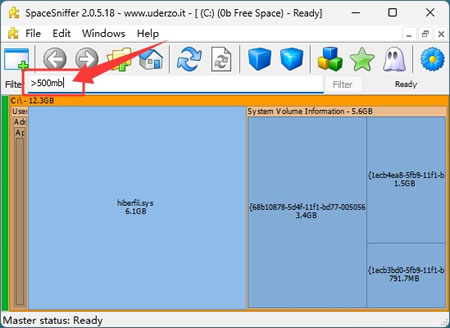
下表列出了 SpaceSniffer 中最常用的几种过滤语法,直接复制用例中的内容粘贴到输入框就能用:
| 过滤方式 | 语法示例 | 作用说明 |
|---|---|---|
| 按后缀名过滤 | *.zip | 只显示.zip压缩文件。换成*.mp4、*.iso、*.log就能定位对应类型的文件。 |
| 按多个后缀名过滤 | *.mp4;*.mkv;*.avi | 用分号分隔多个后缀名,同时显示所有视频格式文件对应的色块。 |
| 按最小大小过滤 | >500mb | 只显示大于500MB的文件。单位支持b、kb、mb、gb,适合找出大文件。 |
| 按最大大小过滤 | <1mb | 只显示小于1MB的文件,适合清掉那些占用不多的小零碎文件。 |
| 同时过滤类型和大小 | *.iso;>500mb | 用分号组合多个条件,同时满足才显示。上面这条只显示大于500MB的ISO镜像。 |
| 同时过滤大小和日期 | >100mb;<2025-01-01 | 显示大于100MB且在2025年之前创建的文件,适合找出很久未用的大文件来清理。 |
| 同时过滤大小和路径 | C:\Users\你的用户名\Downloads;>50mb | 只扫描指定路径下的大文件,适合只想看某个文件夹的情况。 |
| 取反排除 | !*.dll | 英文感叹号开头表示排除。上面这条隐藏所有.dll文件,只看非系统文件。 |
如果你想清理C盘,可以先用 >500mb 看看哪些文件超过 500MB,逐一检查有没有可删的。然后换成 *.log;>10mb 看看有没有特别大的日志文件。如果想看看下载文件夹里有没有没清理的大文件,可以输入 C:\Users\你的用户名\Downloads;>50mb。不同的过滤组合可以快速帮你定位不同类型的空间占用大户。
过滤后如果想看回完整视图,清空输入框里的内容按回车就行。过滤条件不会影响文件本身,只改变显示,可以放心尝试各种组合。
总结
SpaceSniffer 是一个轻巧好用的硬盘空间分析工具,把硬盘空间占用情况用树形图直观地呈现出来,让你一眼就知道"硬盘空间去哪了"。SpaceSniffer 绿色免安装、扫描速度快、实时过滤功能强大。配合本文的C盘文件夹清理指南,你可以快速定位是哪个文件夹吃掉了你的空间,然后按表格提示决定怎么处理。
个人建议大家都下载一个 SpaceSniffer,并结合 Geek Uninstall、Dism++ 等清理软件一起使用,效果更佳。
 ICP备案:
 公安部网络备案: