
【全网最详细】JDK26下载安装图文教程 | 2026年Java26开发环境搭建
JDK26是Oracle在2026年发布的Java开发工具包最新版本,它为Java开发者提供了最新的语言特性和性能优化。JDK26安装包下载地址:JDK26安装包(官网正版)
Java作为企业级应用开发的主流语言,每个新版本都会带来重要的改进。JDK26在JDK21的基础上,进一步优化了虚拟线程的性能,增强了模式匹配功能,并改进了垃圾回收机制。对于想要尝鲜最新技术的开发者来说,JDK26绝对值得一试。
不过我得提醒你,JDK26目前还是早期访问版本,主要用于测试和学习。如果你的项目需要稳定运行,建议还是使用LTS版本(比如JDK21或JDK17)。下面这个表格能帮你快速了解不同JDK版本的区别:
| 版本 | 状态 | 特点 | 建议使用场景 |
|---|---|---|---|
| JDK 26 | 最新版本 | 包含最新特性,性能优化 | 尝鲜、学习新特性 |
| JDK 21 | LTS(长期支持) | 稳定、长期维护 | 生产环境、企业开发 |
| JDK 17 | LTS版本 | 成熟稳定,广泛使用 | 企业项目、兼容性要求高 |
| JDK 11 | 旧LTS版本 | 经典版本,生态完善 | 维护老项目 |
JDK26下载
JDK26安装包下载地址:JDK26安装包(官网正版)JDK26安装
1)我使用的是 Windows 系统,下载 jdk-26_windows-x64_bin.exe,双击执行: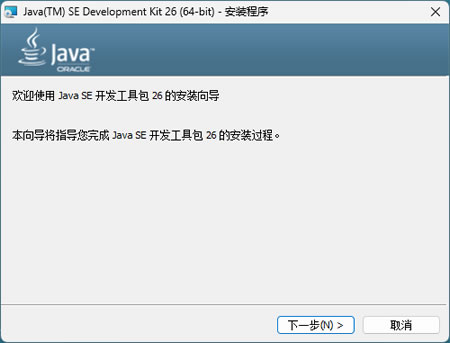
2)建议你把JDK安装到D盘或者其他非系统盘,这样可以避免占用C盘空间。安装路径最好不要包含中文或特殊字符,免得后面配置环境变量时出问题。
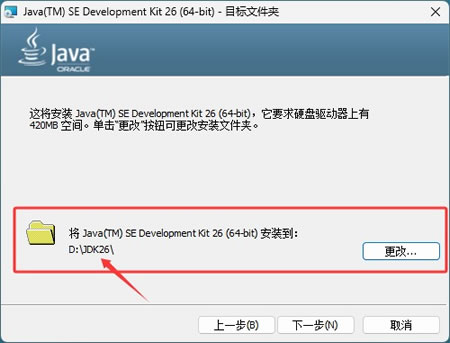
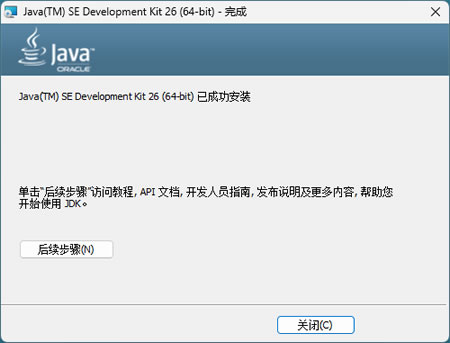
3)等待安装完成:
JDK26配置环境变量(非常重要)
1)右键点击"此电脑"或"计算机",选择"属性":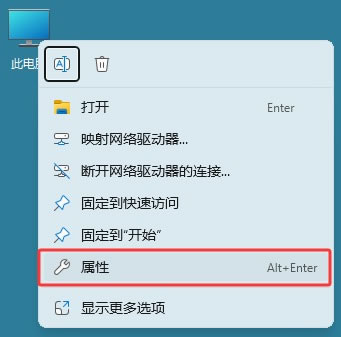
2)然后点击"高级系统设置":
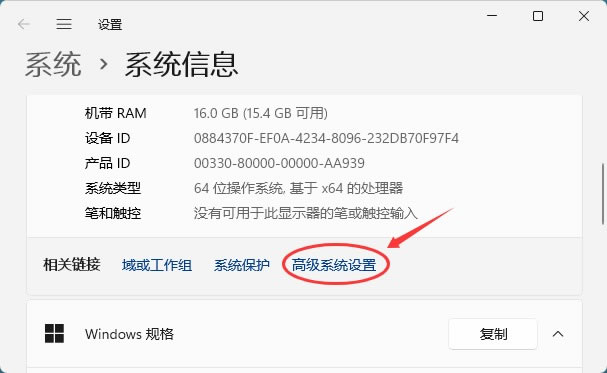
3)在系统属性窗口中,点击"环境变量"按钮:
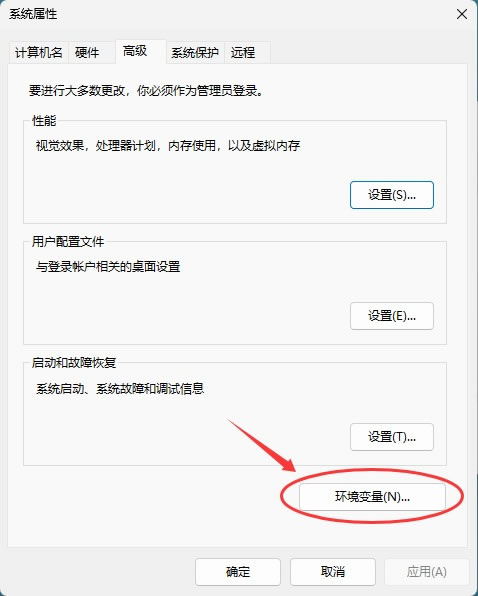
4)在系统变量部分,找到并选中"Path"变量,点击"编辑":
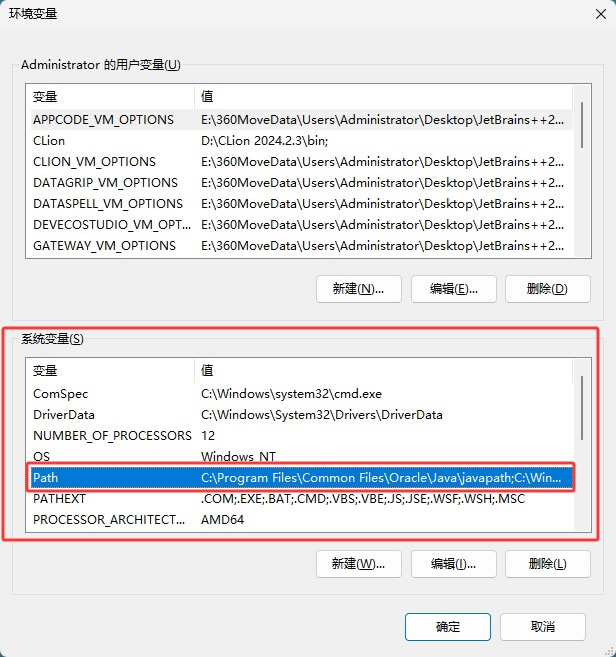
5)点击"新建",添加 JDK 的 bin 目录路径,我的是"D:\JDK26\bin":
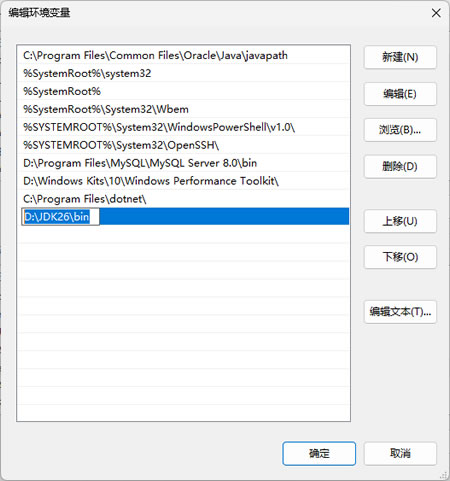
6)点击"确定"保存所有更改。
7)验证安装是否成功。按组合键 Win+R,输入
cmd打开命令提示符(cmd),输入"java -version"和"javac -version",如果显示JDK 26的版本信息,说明安装和配置成功。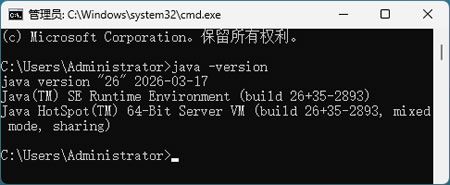
JDK26基础使用
接下来你可以创建一个简单的Java程序来测试。新建一个HelloWorld.java文件,写入下面的代码:
public class HelloWorld {
    public static void main(String[] args) {
        System.out.println("Hello, JDK26!");
    }
}
保存文件后,在命令行里进入文件所在目录,先编译:javac HelloWorld.java,再运行:java HelloWorld。如果看到"Hello, JDK26!"的输出,恭喜你,JDK26已经可以正常工作了。JDK26带来的新特性里,虚拟线程(Virtual Threads)是最值得关注的。它让Java能够轻松处理大量并发连接,而且代码写起来更简单。如果你之前用过线程池,现在可以试试用虚拟线程来重构,性能提升会很明显。
JDK26常见问题
如果运行java -version时提示"不是内部或外部命令",说明环境变量没配置对。检查JAVA_HOME的路径是否正确,Path变量里是否包含了%JAVA_HOME%\bin(Windows)或$JAVA_HOME/bin(macOS/Linux)。编译时如果遇到"编码GBK的不可映射字符"错误,是因为Java文件保存的编码和编译器期望的不一致。可以在编译时指定编码:javac -encoding UTF-8 HelloWorld.java,或者把文件保存为ANSI编码。
有些IDE(比如IntelliJ IDEA或Eclipse)可能还没完全支持JDK26。如果遇到IDE识别不了新语法的问题,可以检查IDE的Java版本设置,确保它指向了你安装的JDK26目录。
JDK26下载安装教程总结
JDK26作为Java的最新版本,为开发者带来了不少实用的新特性。从下载安装到环境配置,整个过程并不复杂,关键是注意细节。对于学习Java的新手,我建议从JDK21或JDK17开始,因为它们更稳定,资料也更丰富。等基础打牢了,再尝试JDK26的新特性。如果你是企业开发者,升级到新版本前一定要做好充分的测试。虽然JDK26的新特性很吸引人,但生产环境的稳定性永远是第一位的。可以先在测试环境验证,确保所有依赖库都兼容,再考虑逐步迁移。
 ICP备案:
 公安部网络备案: