
JDK17|Java17下载、安装、配置、运行程序一篇搞定(2026实测)
JDK17(Java Development Kit 17,又称 Java 17)是 Java 的长期支持版本(LTS),2021 年 9 月发布,也是目前使用范围最广的 Java 版本之一。它包含 Java 运行环境(JRE)、编译器(javac)和一系列开发工具,装好就能编译和运行 Java 程序。JDK 17安装包下载地址:JDK 17安装包(源自官网,Windows+macOS+Linux)
本文系统讲解 JDK 17 的下载、安装和使用过程,全程实测,保证大家不踩坑。
发展至今,JDK 发布了众多个版本,相比之下,JDK 17 的优势在于"够用且稳":长期支持到 2029 年,中文教程和问题解答数量最多,企业岗位需求量大,学习、做项目、找工作都是目前最稳妥的选择。很多企业项目到现在仍然以 JDK 17 作为主力运行版本。
JDK版本介绍
学 Java 第一步就是装 JDK,Java 几乎每半年就发布一个新版本,其中只有少数被定为 LTS(长期支持)版本。下面是从热门常用到最新的版本对比:LTS 版本会持续多年提供安全补丁和稳定性更新,适合正式项目和长期使用;非 LTS 版本(Current)功能最新但只维护到下一个版本发布,适合尝鲜不适合生产。
| 版本 | 状态 | 发布时间 | 特点 | 建议使用场景 |
|---|---|---|---|---|
| JDK 8 | LTS,已停止公共更新 | 2014 年 3 月 | 经典稳定,Lambda、Stream 引入,大量老项目在用 | 维护存量老系统,不推荐新项目 |
| JDK 11 | LTS | 2018 年 9 月 | 模块化完善,移除 JavaEE 相关组件 | 过渡版本,新项目少见 |
| JDK 17 | LTS | 2021 年 9 月 | 密封类、文本块、强封装内部 API,支持 Apple Silicon | 当前主流,学习与企业开发首选 |
| JDK 21 | LTS | 2023 年 9 月 | 虚拟线程、模式匹配 for switch,性能更强 | 新项目、高并发服务端开发 |
| JDK 25 | LTS | 2025 年 9 月 | 最新 LTS,虚拟线程生态完善,结构化并发等新特性转正 | 新项目、追求最新 LTS 的开发者 |
| JDK 26 | Current | 2026 年 3 月 | 每半年迭代,最新特性集合 | 技术尝鲜、研究新特性 |
初学者和大多数开发者直接装 JDK 17,资料多、岗位需求大、长期支持。新项目想用最新 LTS 可以选 JDK 25,想稳妥兼顾兼容性可以选上一代 LTS JDK 21。只有维护老系统才需要 JDK 8,JDK 26 这类非 LTS 版本不建议用于正式项目。
JDK17下载
JDK 17安装包下载地址:JDK 17安装包(源自官网,Windows+macOS+Linux)| 安装包名称 | 对应平台(适用场景) | 格式说明 | 文件大小 |
|---|---|---|---|
| jdk-17_windows-x64_bin.exe | Windows x64(主流 Windows 电脑,推荐) | 安装程序,双击即可安装,最省事 | 151.99 MB |
| jdk-17_windows-x64_bin.zip | Windows x64(主流 Windows 电脑) | 压缩包,解压后配置环境变量即可用 | 170.64 MB |
| jdk-17_windows-x64_bin.msi | Windows x64(企业批量部署) | MSI 安装包,适合批量部署和管理 | 150.88 MB |
| jdk-17_macos-aarch64_bin.dmg | macOS Arm 64(Apple Silicon 芯片 Mac) | 安装包,双击按提示安装 | 166.11 MB |
| jdk-17_macos-aarch64_bin.tar.gz | macOS Arm 64(Apple Silicon 芯片 Mac) | 压缩包,解压后配置环境变量即可用 | 166.72 MB |
| jdk-17_macos-x64_bin.dmg | macOS x64(Intel 芯片 Mac) | 安装包,双击按提示安装 | 168.64 MB |
| jdk-17_macos-x64_bin.tar.gz | macOS x64(Intel 芯片 Mac) | 压缩包,解压后配置环境变量即可用 | 169.24 MB |
| jdk-17_linux-x64_bin.tar.gz | Linux x64(主流 Linux 服务器/桌面) | 压缩包,解压后配置环境变量即可用 | 172.19 MB |
| jdk-17_linux-x64_bin.deb | Linux x64(Debian/Ubuntu 系发行版) | Debian 包,用 dpkg/apt 安装 | 147.98 MB |
| jdk-17_linux-x64_bin.rpm | Linux x64(RedHat/CentOS/Fedora 系发行版) | RPM 包,用 rpm/yum 安装 | 154.73 MB |
| jdk-17_linux-aarch64_bin.tar.gz | Linux Arm 64(ARM 架构服务器) | 压缩包,解压后配置环境变量即可用 | 170.95 MB |
| jdk-17_linux-aarch64_bin.rpm | Linux Arm 64(ARM 架构服务器) | RPM 包,用 rpm/yum 安装 | 153.12 MB |
JDK17安装
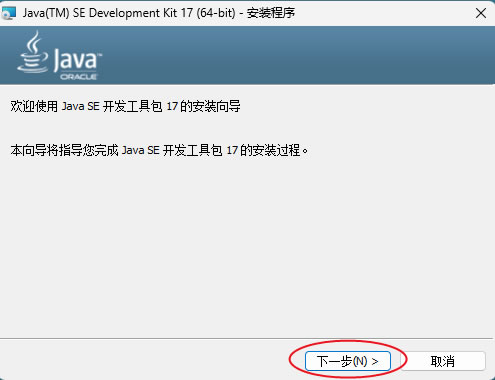
JDK 17的安装过程相当简单,下面我以Windows系统为例,详细讲解安装步骤:1)下载JDK 17安装包后,双击运行安装程序:
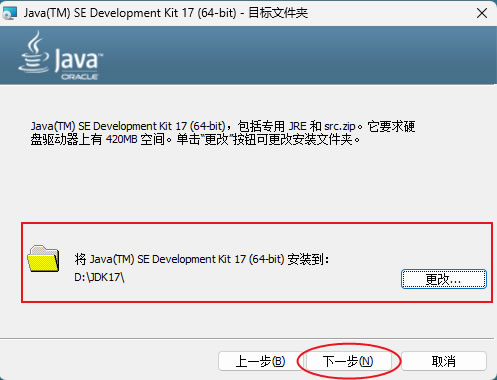
2)默认安装到 C 盘,这里我将其安装到了其他非系统盘(D:\JDK17\)。注意,安装路径一定要记住,不要搞丢,后面配置需要用到:
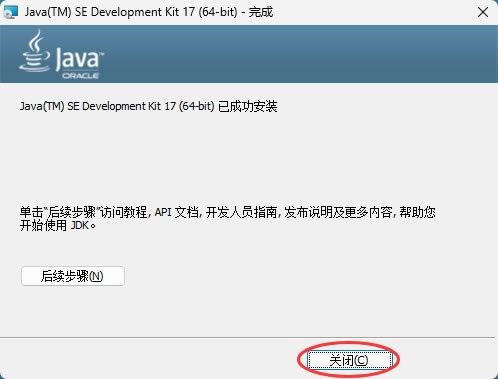
3)一直往后走,直到安装完成:
配置环境变量(重要步骤)
1)右键点击"此电脑"或"计算机",选择"属性":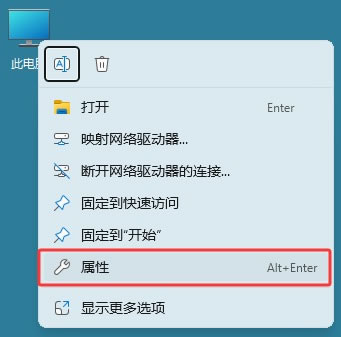
2)然后点击"高级系统设置":
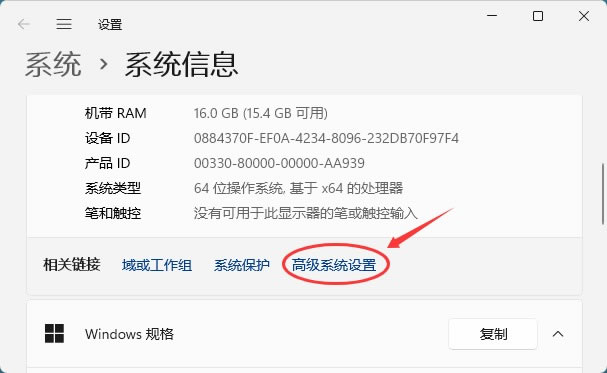
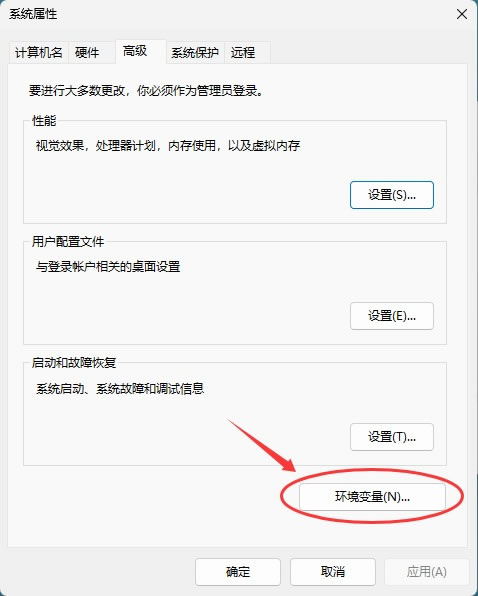
3)在系统属性窗口中,点击"环境变量"按钮。
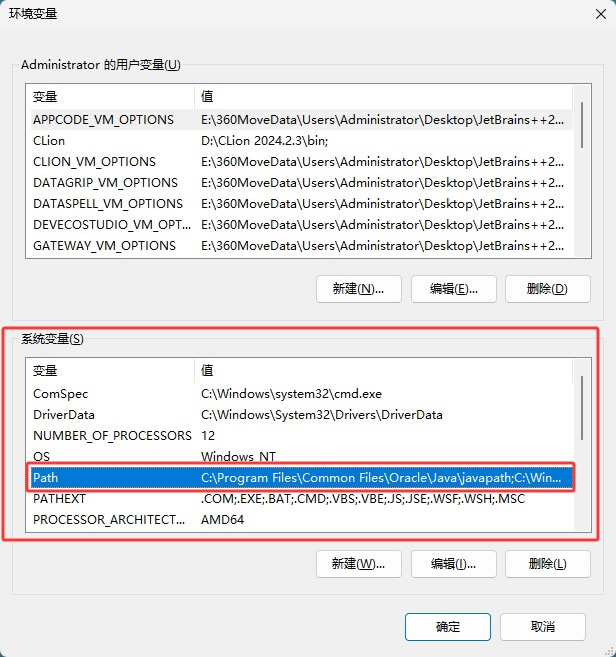
4)在系统变量部分,找到并选中"Path"变量,点击"编辑"。
5)点击"新建",添加 JDK 的 bin 目录路径,我的是 "D:\JDK17\bin"。
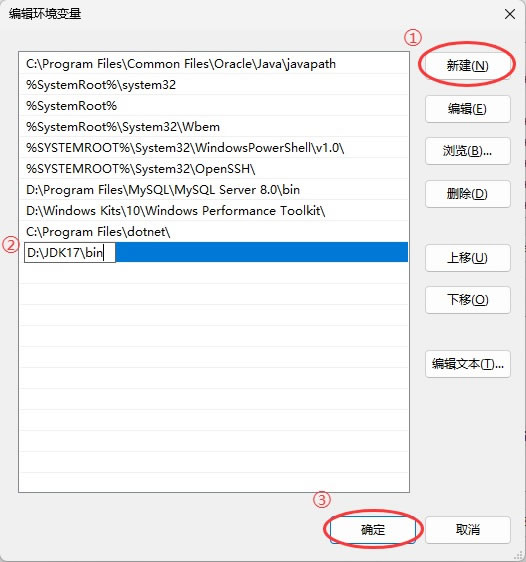
6)点击"确定"保存所有更改。
7)验证安装是否成功。按组合键 Win+R,输入
cmd打开命令提示符(cmd),输入"java -version"和"javac -version",如果显示JDK 17的版本信息,说明安装和配置成功。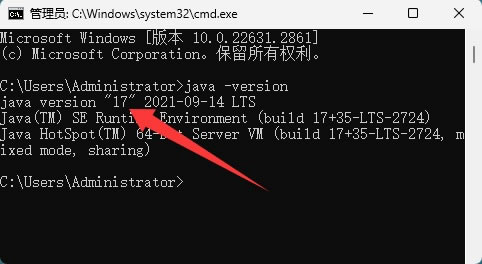
JDK17基础使用
安装配置完成后,你可以开始编写和运行第一个Java程序了。下面是一个简单的示例:1)创建一个文本文件,命名为"HelloWorld.java"。
2)用文本编辑器打开这个文件,输入以下代码:
public class HelloWorld {
    public static void main(String[] args) {
        System.out.println("Hello, World!");
    }
}
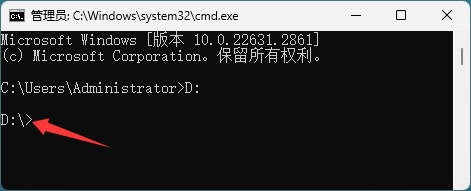
3)保存文件,注意文件名必须与类名一致(HelloWorld.java)。4)打开命令提示符或终端,切换到文件所在目录,比如我将 .java 源文件放到了 D 盘:
5)编译Java程序:输入命令"javac HelloWorld.java"。如果编译成功,会生成一个"HelloWorld.class"文件。

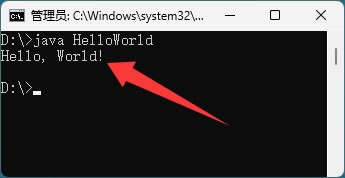
6)运行Java程序:输入命令"java HelloWorld"。如果一切正常,你会看到输出"Hello, World!"。
虽然可以用文本编辑器和命令行开发Java程序,但对于实际项目,建议使用专业的集成开发环境(IDE):
- IntelliJ IDEA:目前最流行的Java IDE,功能强大,社区版免费。
- Eclipse:老牌的Java IDE,完全免费,插件丰富。
- VS Code:轻量级编辑器,通过Java扩展包支持Java开发。
这些IDE提供了代码自动补全、调试、版本控制、项目管理等功能,可以大大提高开发效率。
JDK17新手注意事项
1)电脑上同时装过 JDK 8、JDK 11 等多个版本时,java -version 显示的可能是旧版本。这是因为多个 JDK 的 bin 目录都在 Path 里,系统按顺序找到第一个就用哪个。解决办法是让新装的 JDK 路径排在 Path 前面,或者只保留一个版本的环境配置。2)下载时注意别装成 JRE。老教材里常提到单独安装 JRE(Java 运行环境),现在 JDK 安装包已经自带完整的运行环境,装 JDK 一个就够了,不需要额外装 JRE。
3)配置环境变量是新手最容易卡住的一步。不配置环境变量,很多开发工具(IDEA、Maven)会找不到 JDK。当执行 java -version 成功看到 JDK 版本信息,就表明环境配置成功了。配置完环境变量后 java -version 还是提示找不到命令,多半是 Path 没生效或者路径写错。重新打开命令行窗口运行 java -version,如果还不行,多半是 JDK 路径不对。
总结
JDK 17 是当前最主流的 Java 长期支持版本,支持到 2029 年,教程资料和企业岗位需求量都很大,是学习 Java 和做项目的稳妥选择。新项目想用更新的 LTS 也可以考虑 JDK 25,但从入门到主流开发,JDK 17 依然是最稳妥的起点。
本文用命令行工具带大家运行了一个简单的 Java 程序,日常写代码建议配合 IDEA 或 Eclipse 使用,命令行工具作为了解即可,不用刻意去背命令。
 ICP备案:
 公安部网络备案: