
【2026最新】uTools下载、安装和使用一篇搞定(附安装包)
uTools 是一款国内开发者出品的桌面效率工具,核心是一个全局搜索框,按一下 Alt+Space 唤出输入框,想搜文件、打开软件、查翻译、做计算、截图识图,全在一个框里完成。它走的不是"我给你一大堆按钮让你自己找"的路线,而是"你输入关键词,我给你最匹配的结果"。uTools安装包下载地址:uTools安装包(Windows+macOS+Linux,官方正版)
uTools 最大的特色是插件生态,它本身只是一个搜索框和插件容器,所有功能都通过安装插件来扩展。官方插件市场目前有上千款插件,覆盖了开发、设计、写作、办公等各个领域。安装一个插件可能就省掉了一个独立软件。
跟同类工具做对比:
| 工具 | 插件生态 | 超级面板 | 跨平台 | 免费 | 主要定位 |
|---|---|---|---|---|---|
| uTools | 上千款插件(中文友好) | 支持 | Windows + macOS | 基础免费 | 全能效率一体 |
| Listary | 有限 | 不支持 | 仅 Windows | 基础免费 | 文件搜索+启动器 |
| Wox | 社区插件 | 不支持 | 仅 Windows | 免费 | 搜索启动器 |
| Alfred | 丰富 | Snippet 功能 | 仅 macOS | 基础免费 | macOS 效率工具 |
| Everything | 无 | 不支持 | 仅 Windows | 免费 | 纯文件搜索 |
截止到发文,uTools 的最新版本是 uTools 7.8,这个版本重构了插件引擎,启动速度和插件响应速度都比旧版快了不少。
uTools下载
uTools安装包下载地址:uTools安装包(Windows+macOS+Linux,官方正版)uTools安装
下载安装包,根据你的操作系统选择对应版本。下载完成后,双击安装文件运行。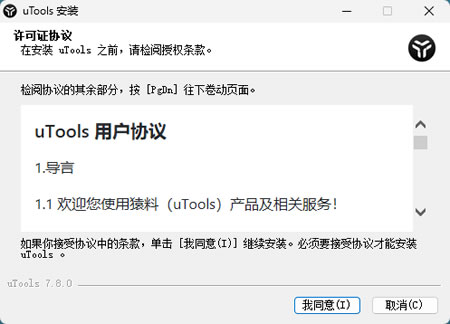
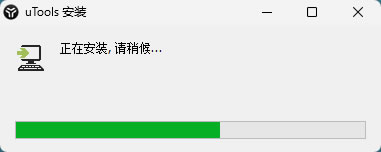
点击"我同意"开始安装过程,等待进度条完成。安装完成后点击"完成"退出安装程序,uTools 会自动启动并驻留在系统托盘区,按 Alt+Space 就能唤出搜索框。安装过程中没有捆绑软件和广告,可以放心点。
uTools基础使用
按Alt+Space(默认快捷键)可以呼出uTools搜索框。你可以在设置中修改这个快捷键,选择一个顺手的组合键。1)搜索和启动插件
在搜索框中输入插件名称或功能关键词,比如"截图"、"翻译"、"OCR",uTools会显示相关插件。按回车键启动选中的插件。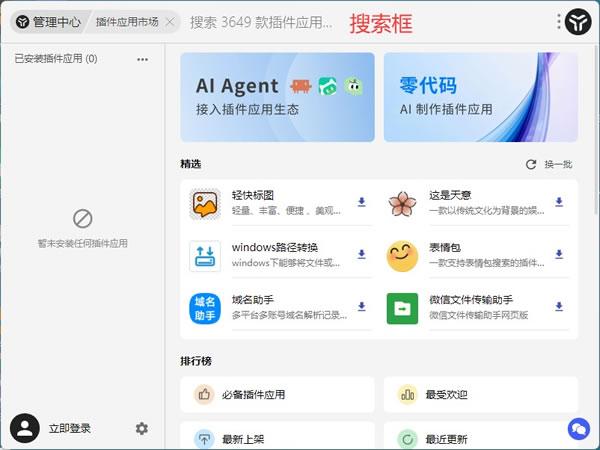
呼出搜索框后,输入"插件市场"进入插件中心。浏览或搜索需要的插件,点击"获取 "按钮即可。大多数插件都是免费的,安装后立即生效。
2)OCR文字识别
安装OCR插件后,按Alt+Space呼出搜索框,输入"OCR"启动。可以选择截图识别或从图片文件识别,识别后的文字会自动复制到剪贴板。3)超级面板
超级面板是uTools的特色功能,鼠标中键点击(或自定义快捷键)呼出圆形菜单,快速访问常用插件。可以根据使用频率自定义超级面板的布局。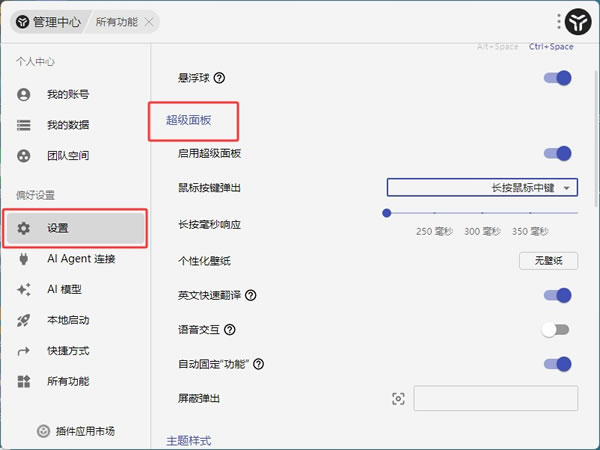
uTools常见使用问题
1)uTools快捷键与其他软件冲突了
这个问题很常见,解决方法:在uTools设置→基本设置中修改呼出快捷键,比如改为Alt+`(Tab键上面的键)或Ctrl+Space。2)插件安装后找不到在哪使用
uTools 的插件没有独立的界面入口,所有插件都通过搜索框调用。装了一个插件后,在搜索框里输入插件名称或者插件的触发关键词就能看到它。也可以点击搜索框右侧的"插件中心"进入已安装列表,双击某个插件就能直接用。如果不确定某个插件的关键词是什么,在插件中心找到该插件,详情页会写清楚。3)uTools占用内存过高
uTools 的插件是运行在同一个进程里的,虽然 7.0 版本已经做了内存优化,但是如果装了大量自动启动的插件,内存占用量还是会上升。解决方法:卸载不常用的插件,在设置中关闭不需要的功能模块。定期清理剪贴板历史等缓存数据。4)超级面板不显示或无法呼出
首先检查超级面板是否启用:设置→超级面板→启用超级面板。然后检查呼出快捷键设置是否正确。如果还是不行,尝试重置uTools设置或重新安装。数据同步失败怎么解决?如果数据同步失败,检查网络连接是否正常。尝试退出uTools账号重新登录。如果问题依旧,可以在设置中清除本地数据后重新同步(注意备份重要数据)。
总结
uTools 是一款以搜索框为核心的桌面效率工具,通过插件系统把搜索、计算、翻译、截图 OCR、剪贴板管理、文件管理等常用功能整合到了一个统一的入口中。安装过程几分钟就能搞定,基础功能完全免费。uTools 上手的关键是记住两个交互方式,分别是 Alt+Space 唤出搜索框和选中内容自动弹出超级面板,习惯之后桌面操作效率会有不小的提升。如果你平时工作里经常需要在不同软件之间切来切去、复制粘贴重复操作,uTools 值得一试。
 ICP备案:
 公安部网络备案: