
IDEA官网下载2026|IDEA社区版安装+使用图文步骤(全网最详细)
IntelliJ IDEA(简称 IDEA)是 JetBrains 公司出品的 Java 集成开发环境,也是目前全球最常用的 Java 开发工具之一。它把代码编写、编译、运行、调试、版本控制等功能集中到一个界面里,日常开发需要的操作基本都能在 IDEA 中完成。IntelliJ IDEA安装包下载地址:IntelliJ IDEA下载(官网正版,放心使用)
本文系统讲解 IDEA 的下载、安装和使用过程,全程实测,保证不会踩坑。
Java 开发工具里常见的还有 Eclipse 和 VS Code,简单对比几款主流工具:
| 对比项 | IDEA | Eclipse | VS Code |
|---|---|---|---|
| 免费版本 | 提供功能完整的免费社区版 | 完全免费开源 | 完全免费开源 |
| Java 智能补全 | 强,上下文感知 | 中等,需自行配置 | 一般,需装扩展 |
| 上手难度 | 适中,开箱即用 | 配置项较多 | 需自己搭建环境 |
| 内存占用 | 较高 | 中等 | 较低 |
对比下来,IDEA 在 Java 智能提示和开箱即用方面更有优势,社区版免费就能覆盖大部分学习和开发场景。
IDEA 目前最新版本是 2026.2,分为免费社区版和付费旗舰版,本文的安装和使用部分以社区版为例。
IDEA版本介绍
IDEA 官方提供社区版和旗舰版两个版本,两者的功能差异如下表。| 版本 | 价格 | 核心功能 | 适合人群 |
|---|---|---|---|
| 社区版(Community) | 免费 | Java、Kotlin、Groovy 等 JVM 语言开发,智能补全、调试、重构、Git 集成,支持 Maven、Gradle 构建 | 学生、Java 初学者、个人开发者,适合中小型项目 |
| 旗舰版(Ultimate) | 付费(提供 30 天免费试用) | 在社区版基础上增加 Spring、Jakarta EE 等框架支持、数据库工具、前端开发支持、远程开发、AI 辅助功能 | 企业开发、全栈开发,需要框架高级支持的团队 |
对绝大多数学习 Java 和做日常开发的人来说,社区版完全够用,功能完整且免费;等后续需要 Spring 框架高级支持、数据库工具等功能时,再考虑旗舰版也不迟。
IDEA下载
IntelliJ IDEA安装包下载地址:IntelliJ IDEA下载(官网正版,放心使用)| 安装包名称 | 对应平台(适用场景) | 格式说明 | 文件大小 |
|---|---|---|---|
| idea-2026.2.1.exe | Windows x64(主流 Windows 电脑,推荐) | 安装程序,双击即可安装,最省事 | 1125.14 MB |
| idea-2026.2.1.win.zip | Windows x64(主流 Windows 电脑) | 压缩包,解压即用,无需安装 | 1540.17 MB |
| idea-2026.2.1-aarch64.exe | Windows ARM64(ARM 处理器电脑) | 安装程序,双击即可安装 | 1116.10 MB |
| idea-2026.2.1.dmg | macOS x64(Intel 芯片 Mac) | 镜像文件,打开后拖入应用程序文件夹 | 1489.37 MB |
| idea-2026.2.1-aarch64.dmg | macOS Arm 64(Apple Silicon 芯片 Mac) | 镜像文件,打开后拖入应用程序文件夹 | 1442.52 MB |
| idea-2026.2.1.tar.gz | Linux x64(主流 Linux 发行版) | 压缩包,解压后运行 bin 目录下的 idea.sh | 1526.64 MB |
| idea-2026.2.1-aarch64.tar.gz | Linux Arm 64(ARM 服务器等) | 压缩包,解压后运行 bin 目录下的 idea.sh | 1548.30 MB |
JDK安装(已安装的跳过)
IDEA 自带运行环境,用来启动软件本身没有问题,但创建 Java 项目、编译运行代码时,需要本机事先安装好 JDK。建议先装 JDK 17 或 JDK 21 这类长期支持版本,并配置好环境变量,这样 IDEA 创建项目时就能自动识别。这里以安装 JDK21 为例:
1)下载 JDK 21 安装包后,双击运行安装程序:
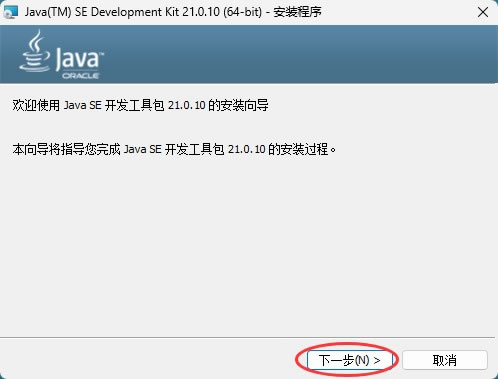
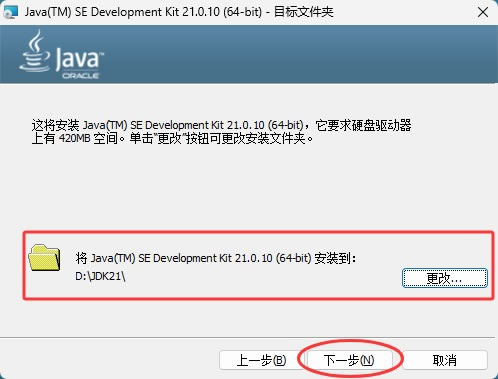
2)点击"下一步"开始安装。默认安装到 C 盘,这里我将其安装到了非系统盘(比如 D:\JDK21\),注意,安装路径要记住,后面配置需要用到。
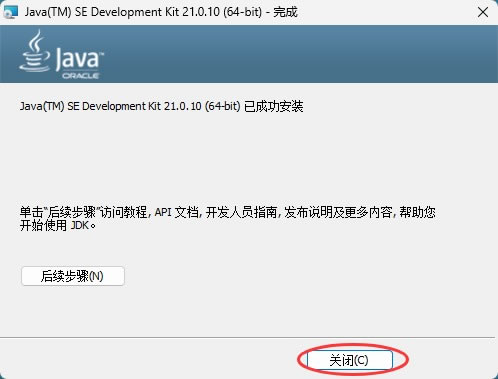
3)等待安装完成。安装完成后,点击"关闭"退出安装程序。JDK 21现在已经安装到你的电脑上了。
配置环境变量(重要步骤)
1)右键点击"此电脑"或"计算机",选择"属性":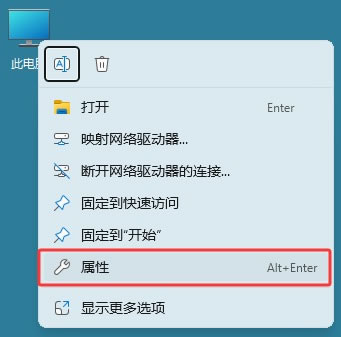
2)然后点击"高级系统设置":
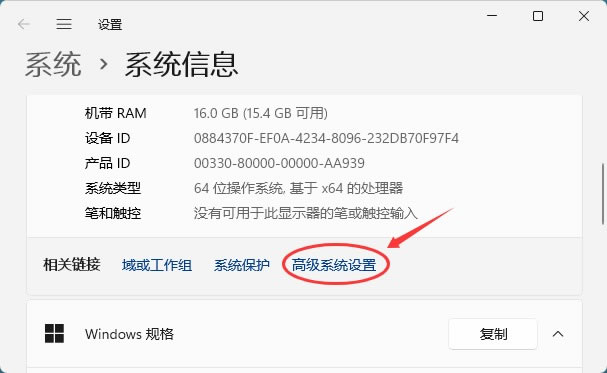
3)在系统属性窗口中,点击"环境变量"按钮:
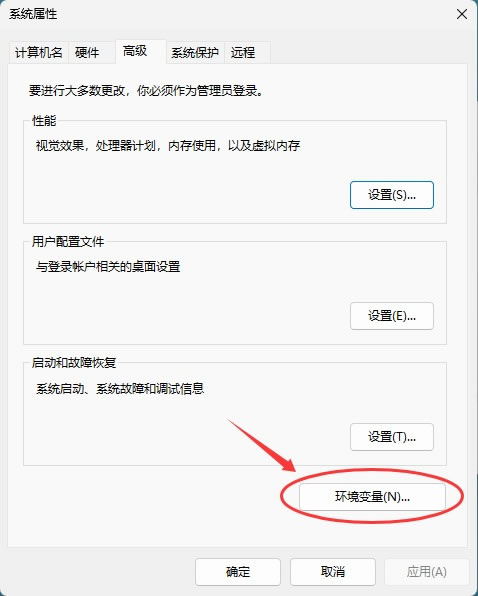
4)在系统变量部分,找到并选中"Path"变量,点击"编辑":
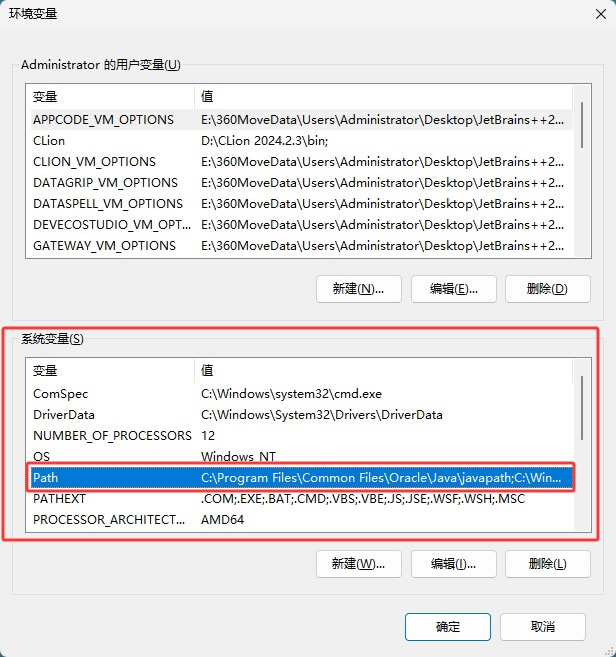
5)点击"新建",添加 JDK 的 bin 目录路径,我的是"D:\JDK21\bin":
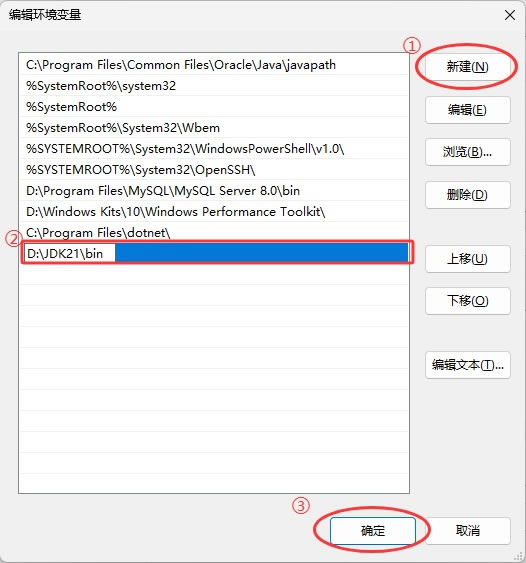
6)点击"确定"保存所有更改。
7)验证安装是否成功。按组合键 Win+R,输入
cmd打开命令提示符(cmd),输入"java -version"和"javac -version",如果显示JDK 21的版本信息,说明安装和配置成功。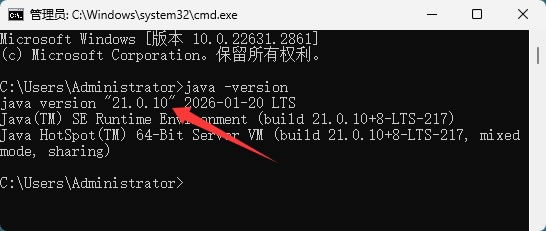
IDEA安装
macOS 版安装包是 dmg 文件,双击后把 IntelliJ IDEA 图标拖进 Applications 文件夹即可;Linux 版是 tar.gz 压缩包,解压后进入 bin 目录运行 idea.sh 启动。我使用的是 Windows 系统,相同的读者跟着步骤做就能完成安装:
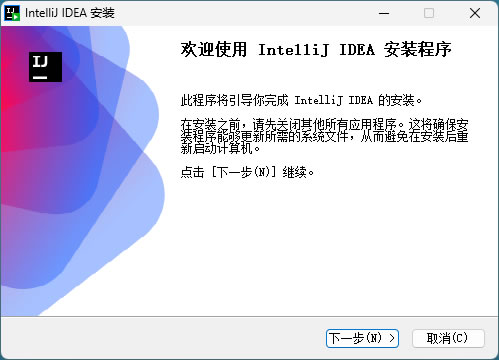
1)下载 idea-2026.2.exe 安装文件,双击启动执行,点击下一步:
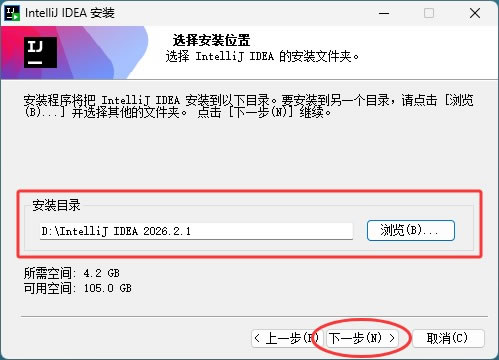
2)选择安装路径。建议安装到非系统盘,比如 D 盘,避免占用 C 盘空间:
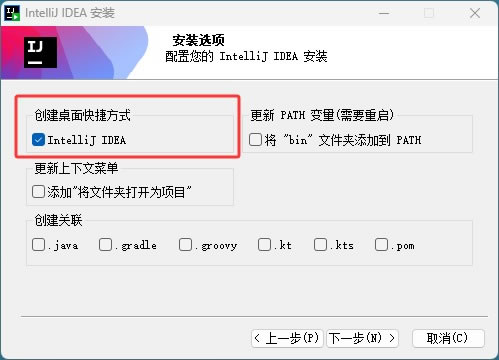
3)按需勾选创建桌面快捷方式、关联 .java 文件等选项:
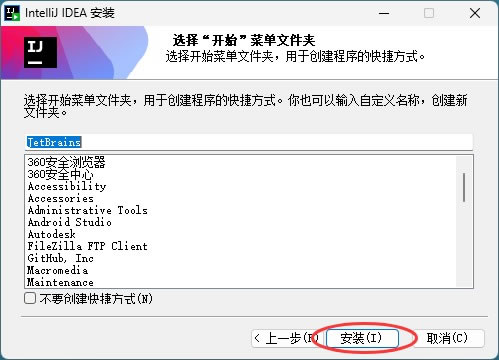
4)直接点击下方的“安装”按钮进行安装:
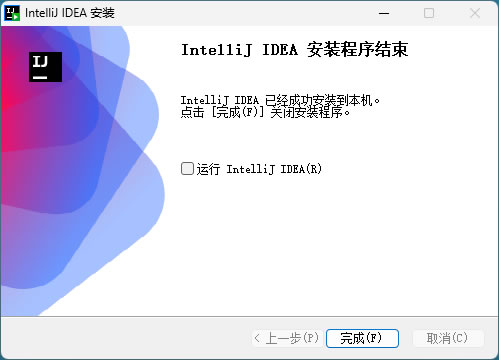
5) 等待进度条走完,点击“完成”按钮,IDEA 就安装好了。
使用IDEA运行Java程序
第一次启动 IDEA 时会弹出设置向导,新手一直点“下一个”用默认设置就行,后面随时可以在 Settings 里面改。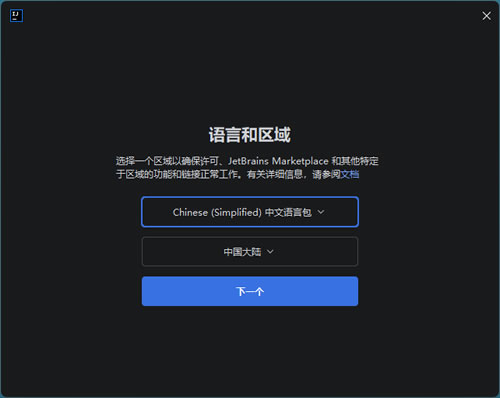
1、创建 Java 项目
1) 在 IntelliJ IDEA 欢迎页面左侧选择选项(默认选择) ,然后在右侧选择新建项目: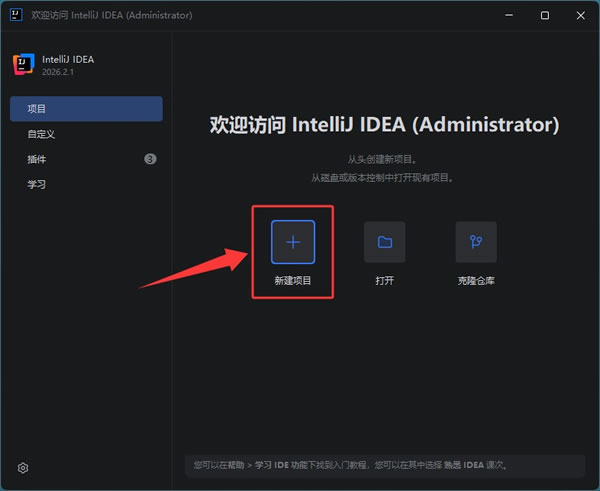
2) 输入 Java 项目的名称,并分别设置项目所在目录(Location)和 JDK,最后点击最下方的创建按钮:
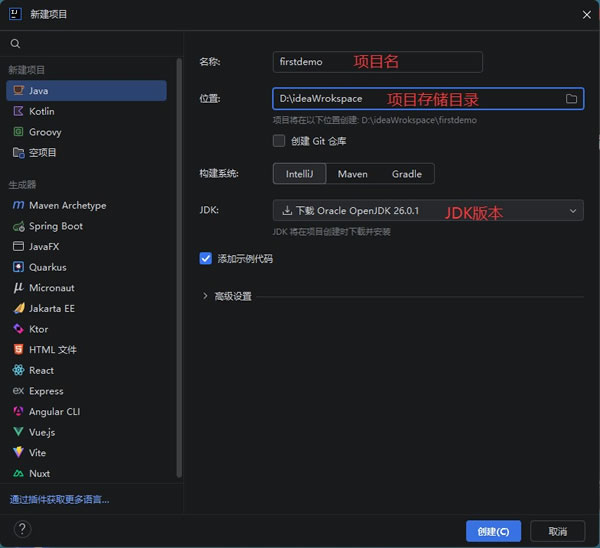
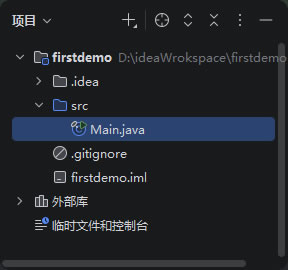
3) 在执行完以上操作后,Java 项目 firstDemo 就创建成功了,项目结构如下:
2、编写 Java 代码
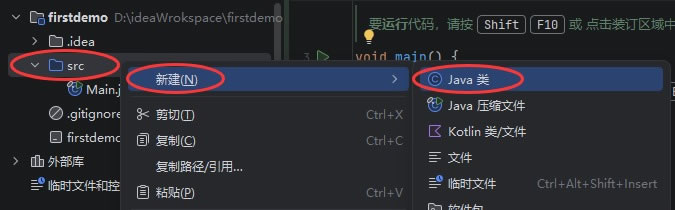
创建好 Java 项目,接下来就可以在这个项目中编写 Java 程序代码了,具体步骤如下。1) 在 HelloJava 的 src 目录下,参照下图选择,新建一个 Java 类:
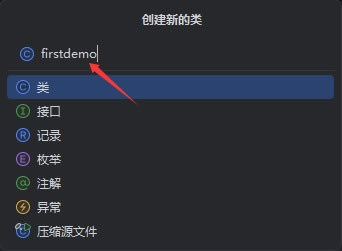
2) 选择“类”,并输入 Java 类的名称:
3) 执行完以上操作后,在 HelloJava 项目的 src 下看到 HelloWrold 类已经创建成功:
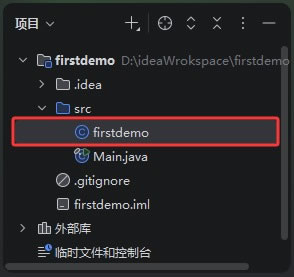
4) 双击打开 HelloWorld 类,并输入以下代码。
public class firstdemo{
    public static void main(String[] args) {
        System.out.println("原创:https://xiecoding.cn");
    }
}
3、运行 Java 程序
1) 点击运行按钮,运行Java 程序: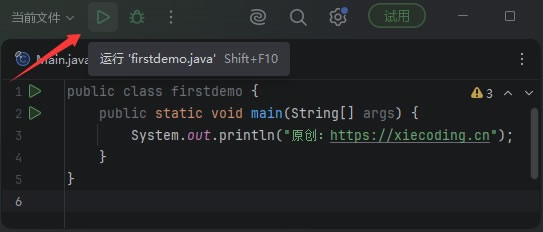
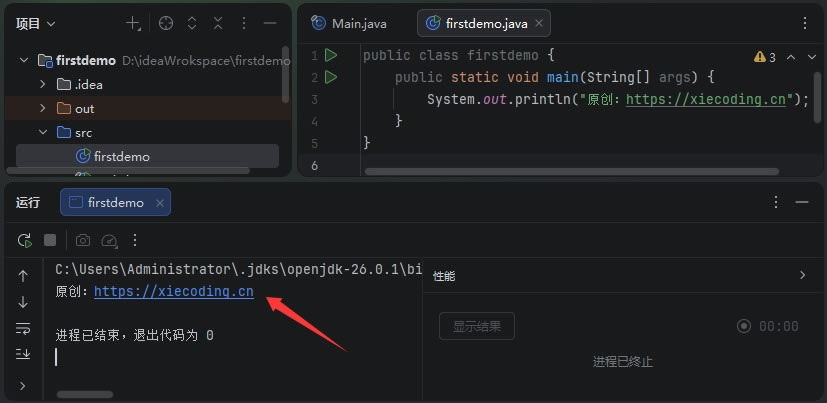
2) 在底部的 Console(控制台)窗可以看到运行结果:
IDEA插件管理
IDEA 的强大之处在于插件生态。按 Ctrl+Alt+S 打开设置,选择"插件",可以在 Marketplace 中搜索安装插件: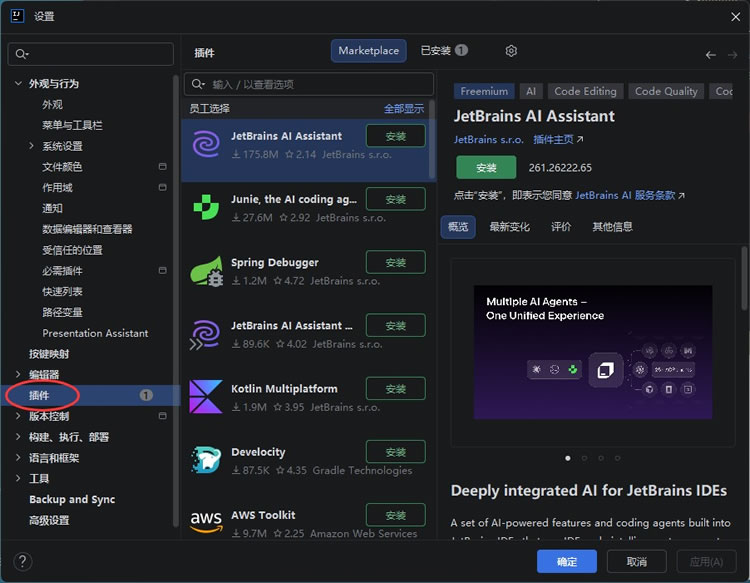
下面推荐几款社区版常用且口碑稳定的插件,插件按需安装即可,不用追求装全。插件越多,IDEA 启动和索引速度越慢。
| 插件名称 | 用途 | 适用场景 |
|---|---|---|
| Lombok | 通过注解简化 Java 代码,省掉 getter/setter/构造方法等样板代码 | 所有 Java 项目,Spring Boot 项目必备 |
| MyBatisX | MyBatis 开发辅助,支持 Mapper 和 XML 互相跳转、代码生成 | 使用 MyBatis/MyBatis-Plus 的项目 |
| Grep Console | 控制台日志语法高亮,按日志级别显示不同颜色 | 经常看控制台日志输出的开发者 |
| GitToolBox | 在代码行尾显示 Git 提交信息,查看每行代码的最后修改人和时间 | 团队协作开发项目 |
| Rainbow Brackets | 不同层级的括号显示不同颜色,快速定位括号匹配 | 书写复杂嵌套代码时,避免括号混乱 |
| CodeGlance Pro | 右侧显示代码缩略图,类似 Sublime Text 的滚动条预览 | 代码文件较长的项目,快速导航定位 |
| .ignore | 生成 .gitignore 文件模板,支持主流语言和框架 | 使用 Git 管理的项目 |
总结
对刚开始学 Java 的人来说,选对开发工具能省不少力气。IDEA 把写代码、调 Bug、管版本这些事集中在一个界面里,智能提示和自动补全帮你少敲很多重复代码,把更多精力放在理解程序逻辑上。本文从下载安装到日常使用一步步讲清楚,还整理了新手常踩的坑和常用插件,照着走基本不会卡壳。装好 IDEA 后不必急着学完所有功能,先会新建项目、运行调试,再慢慢探索高级功能和插件。
 ICP备案:
 公安部网络备案: