
Rufus下载、安装、制作U盘启动盘一篇搞定(附官网中文安装包,2026最新)
做系统启动盘听起来好像挺专业,实际上需要的工具很简单,一个 U 盘、一个系统镜像文件、加上 Rufus 就够了。Rufus安装包下载地址:Rufus中文版下载(官网正版,放心使用)
Rufus 是一款免费、开源的 USB 启动盘制作工具,专门把 Windows 或 Linux 的系统镜像(ISO 文件)写入到 U 盘里,做出来的 U 盘可以用来重装系统、给新电脑装系统或者修复系统。
Rufus 的体积只有 1.9 MB,不需要安装,下载后双击就能用,支持 UEFI 和传统 BIOS 两种启动模式,在新电脑和老电脑上都能用。
市面上制作启动盘的工具不少,对比一下:
| 工具 | 体积 | 是否免费 | 是否需要安装 | Windows/Linux 启动盘 | UEFI 支持 | 备注 |
|---|---|---|---|---|---|---|
| Rufus | 1.9 MB | 免费 | 免安装(绿色版) | 都支持 | 完整支持 | |
| 老毛桃/大白菜 | 较大 | 免费 | 需要安装 | 仅 Windows | 支持 | 有广告捆绑 |
| UltraISO | 较大 | 付费 | 需要安装 | 都支持 | 支持 | 无广告 |
| Windows 官方工具 | 较大 | 免费 | 需要安装 | 仅 Windows | 支持 | 无广告 |
| Ventoy | 较大 | 免费 | 免安装 | 都支持(多系统) | 支持 | 无广告 |
Rufus 的最大优势就是简单和快。不需要安装、不需要配置复杂的参数,默认设置就已经能应对大多数情况。写入速度也比同类工具快不少,做个 Windows 10/11 的启动盘,一般两三分钟就写完了。
Rufus下载
Rufus安装包下载地址:Rufus中文版下载(官网正版,放心使用)官网提供了 4 个版本,分别是标准版(rufus-4.15.exe,64 位)、便携版(rufus-4.15p.exe,64 位)、32 位版(rufus-4.15_x86.exe)、ARM64 版(rufus-4.15_arm64.exe)。标准版和便携版都是即点即用,区别在于标准版会把设置保存在系统的 AppData 文件夹里并注册文件关联,便携版则把设置保存在 exe 同目录下,换台电脑也能带着走。
Rufus安装
Rufus不需要安装。下载后双击运行rufus-4.15.exe,首次运行时会提示联网检查更新,可以选是也可以点否(Rufus是本地工具,不更新也一样用):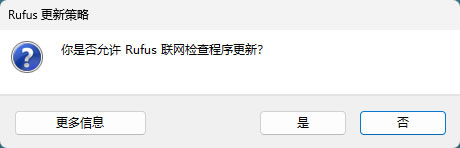
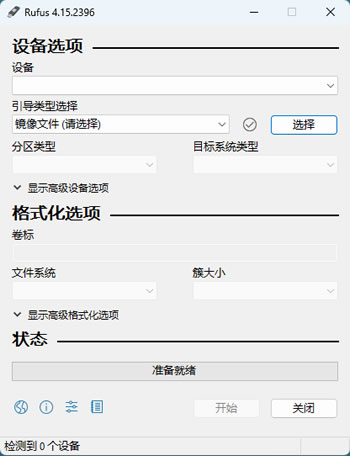
紧接着 Rufus 主界面就出现:
Rufus基础使用
用 Rufus 做启动盘只需要三步:插 U 盘、选镜像、点开始。1)插U盘、选设备
打开Rufus后,顶部"设备"栏会自动识别已插入的U盘。注意这个操作会格式化U盘上的所有数据,如果你的U盘里还有文件,先备份好。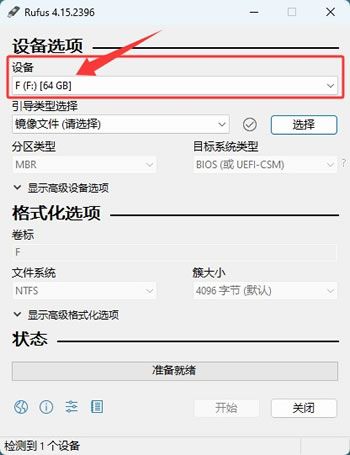
2)选镜像文件
点击"选择"按钮,找到你下载好的 ISO 镜像(比如 Windows ISO 或 Ubuntu ISO)。Rufus 会自动检测镜像的类型和相关信息。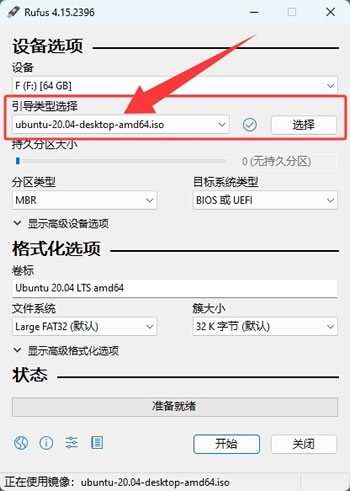
3)开始制作启动盘
点击底部的"开始"按钮,弹出警告提示会清除U盘数据,确认无误后点"确定"。Rufus会开始格式化并写入镜像,进度条走完就完成了。整个过程快的话一两分钟,取决于ISO文件大小和U盘速度。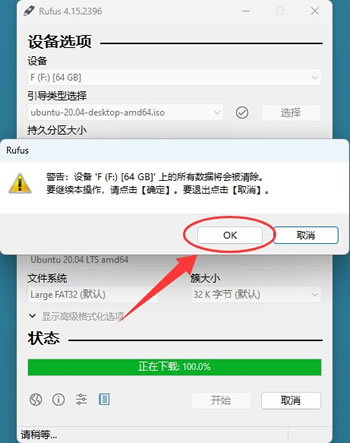
4)使用做好的启动盘
把 U 盘插到需要重装系统的电脑上,开机时按特定键(一般是 F2、F12、Del、Esc,不同品牌不一样)进入 BIOS 或启动菜单,选择从 U 盘启动,然后就会进入系统安装界面,按照提示一步步走下去就行。Rufus常见使用问题
1)点"开始"后提示"ISO 镜像文件不受支持"或"文件格式错误"
通常是下载的 ISO 文件不完整或者损坏了。重新下载一次 ISO 文件,下载完成后先检查一下文件大小是否跟官网标注的一致。如果是从某些第三方网站下载的镜像,文件的完整性也可能没有保证,建议从微软官网或各 Linux 发行版的官网直接下载。2)制作启动盘时进度卡住不动或者写入速度异常慢
先检查 U 盘是不是质量太差,有些杂牌 U 盘写入速度只有几 MB/s,写入一个大镜像可能要十几分钟。换一个品牌 U 盘试试(推荐闪迪、三星、金士顿等主流品牌)。另外如果 U 盘用了很久而且经常读写,可能已经有坏块了,也会导致写入卡顿。3)启动盘插到电脑上无法从U盘启动
这不是 Rufus 的问题,是电脑的启动设置问题。需要在 BIOS/UEFI 设置中做两个检查:- 一是把 U 盘设为第一启动项(或者通过启动菜单直接选择 U 盘;
- 二是在 BIOS 中关闭"安全启动"(Secure Boot),部分电脑对非微软签名的启动介质有限制,关掉安全启动后就能识别了。
不同电脑进 BIOS 的键不一样,大部分是开机时不停按 F2 或 Del。
总结
Rufus 是一款轻量级的 USB 启动盘制作工具,体积只有 1.9 MB,下载后不用安装直接就能用。把系统 ISO 镜像写入 U 盘只需要三步,插 U 盘、选镜像、点开始,默认参数已经能应对大部分情况。如果你需要重装系统或者给新电脑装系统,Rufus 算是最省事的方案之一。
 ICP备案:
 公安部网络备案: