
【2026实测】3DMark免费版下载、安装、显卡跑分一篇搞定(附安装包)


3DMark 是 UL Benchmarks(原 Futuremark)开发的电脑性能测试软件,也是目前全球认可度最高的显卡跑分工具。3DMark破解版安装包下载地址:3DMark安装包
3DMark 的工作原理是让电脑实时渲染画面负载极高的 3D 场景,模拟大型游戏的运行压力。跑分过程中会同时考验 GPU 和 CPU 的性能,跑完给出一个分数,分数越高代表性能越强。
和同领域的其他测试工具相比,3DMark 的定位更偏向于综合性的游戏性能测试:
| 对比项 | 3DMark | FurMark | Cinebench |
|---|---|---|---|
| 测试对象 | GPU + CPU 游戏性能 | GPU 烤机/稳定性 | CPU 渲染性能 |
| 场景是否真实 | 模拟大型游戏画面 | 渲染毛球(纯负载) | 渲染 3D 图像 |
| 计分标准 | 行业公认,可跨平台对比 | 仅做参考 | 渲染单项测试 |
| 是否免费 | 有免费版(含 5 项测试) | 免费 | 免费 |
| 适合人群 | 新机验机、显卡评测、DIY 玩家 | 测试散热和稳定性 | CPU 性能对比 |
从 1998 年到现在,3DMark 一直是硬件评测机构和 DIY 玩家测试显卡性能的首选。不管你是新买了显卡想看看性能有没有跑满,还是准备超频测试稳定性,或者单纯想跟网上其他人比比分数,3DMark 都是最标准的那把尺。
3DMark下载
3DMark免费版安装包下载地址:3DMark安装包3DMark安装
1)下载压缩包后解压,双击里面的 3dmark-setup.exe 启动安装: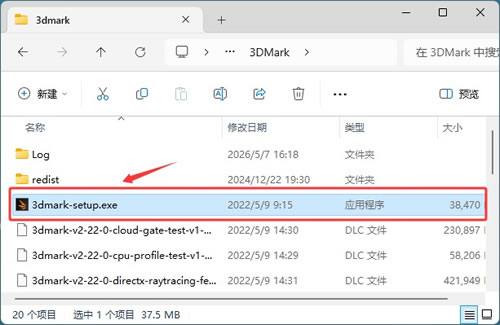
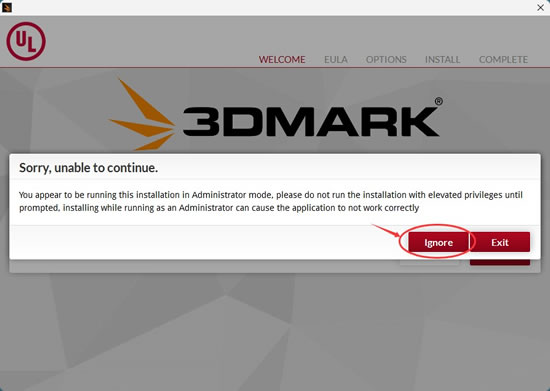
2)点击“Ignore”:
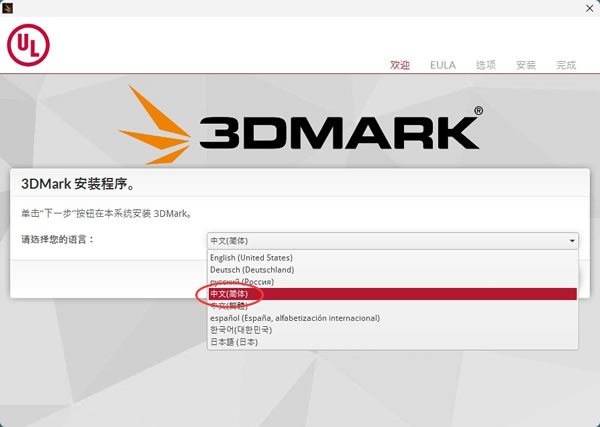
3)选择中文:
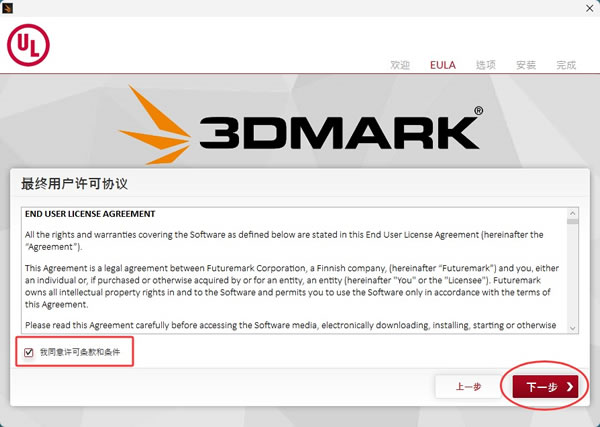
4)勾选“我同意”,然后点击“下一步”:
5)默认安装到 C 盘,这里建议手动修改成其他非系统盘:
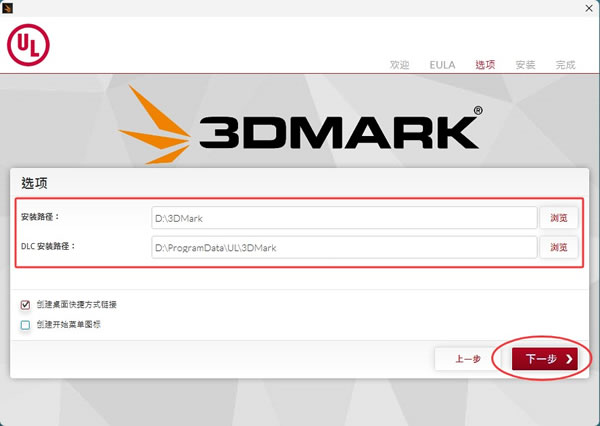
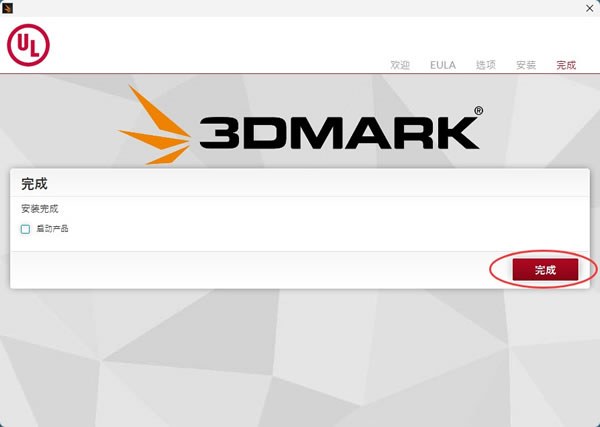
6)等待进度条完成:
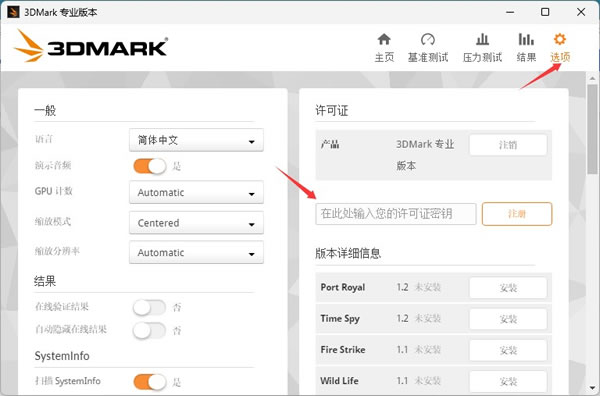
启动 3DMark,先进入选项界面,用安装包里自带的激活码开通专业版:
3DMark基础使用
3DMark启动后的主界面分为上方导航和下方内容区。几个常用操作:1) 基准测试
在主界面点击"基准测试"(Benchmarks),会列出所有已解锁的测试场景。选择 Time Spy、Fire Strike、Port Royal 等,点击"运行"(Run)按钮开始跑分。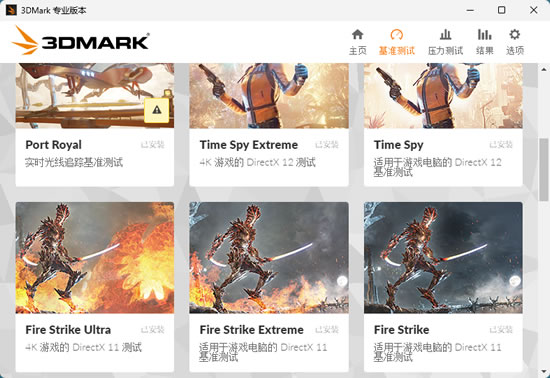
3DMark 会依次播放几个图形测试场景,每个场景结束后会自动进入下一个,整个过程大约5-15分钟。测试期间建议关闭其他程序(尤其是浏览器和游戏),不要移动鼠标或按键盘,以免影响跑分结果。跑完之后3DMark会给出总分(显卡分数+CPU分数),自动联网上传结果到UL的在线数据库中。
2) 压力测试
3DMark 还内置了压力测试功能。压力测试会把某个场景循环运行20次(约10-20分钟),结束后给出帧率稳定性百分比(低于97%说明散热或供电有问题)。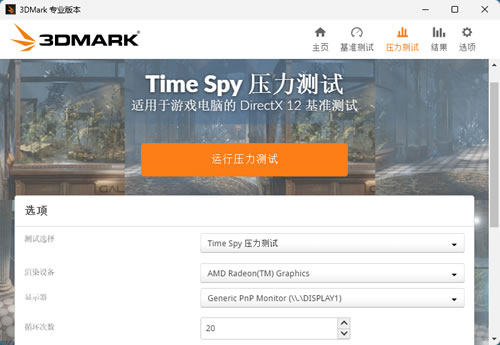
这个功能很适合用来验证新装机或升级显卡后的稳定性。
新手注意事项
1)跑 3DMark 之前建议先把后台程序关一关。浏览器、聊天软件、游戏平台之类的后台程序会占用系统资源,导致跑分偏低。尤其是后台有直播推流、录屏软件或者大量网页标签的时候,分数可能比正常值低一截。跑分前重启一下电脑,关掉不必要的后台,让系统处于最干净的状态。2)笔记本用户跑分时一定要插上电源,不要用电池跑。笔记本用电池运行时为了省电会限制 CPU 和 GPU 的性能,跑出来的分数会比插电时低很多,没有参考价值。另外建议在电源设置里把电源模式调到"高性能"或者"最佳性能"。如果是台式机,确保散热正常,跑分过程中 CPU 和 GPU 的温度是正常的参考数据。
总结
3DMark 是测试电脑游戏性能最权威的工具,没有之一。本文从下载安装到跑分看结果,带大家完整走了一遍流程。不管你是刚装了新电脑想跑个分图个安心,还是准备升级硬件想找参考数据,3DMark 都能帮你把硬件性能量化出来,一目了然。
 ICP备案:
 公安部网络备案: