
【2026最新】FurMark下载、安装、显卡测试一篇搞定(附官网安装包)
FurMark 是一款专业的显卡压力测试(俗称"烤机")工具,由 Geeks3D 开发,通过渲染一个带毛发的甜甜圈来让显卡满载运行,以此检测显卡的稳定性、温度和性能表现。Furmark安装包下载地址:Furmark安装包(官方正版)
买新显卡或者淘二手显卡时,最担心的就是显卡稳不稳定,玩游戏会不会突然黑屏、温度会不会过高、性能是否达标。FurMark 做的就是让显卡在最高负载下运行一段时间,如果能撑过去不崩溃不降频,说明显卡基本没问题。
对比一下常见的显卡测试方式:
| 测试方式 | 测试内容 | 测试强度 | 是否免费 | 温度监控 | 适用平台 |
|---|---|---|---|---|---|
| FurMark | GPU 满载渲染 | 极高(极限烤机) | 免费 | 内置实时监控 | Windows + Linux |
| 3DMark | 游戏场景模拟 | 中高 | 付费 | 需额外工具 | Windows + Android |
| 甜甜圈(OCCT) | GPU/CPU 综合 | 高 | 免费 | 内置监控 | Windows |
| 鲁大师 | 综合跑分 | 低 | 免费 | 有 | Windows |
| 实际玩游戏 | 游戏性能 | 视游戏而定 | 需买游戏 | 需额外工具 | 全平台 |
FurMark 跟其他测试软件最大的不同是"极限负载",它的甜甜圈渲染让显卡的功耗和温度跑到比大多数游戏还高的水平。所以烤机时显卡温度比玩游戏高几度是正常的,只要不超过显卡的安全温度上限(一般 NVIDIA 卡 90°C 以内、AMD 卡 95°C 以内)就没问题。
Furmark下载
Furmark安装包下载地址:Furmark安装包(官方正版)
FurMark 1 VS FurMark 2
目前 FurMark 有两个版本在同步更新,经典版 FurMark 1 和新一代 FurMark 2,两个版本都完全免费,互不冲突:| 版本 | 支持平台 | 图形API | 主要特点 | 适用场景 |
|---|---|---|---|---|
| FurMark 1 | Windows 32位 | OpenGL | 经典稳定,测试强度高 | 老系统兼容性测试 |
| FurMark 2 | Windows/Linux 32/64位 | OpenGL/Vulkan | 功能全面,支持多平台 |
现代系统全面测试 |
- FurMark 1 是老牌版本,只支持 Windows 32 位系统和 OpenGL 接口,适合老旧电脑和 XP 系统;
- FurMark 2 是从底层完全重写的版本,改用 OpenGL + Vulkan 双图形接口,全面支持 Windows 64 位和 Linux(x86_64/ARM64),功能更强大、跨平台更广。
绝大多数用户直接选 FurMark 2 就对了。只有你的电脑是 Windows XP 系统、32 位系统、或者硬件太老不支持现代图形接口的情况,才需要用 FurMark 1。
Furmark安装
Furmark的安装过程非常简单。下面演示安装 FurMark 2 的详细过程:1) 下载 Furmark2 的资源包,会得到一个压缩包,解压后得到下图所示的文件夹:
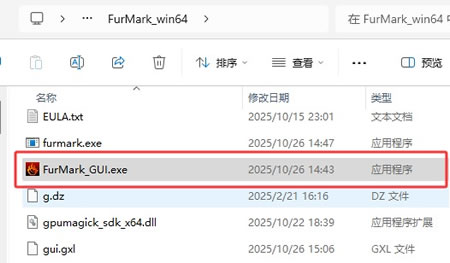
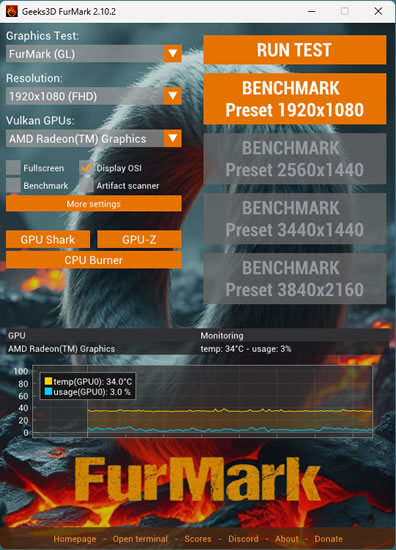
2)双击 FurMark_GUI.exe,启动 Furmark2:
Furmark基础使用
1、三步跑完一次烤机
如果你第一次用 FurMark,不用管那些复杂的设置,按下面三步走就行:- 第一步,打开 FurMark,在右侧面板点击 "RUN TEST" 按钮。
- 第二步,屏幕会全屏显示一个旋转的毛皮甜甜圈,左上角实时显示 GPU 温度、使用率、帧率等信息。
- 第三步,观察温度变化。前 2-3 分钟温度快速上升,之后趋于稳定。跑 15 分钟左右按 Esc 键停止,如果温度稳定在 85°C 以内,说明显卡散热没问题。就是这么简单。
2、主界面介绍
启动 FurMark 后,你会看到一个现代化的图形界面。主界面分为左右两部分,左侧是测试设置区域,右侧是测试控制区域。左侧设置区域:
1)Graphics Test(图形测试)。这是最重要的下拉菜单,决定了你的显卡跑什么场景。包含4个测试场景:
- FurMark(GL):使用OpenGL API渲染经典的毛皮球体,这是最常用的压力测试场景
- FurMark(VK):使用Vulkan API渲染毛皮球体,适合测试现代显卡的Vulkan性能
- FurMark Knot(GL):使用OpenGL API渲染复杂的毛皮结,提供更高的测试强度
- FurMark Knot(VK):使用Vulkan API渲染毛皮结,Vulkan模式下的高强度测试
2)Resolution(分辨率):下拉菜单中有多种分辨率选项,默认是1920x1080(FHD)。你可以选择从低分辨率到4K的各种分辨率,包括:
- 640x480、800x600、1024x768等低分辨率
- 1280x720(HD)、1920x1080(FHD)等常用分辨率
- 2560x1440(2K)、3440x1440(UWQHD)、3840x2160(4K)等高分辨率
分辨率越高,GPU 负载越大。台式机直接用默认分辨率就好,笔记本可以降一档到 1280x720 减轻散热压力。如果你的显卡比较新、想跑极限负载,可以试试 2K 甚至 4K。
3)四个勾选项:
- Fullscreen(全屏):勾选后以全屏模式运行测试,测试强度更高,建议烤机时勾上;
- Display OSI(显示OSI信息):在测试过程中显示详细的监控信息,强烈建议勾上,烤机不看温度跟没烤一样。
- Benchmark(基准测试):勾选后运行基准测试模式,会生成详细的性能报告,适合想跑分看性能差异的场景。
- Artifact scanner(瑕疵扫描器):检测显卡渲染过程中出现的图像瑕疵,用于排查显存或核心稳定性问题。
四个选项通常保持默认(勾选第 2 个),其它三个按需开启。
4)三个工具按钮:
- GPU Shark:打开GPU Shark工具,提供详细的GPU信息;
- GPU-Z:打开GPU-Z工具,显示显卡的详细规格和实时监控数据;
- CPU Burner:打开CPU压力测试工具,想同时烤 CPU 和 GPU 时可以点它。
右侧控制区域:
1)RUN TEST(运行测试):点击后开始压力测试。测试时长默认为1分钟,但可以在测试开始后手动停止。
2)BENCHMARK Preset 1920x1080:一键运行1920x1080分辨率的基准测试。
3)其他基准测试预设按钮:
- BENCHMARK Preset 2560x1440:2K分辨率基准测试
- BENCHMARK Preset 3440x1440:UWQHD分辨率基准测试
- BENCHMARK Preset 3840x2160:4K分辨率基准测试
压力测试和基准测试的区别:压力测试(点 RUN TEST)是为了测显卡的稳定性,看它能不能在高负载下扛住不崩,核心是温度和稳定性。基准测试是为了跑分,给出一个具体的分数,可以跟其他显卡或者超频前后做性能对比,核心是性能分数。
新手注意事项
1)烤机有风险,尤其是对散热不好的笔记本或老显卡。建议烤机前先用 HWMonitor 或 GPU-Z 之类的工具看一下当前待机温度,确保散热正常。烤机过程中密切关注温度变化,如果温度快速逼近 100°C 或者电脑突然断电黑屏,马上按 Esc 键停止测试(或者直接强制退出),说明散热压不住了。2)在进行长时间压力测试前,建议先进行短时间测试。先运行 1-2 分钟测试,观察温度变化趋势。如果温度上升平稳,没有异常波动,再进行长时间测试。
3)结合其他监控软件使用。虽然 Furmark 自带监控信息,但使用 GPU-Z、HWMonitor 等专业监控软件可以获得更详细的数据,包括电压、功耗、风扇转速等。
4)新手直接点"GPU 压力测试"按钮用默认设置跑 10-15 分钟就够了,不需要折腾那些高级选项。跑了 15 分钟没黑屏没花屏,温度在安全范围内,显卡基本就是稳的。
Furmark常见问题
1)烤机时显卡温度很高,到了 90°C 以上甚至接近 100°C,会不会烧坏
显卡有自我保护机制,温度达到临界值(一般是 105°C 左右)会自动降频或者断电,不会真的烧坏。但如果温度长期在 95°C 以上运行,说明散热系统有问,可能是风扇积灰、硅脂干涸、散热器没装好。FurMark 的负载比游戏高,温度比玩游戏高 5-10°C 是正常的。2)烤机过程中电脑突然黑屏或蓝屏
通常是显卡不稳定或电源功率不足的表现。如果是新买的显卡出现这种情况,建议退换。如果是用了多年的老卡,可能是电源老化衰减了,FurMark 会让整机功耗达到峰值,电源扛不住就会断电保护。3)烤机过程中画面出现花屏(屏幕上出现彩色条纹或色块)
花屏是显卡不稳定或显存故障的典型信号。如果 FurMark 刚启动就花屏,大概率是显卡硬件问题(显存损坏或核心虚焊)。如果烤了一段时间后才花屏,可能是温度太高导致的不稳定。不管是哪种,都需要引起重视,花屏状态下持续运行可能会对显卡造成不可逆的损伤,建议立即停止测试并排查问题。
总结
FurMark 是一款免费、开源的显卡压力测试工具,通过让 GPU 在极限负载下运行来检测显卡的稳定性和散热能力。FurMark 的 ZIP 安装包下载解压就能用,不需要安装。使用上很简单,打开软件点"RUN TEST"就开始烤机了,跑 15 分钟左右观察温度变化就行。
再次强调,烤机有风险,散热不好的机器要注意监控温度,发现异常马上停止。买新显卡或者淘二手卡之前跑一遍 FurMark,能发现不少潜在问题,算是一个很实用的检测手段。
 ICP备案:
 公安部网络备案: