
【2026最新】EmEditor下载和安装保姆级教程(附安装包)
EmEditor的全称是Emurasoft EmEditor,是一款专注于Windows平台的文本编辑器。EmEditor安装包下载地址:EmEditor安装包
简单说,EmEditor就是一个全能型文本编辑器——写代码、编辑CSV文件、打开超大文本、做数据清理,它都能干。
EmEditor最核心的几个特点:
- 一是极致的启动速度和响应速度,秒开任何大文件;
- 二是对CSV文件的处理能力极强,可以直接像Excel一样编辑表格数据;
- 三是支持宏和插件扩展(专业版),可以自定义各种自动化操作。
如果你还在用Windows自带的记事本,或者觉得Notepad++卡顿/大文件打不开,EmEditor是个非常值得尝试的替代品。
目前官网提供的最新版本为EmEditor 26.x,有EmEditor Free(个人免费版)和EmEditor Professional(专业版)两个版本。两个版本用的是一个安装包,安装后默认有7天专业版试用,到期自动切换为免费版,不会自动扣费。如果你只是日常写写笔记、看看日志、编辑一些文本文件,免费版完全够用了。
EmEditor下载
EmEditor安装包下载地址:EmEditor安装包EmEditor安装
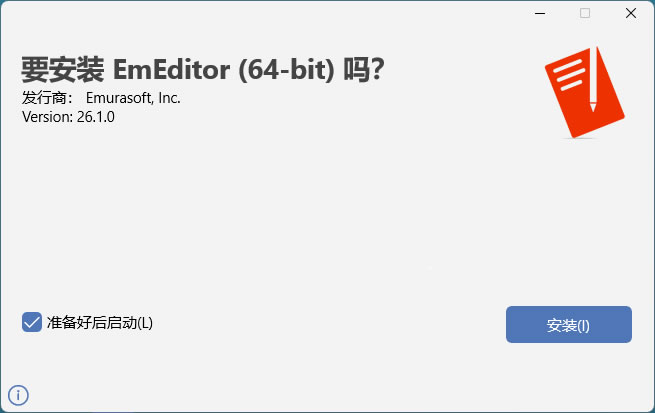
下载完成后,双击 msi 安装包,安装过程很简单:1)双击下载的MSI文件,弹出安装向导:
2)等待安装完成,EmEditor会自动启动:
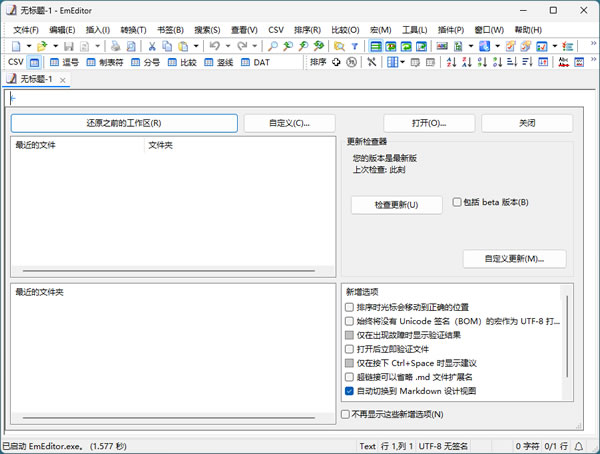
界面很干净,上方是菜单栏和工具栏,中间是编辑区,基本的复制粘贴、撤销重做、查找替换都跟记事本一样,快捷键也一样(Ctrl+C/V/Z/F/H)。
EmEditor常见使用问题
安装后启动提示试用到期怎么办?EmEditor安装包默认带7天专业版试用,试用期结束后会提示你购买或降级。直接在菜单选Help → Downgrade,切换到EmEditor Free免费版就行,免费版可以一直用下去,没有时间限制。EmEditor免费版和专业版有什么区别?免费版包含了日常编辑需要的绝大部分功能:语法高亮、查找替换、编码支持、多标签、排序、比较文件(默认选项)等。专业版额外提供插件支持、脚本宏(JS/Python)、大文件控制器、CSV高级工具、筛选功能等。如果你只是写写代码或编辑普通文本,免费版足够用了。
打开大文件还是很卡怎么办?EmEditor本身对大文件支持已经非常好了,但如果文件超过几个GB,建议在"工具"→"自定义"→"高级"中开启"大文件控制器"。如果是专业版,大文件控制器可以分段加载文件,进一步节省内存。
总结
EmEditor是目前Windows平台上功能最全面的文本编辑器之一,无论是日常写代码、编辑配置文件、处理CSV数据,还是打开几百MB的大日志文件,它都能轻松应对。个人用户下载免费版就可以长期使用,完全零成本。安装过程简单,界面直观,上手几乎没有学习成本。如果你还在用记事本硬扛或者嫌弃其他编辑器不够快,下载一个EmEditor试试,大概率不会让你失望。
 ICP备案:
 公安部网络备案: