
【2026最新】Spyder下载和安装保姆级教程(附安装包+图文步骤)
Spyder(Scientific PYthon Development EnviRonment)是一款免费开源的Python集成开发环境(IDE),专门为数据科学、科学计算和机器学习而设计。Spyder安装包下载地址:Spyder下载(源自Github官方,放心用)
Spyder的独特之处在于它把IDE的编码功能(代码编辑、调试、变量查看)和科学计算工具(IPython交互式控制台、数据可视化)融为了一体,有点像MATLAB的体验,但跑的是Python。
Spyder内置了变量浏览器、代码分析器、交互式IPython控制台、内置文档查看器、文件浏览器和历史记录。它默认集成了NumPy、SciPy、Pandas、Matplotlib、IPython等科学计算库,打开就能做数据分析。如果你经常和Pandas数据框、NumPy数组打交道,Spyder的变量浏览器能直接以表格和图像形式查看数据,比普通IDE方便得多。
Spyder下载
Spyder安装包下载地址:Spyder下载(源自Github官方,放心用)对大多数用户来说,我建议直接安装Anaconda,因为Spyder已经预装在Anaconda发行版中,装好Anaconda就能直接用Spyder,还能顺带管理Python环境和科学计算库,一步到位。
Anaconda 是一个“Python 科学计算全家桶”,包含科学计算领域可能用到的大部分 Python 工具,包括 Python 解释器、常用的第三方库、包管理器、IDE 等,其中就包括 Spyder。使用 Anaconda 安装 Spyder 非常简单。
安装Spyder
这里我选择先安装 Anaconda。Anaconda 的安装过程非常简单,和安装 QQ、迅雷等软件的过程类似,建议安装到 C盘以外的其它盘: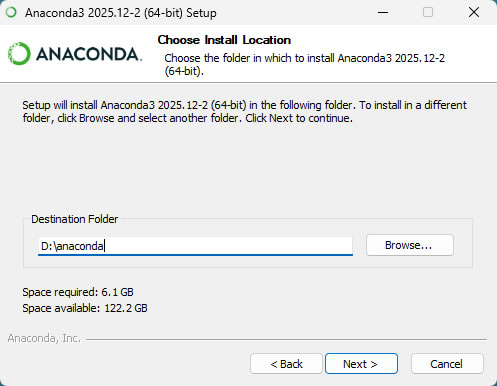
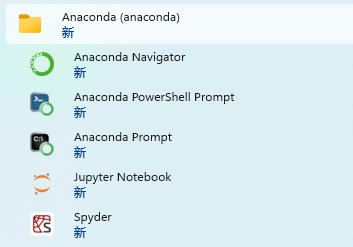
Anaconda 会自动安装一些常用的 Python 工具,其中就包括 Spyder,下图是笔者在 Windows 10 上成功安装的 Anaconda:
使用Spyder
打开 Spyder,它的主界面如下图所示: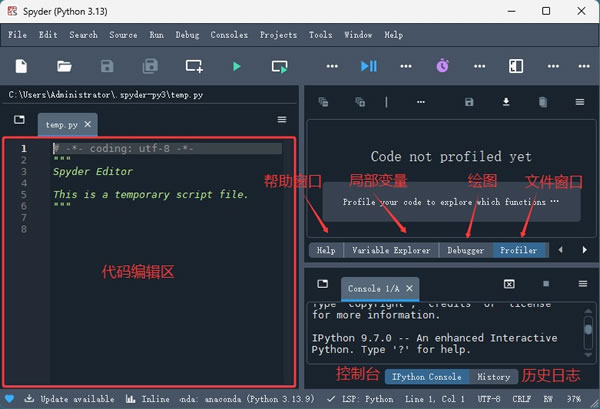
在编辑器中写Python代码和普通IDE一样。temp.py 是 Spyder 默认创建的文件,我们可以在这个文件中编写 Python 程序,也可以另行建立新文件。菜单栏中依次选择 "File -> New file",或者直接在工具栏中选择“New file”,即可建立一个新文件。
编写好 Python 程序之后,点击工具栏中的 ▶ 按钮即可运行程序。

常见使用问题
Spyder启动后提示"缺少依赖包"或某些插件加载失败,通常是因为Python环境不完整。如果你是通过Anaconda安装的Spyder,在Anaconda Prompt中执行conda update spyder或conda install spyder-kernels就能解决。也有人遇到的问题是Spyder启动后整个窗口是空白的,这通常是显卡驱动或显示设置导致的,尝试在命令行加上spyder --new-instance启动一个新实例看看。变量浏览器中看不到变量,有可能是代码还没执行。Spyder的变量浏览器默认只显示当前工作空间中的变量,只有执行了代码才会加载。另外,如果在IPython控制台中手动定义的变量,编辑器顶部的"当前工作目录"下拉菜单显示的是哪个文件也会影响变量浏览器的内容。建议养成在编辑器中写代码,然后选中执行的习惯。
Spyder自带的Python解释器版本可能和项目要求的不一致。在Spyder的菜单栏点击"Tools"→"Preferences"→"Python interpreter",可以看到当前使用的Python解释器路径。你可以在这里切换到其他已安装的Python环境(比如Conda虚拟环境)。
总结
Spyder是一款专门为数据科学打造的Python IDE,免费开源,开箱即用。通过Anaconda安装Spyder是最省心的方式,装好Anaconda就能直接用Spyder,科学计算库也一并配置好了,不用操心环境问题。
如果你经常用Python做数据分析、科学计算或者机器学习,而且是怀念MATLAB那种集成式开发体验的朋友,从Anaconda入手的这套方案应该会让你觉得很顺手。
 ICP备案:
 公安部网络备案: