
【2026最新】Eclipse下载安装使用保姆级教程(附安装包+图文步骤)
Eclipse是一款免费开源的集成开发环境(IDE),支持Windows、macOS和Linux三大平台,核心功能是为多种编程语言提供代码编辑、编译、调试和运行支持。Eclipse下载地址:Eclipse安装包(源自官网,长期更新,放心用)
Eclipse最核心的身分是Java开发工具,但通过安装不同的插件包和扩展,它同样支持C/C++、Python、PHP、Web前端等多种开发场景。
说说Eclipse在IDE领域的地位:
| IDE | 价格 | 跨平台 | Java开发 | C/C++开发 | 扩展机制 |
|---|---|---|---|---|---|
| Eclipse | 免费开源 | Win/mac/Linux | ✓(原生支持) | ✓(CDT插件) | 丰富(插件+市场) |
| IntelliJ IDEA | 收费/社区版免费 | Win/mac/Linux | ✓ | ✗ | 丰富 |
| VS Code | 免费开源 | Win/mac/Linux | 插件 | 插件 | 极丰富 |
| NetBeans | 免费开源 | Win/mac/Linux | ✓ | ✗ | 中等 |
Eclipse最大的特点是它的插件架构,本身是个轻量平台,装上不同插件就能变成不同语言和场景的IDE。而且完全免费开源,对Java生态支持了二十多年,目前很多企业级Java项目和老项目的维护仍然在用Eclipse。
Eclipse下载
Eclipse下载地址:Eclipse安装包(源自官网,长期更新,放心用)Eclipse有多个版本包面向不同开发者,下载时需要根据自己的需求选对版本:
- Eclipse IDE for Java Developers:面向纯Java开发,包含JDT(Java Development Tools)、Maven/Gradle支持和Git集成。适合刚学Java或做Java后台开发的同学。
- Eclipse IDE for Enterprise Java and Web Developers(简称Java EE版):面向Java Web开发和企业级开发,除了全部Java基础功能外额外包含Jakarta EE、Web工具(HTML/CSS/JS编辑器)、Servlets/JSP支持、数据库连接和服务器集成(Tomcat、WildFly等)。适合做Java企业级Web开发。
- Eclipse IDE for C/C++ Developers:面向C和C++开发,包含CDT(C/C++ Development Tools)、Makefile支持和调试器集成。
Eclipse安装
接下来为大家演示 Java EE 的详细安装步骤:1)下载“eclipse-jee-2026-03-R-win32-x86_64.zip”,解压后找到 eclipse.exe:

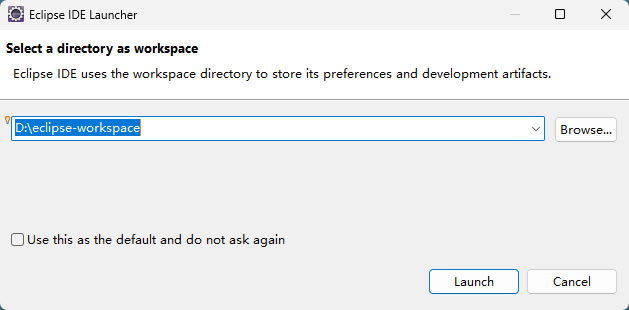
2)双击 eclipse.exe 就可以直接启动 Eclipse。Eclipse 第一次启动时会要求用户选择一个工作空间(Workspace),点击“Browse”按钮选择一个本地目录作为 Eclipse 的工作空间:
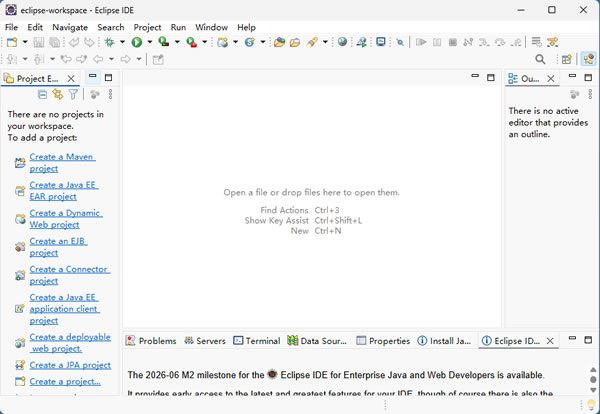
3)到这里,就完成了 Eclipse 的下载、安装和启动:
使用Eclipse运行Java程序
1)创建 Java 项目
菜单栏"File→New→Other...",打开 Select a wizard 对话框,选择“Java Project”,然后点击下方的“next >”: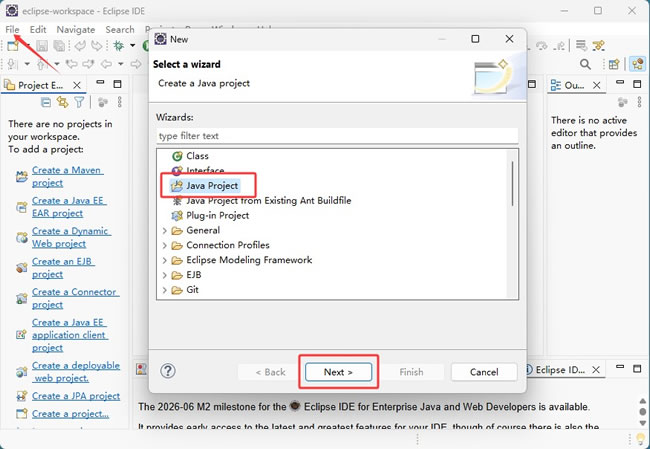
输入项目名称,JRE选择已安装的JDK版本(Eclipse需要先安装JDK才能运行),点击Finish完成:
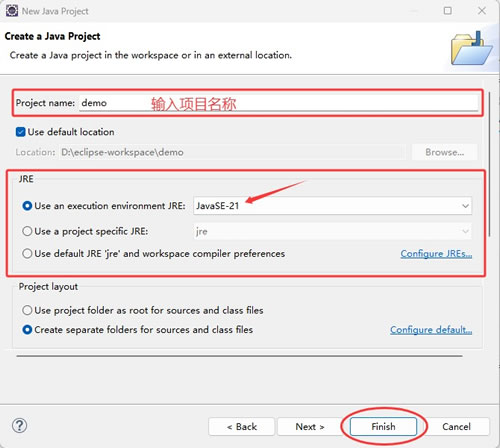
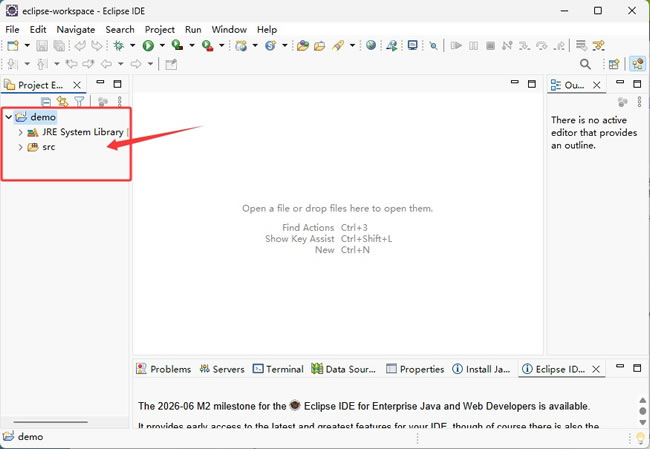
Java项目就创建好了:
2)编写Java代码
在 demo 的 src 目录下,右键选择 New -> Class,新建一个 Java 类: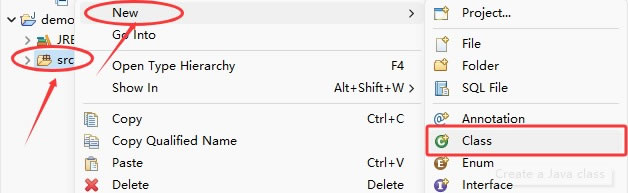
输入类名“demo”,然后点击下方的“Finish”按钮完成 Java 类的创建:
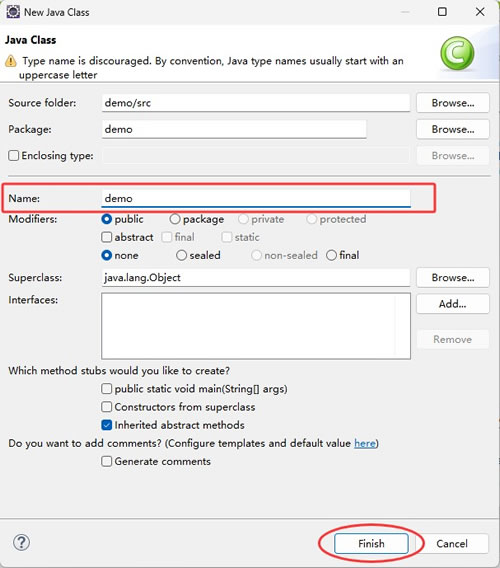
会发现 src 目录下新增了一个名为 demo.java 的 Java 文件。
双击打开 demo.java,并在 HelloWorld 类中增加一个 main 方法,并通过System.out.println();语句在打印“第一个Java程序”,完整代码如下:
package demo;

public class demo {
public static void main(String[] args) {
        System.out.println("第一个Java程序");
    }
}
3)运行 Java 程序
右键点击 demo.java,然后选择 Run As -> Java Application,运行 Java 程序: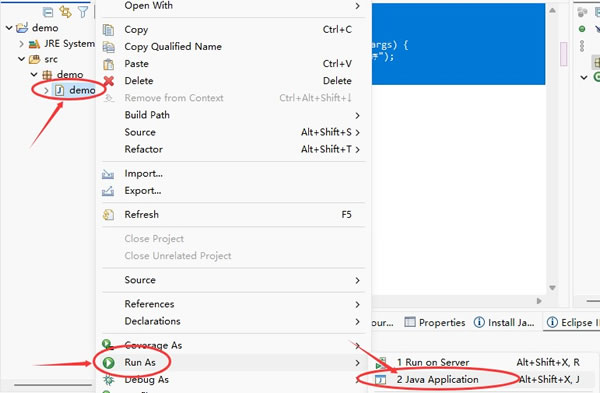
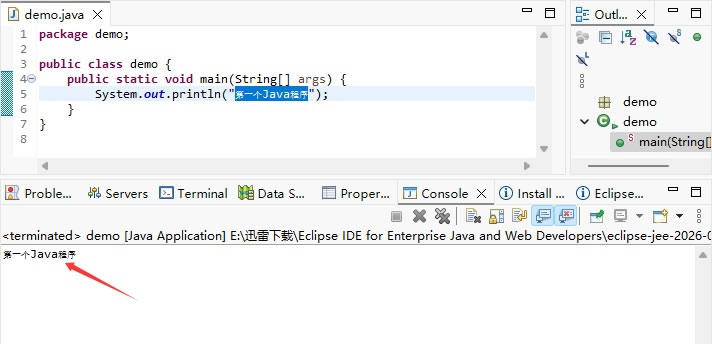
底部的 Console(控制台)窗口中可以看到运行结果:
总结
Eclipse是老牌免费开源IDE的代表,覆盖Java、Web、C/C++、PHP等多种开发语言。Eclipse下载时需要根据开发方向选对版本包,Java开发用Java版,Java Web开发用Enterprise Java版,C++开发用C/C++版,各个版本列得很清楚,看清楚选对就行了。如果你正在找一款免费、成熟、插件生态丰富的Java开发工具,Eclipse值得一试。
 ICP备案:
 公安部网络备案: