
【2026最新】Maven下载安装配置图文|Maven配置环境变量一篇搞定
Maven 是 Apache 基金会旗下的 Java 项目构建工具,负责项目的依赖管理和构建流程。你在配置文件里声明需要哪些第三方库,Maven 自动从仓库下载并管理,编译、测试、打包、部署这些环节,也都能用 Maven 一条命令完成。Maven下载地址:Maven安装包(含 JDK21,源自官网,长期更新,放心使用)
本文系统讲解 Maven 的下载、安装和配置过程,全程实测,确保大家不会踩坑。
学习 Maven 是 Java 开发的必修课,IDEA、Eclipse 等主流开发环境都内置了 Maven 集成。目前 Apache Maven 的最新稳定版本是 3.9.16,运行需要 JDK 8 及以上版本。
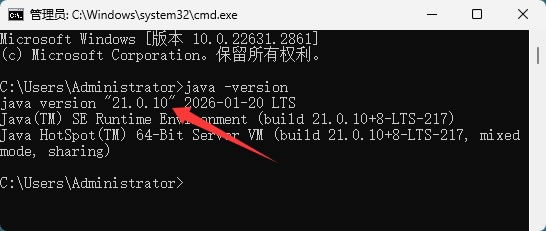
安装 Maven 前先确认电脑上安装了 JDK 8 及以上版本,命令行执行 java -version 能正常输出版本号,就代表安装了,否则需要先安装 JDK,然后才能安装 Maven。
Maven下载
Maven下载地址:Maven安装包(含 JDK21,源自官网,长期更新,放心使用)安装JDK(已安装的可跳过)
Maven 依赖 Java 运行环境,所以先手把手教大学安装 JDK。Maven 3.9.x 要求 Java 8 及以上,这里教大家安装 JDK 21:1)下载 JDK 21 安装包后,双击运行安装程序:
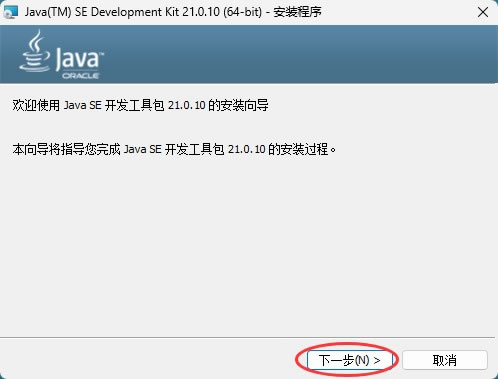
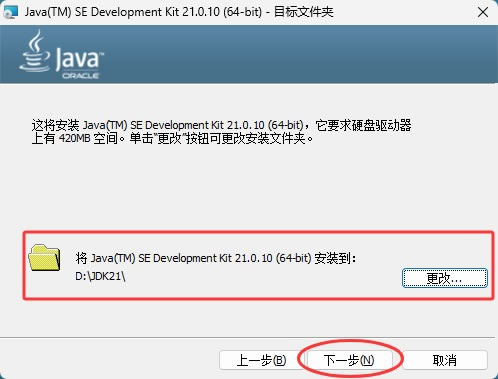
2)点击"下一步"开始安装。默认安装到 C 盘,这里我将其安装到了非系统盘(比如 D:\JDK21\),注意,安装路径要记住,后面配置需要用到。
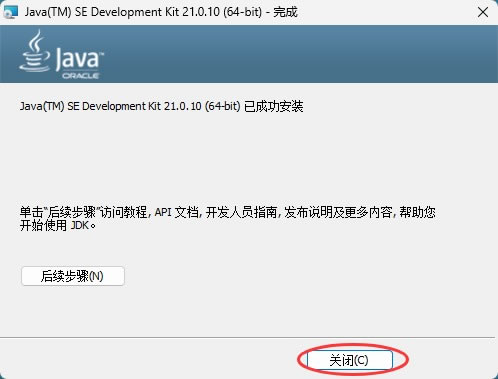
3)等待安装完成。安装完成后,点击"关闭"退出安装程序。JDK 21现在已经安装到你的电脑上了。
JDK21配置环境变量(重要步骤)
1)右键点击"此电脑"或"计算机",选择"属性":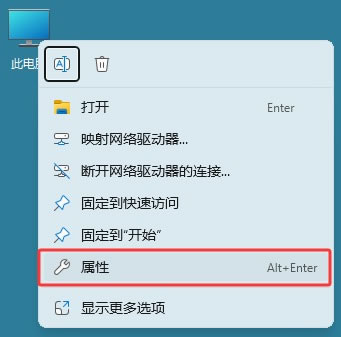
2)然后点击"高级系统设置":
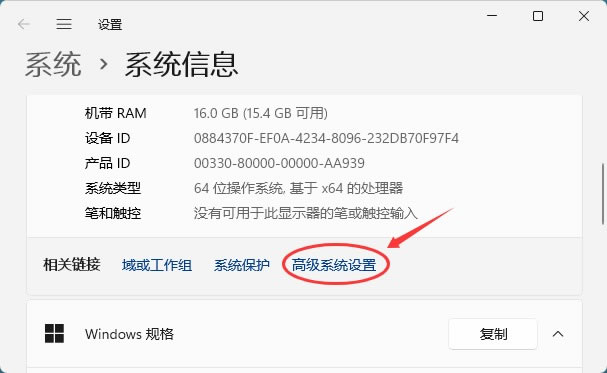
3)在系统属性窗口中,点击"环境变量"按钮:
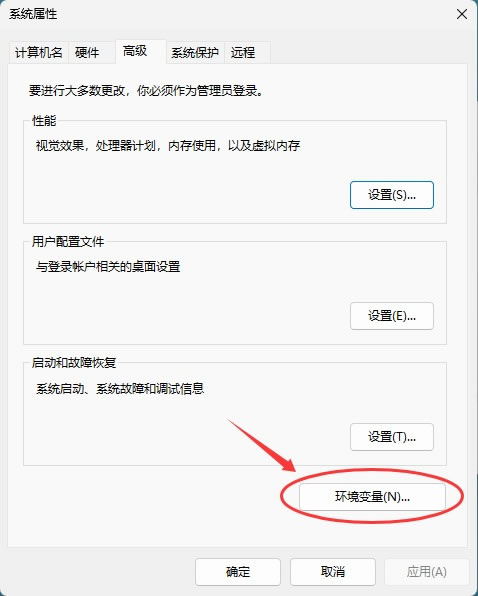
4)在系统变量部分,找到并选中"Path"变量,点击"编辑":
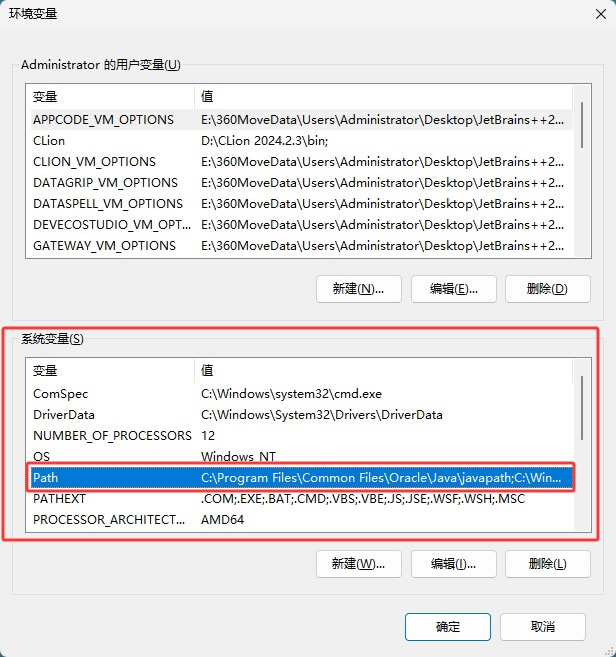
5)点击"新建",添加 JDK 的 bin 目录路径,我的是"D:\JDK21\bin":
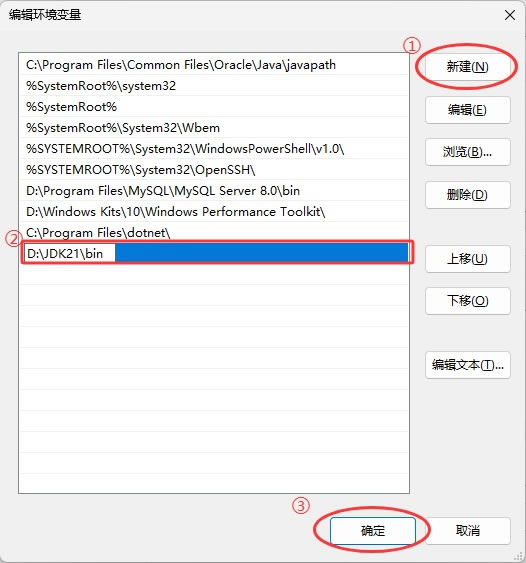
6)点击"确定"保存所有更改。
7)验证安装是否成功。按组合键 Win+R,输入
cmd打开命令提示符(cmd),输入"java -version"和"javac -version",如果显示JDK 21的版本信息,说明安装和配置成功。安装Maven
下载 Maven 资源包后,得到的是一个 zip 压缩包,解压到合适的位置即可,这里我解压到了 D:\apache-maven-3.9.15。
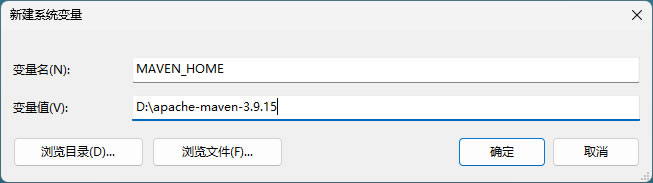
新建系统变量 MAVEN_HOME,变量值为 Maven 的安装目录:
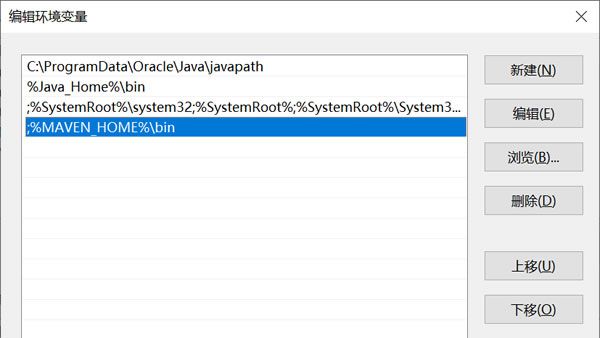
编辑系统变量 Path,添加变量值:;%MAVEN_HOME%\bin:
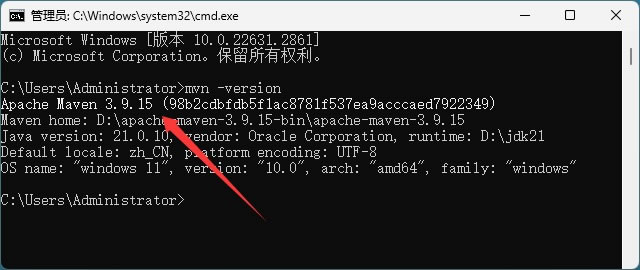
在命令提示符下执行 mvn -version ,输出结果如下图所示,证明 Maven 配置成功:
Maven配置
Maven 装好后,开始使用前建议先完成两个配置:国内镜像仓库和本地仓库位置。1)配置国内镜像仓库(必做)
Maven 默认从国外中央仓库下载依赖,国内网络下载很慢甚至经常失败,这一步不配置的话,后面建项目、拉依赖大概率会卡在下载上,所以装完 Maven 先做这个配置。配置方法:打开 Maven 安装目录下的 conf 文件夹,找到 settings.xml 文件,用编辑器打开,在 mirrors 标签里添加以下内容:
<mirror>
  <id>aliyun</id>
  <mirrorOf>central</mirrorOf>
  <url>https://maven.aliyun.com/repository/public</url>
</mirror>
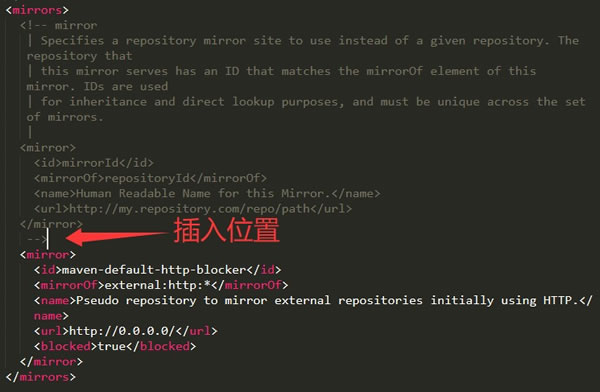
保存后,重新执行 mvn 命令,依赖就会从阿里云镜像下载,速度提升非常明显。配置完成后再去新建项目、添加依赖,基本不会遇到下载慢或失败的问题。
2)设置本地仓库位置(可选)
本地仓库是 Maven 存放下载依赖的地方,默认在用户目录下的 .m2/repository 文件夹(比如 C:\Users\你的用户名\.m2\repository)。依赖会越下越多,占用空间不小,如果用户目录在 C 盘,建议把本地仓库改到空间充足的磁盘。配置方法:打开 Maven 安装目录下 conf 文件夹里的 settings.xml,找到 localRepository 标签(默认是注释状态),去掉注释并改成你想要的路径,比如:
<localRepository>D:/maven-repo</localRepository>
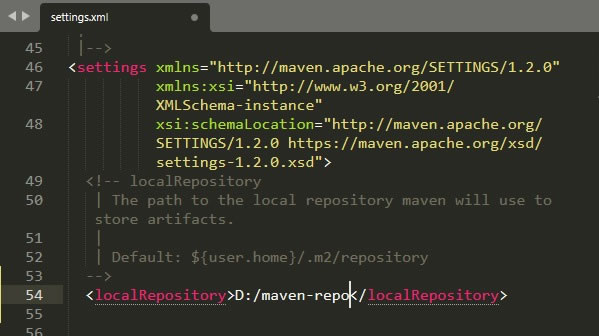
保存后重新执行 mvn 命令,依赖就会下载到新目录。注意改路径后原来下载过的依赖不会自动迁移,可以把旧目录里的内容手动复制过去,或者让它重新下载。
Maven新手注意事项
1)Maven 运行依赖 JDK,电脑上没装 JDK 或者版本低于 8,执行 mvn 命令会直接报错,装 Maven 前先把 JDK 环境配好。2)配置完环境变量后,一定要重新打开一个命令行窗口再执行 mvn -v,在旧窗口里配置不会生效。
3)mvn 命令要在项目根目录(有 pom.xml 文件的那个目录)执行,在别的目录执行会提示找不到 pom.xml 或不是 Maven 项目。
4)依赖下载慢、下载失败是新手最常见的报错,基本都是网络问题,配置好国内镜像基本都能解决。
总结
Maven 是 Java 开发绕不开的构建工具,负责依赖管理和项目构建,编译、测试、打包一条命令完成,配合 IDEA 使用基本覆盖了日常开发的所有构建场景。软件完全开源免费,目前最新稳定版是 3.9.16。Maven 的安装包只有 9 MB 左右,解压加配置环境变量几分钟就能搞定。第一次用先配好镜像,再在 IDEA 里建个 Maven 项目试试添加依赖和打包,把 clean、package、install 这几个常用命令跑熟,就基本入门了。
 ICP备案:
 公安部网络备案: