
【2026最新】Thonny下载、安装和使用全攻略教程(附安装包+图文步骤)
Thonny(发音类似"托尼")是一款专为Python编程初学者设计的集成开发环境(IDE),由爱沙尼亚塔尔图大学开发。它的核心功能就是写Python代码,提供代码编辑器、调试器、变量监视等功能。Thonny官网安装包下载地址:Thonny最新版安装包(源自官网,长期更新,放心使用)
Thonny最大的特色是"对新手友好":
- 界面极度简洁,没有其他IDE那种密密麻麻的工具栏和选项面板;
- 内置了Python解释器,装完就能直接写代码,不用单独安装Python环境;
- 调试器的变量可视化功能特别直观,可以逐行观察变量的变化过程。
同领域的Python开发工具还有不少,看看各自的特点:
| 工具 | 适用人群 | 特点 |
|---|---|---|
| Thonny | Python初学者 | 界面简洁、内置Python、可视化调试 |
| PyCharm | 专业开发者 | 功能全面、智能提示强、但较重量级 |
| VS Code + Python插件 | 初中级到高级 | 灵活轻量、插件丰富、需要一定配置 |
| IDLE | 入门级 | Python自带、基本功能、过于简陋 |
| Sublime Text + 插件 | 中高级 | 轻量快速、可高度定制、学习曲线高 |
Thonny目前最新稳定版是5.x系列(5.0.0),支持Windows、macOS和Linux三大平台。如果你是刚学Python编程的学生或者自学入门的开发者,Thonny非常适合作为第一个用到的IDE,打开就能用、自带Python解释器、不用配置环境变量、调试器用起来也特别直观。
Thonny下载
Thonny官网安装包下载地址:Thonny最新版安装包(源自官网,长期更新,放心使用)安装包大约30MB左右,Windows用户下载.exe安装包或者便携版的 .zip 资源包,macOS用户下载.pkg安装包。
Thonny安装
我使用的是 Windows x64,下载 thonny-windows-portable-x64.zip 后解压,双击里面的 thonny.exe 就可以启动 Thonny 了:
下载thonny-x64.exe的小伙伴,安装过程可以参考下面的过程:
1)双击 exe 开始安装:
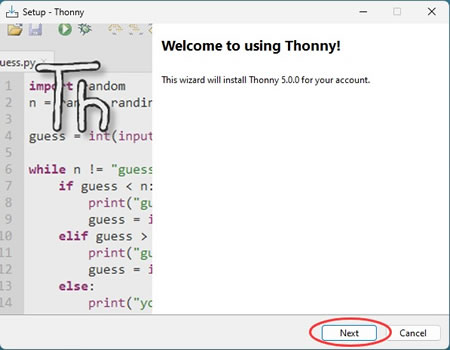
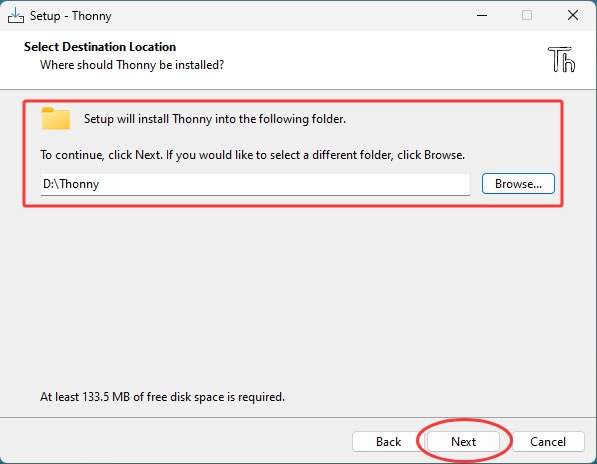
2)继续 Next,默认安装到 C 盘,这里建议手动修改到其他盘,比如我安装到了 D 盘,然后继续 Next:
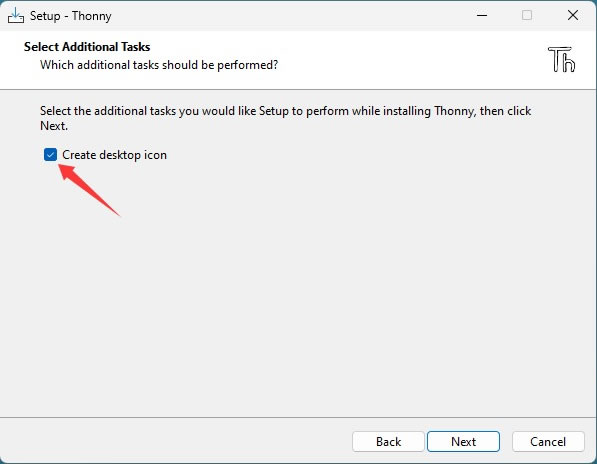
3)Thonny 默认是不创建桌面启动图标的,想创建的话,可以勾选下面的选项:
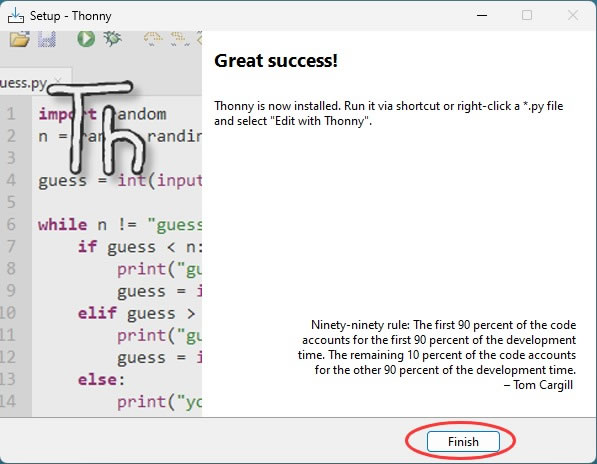
4)等待安装完成:
Thonny的好处是它自带了一个Python解释器,所以安装完不需要再去单独装Python,打开就能写代码。如果你电脑上已经装了其他版本的Python,Thonny也能选择使用系统已有的解释器。
Thonny基础使用
首次启动 Thonny,需要我们设置语言,选择简体中文: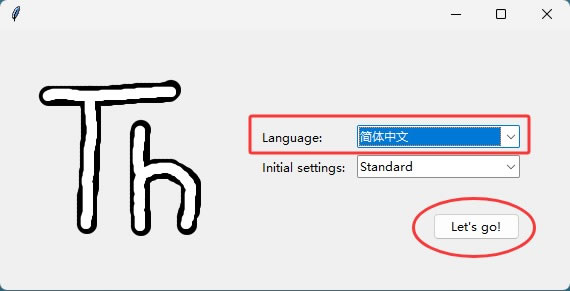
1)编写和运行代码
打开Thonny后,主界面分为上下两栏:上边是代码编辑区,下边是Shell(交互式命令行):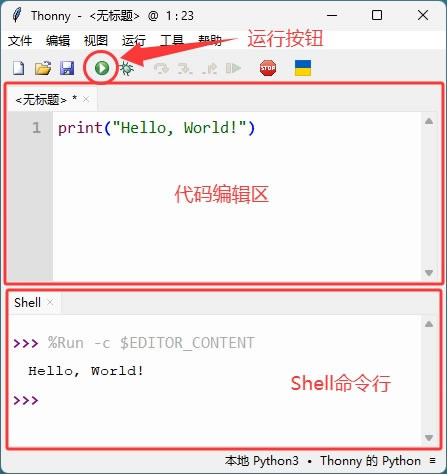
在编辑区里输入Python代码,比如 print("Hello, World!"),然后按F5键或点击工具栏的绿色"运行"按钮,代码就会执行并在下方的Shell区域显示结果。这是最基本的使用流程,跟其他IDE一样。
2)调试代码
Thonny的调试功能是它最大的亮点。在代码左侧行号旁边点击一下,会出现一个红色圆点(断点)。然后点击运行菜单的"调试当前脚本"按钮(或按Ctrl+F5),代码会执行到断点处停止。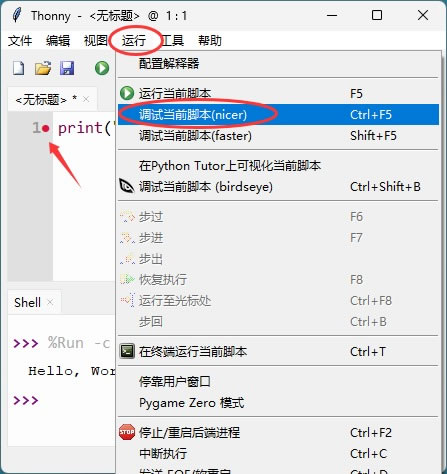
这时候,右侧会出现一个"变量"面板(视图菜单里打开全局变量窗口),显示当前所有变量的值和类型。你可以用"单步执行"按钮(Step Into)逐行运行代码,观察每一行代码执行后变量的变化。对于刚学编程的人来说,这种可视化的方式比看文字讲解好理解得多。
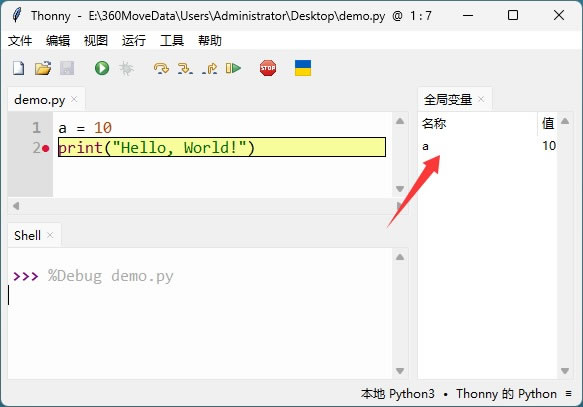
3)包管理
当你的Python项目需要用到第三方库时(比如requests、numpy等),点击菜单"工具"→"管理包",在弹出的搜索框里输入库名字,搜索结果出来后点击"安装"就行。Thonny会自动帮你安装这个库及其依赖,不需要懂pip命令。对于不想接触命令行的新手来说很友好。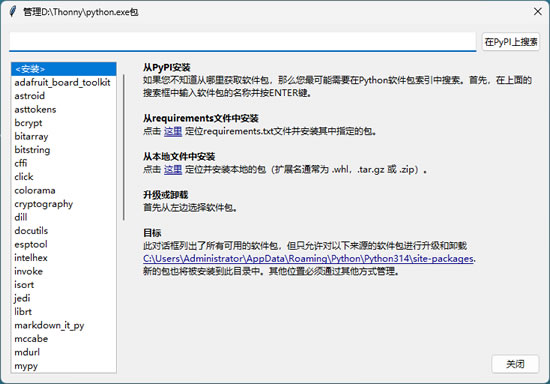
Thonny常见问题
有些人在第一次打开Thonny后发现界面是英文的,想切换成中文。这个很简单,点击菜单栏"Tools"→"Options"→"General"→"Language",在语言下拉列表里选择"简体中文",然后重启Thonny就可以了。如果是中文版想切回英文,方法一样。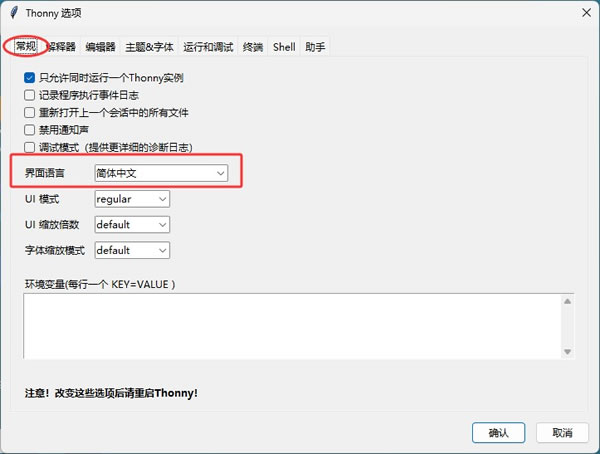
Thonny默认的解释器是自己内置的Python版本,但有些新手电脑上已经有Python了,想用自己装的版本。去"运行"→"配置解释器"里,选择"本地Python3",然后找到你自己Python安装目录下的python.exe即可。切换后Thonny会使用你指定的Python解释器来执行代码。
还有人遇到在Thonny里写的python代码在其他IDE里打不开的问题。这其实不是问题,Thonny保存的文件就是普通的.py文件,用记事本、VS Code、PyCharm都能打开。如果你保存的文件扩展名不是.py,检查一下保存文件时文件名是否写对了后缀名。
总结
Thonny是一款对Python初学者非常友好的IDE,内置Python解释器、界面简洁无干扰、可视化调试堪称神器。本文从Thonny下载安装到基础使用(写代码、调试、包管理)都讲了一遍。如果你是刚接触Python编程,Thonny是最合适的起步工具,装好了不需要任何配置就能直接开始写代码,可视化调试可以帮助理解代码的执行过程。等代码写熟练了再切换到PyCharm或VS Code也不迟。
 ICP备案:
 公安部网络备案: