
【2026最新】Jupyter Notebook下载和安装保姆级教程(附安装包+图文步骤)
Jupyter Notebook是一款基于网页的交互式编程工具,最初是IPython Notebook的升级版,现在支持Python、R、Julia等几十种编程语言,让你可以在浏览器里编写代码、运行代码、查看结果、添加文字说明和图表,全部在一个文档里完成。
Jupyter Notebook的核心功能是"交互式编程",把代码分成一个一个的"单元格",运行某个单元格可以看到即时输出的结果,非常适合数据分析、机器学习、教学演示等场景。
同领域的数据科学开发工具有不少,来看看各自特点:
这里推荐大家使用第 2 种方式。Anaconda是一个Python发行版,内置了Python解释器、包管理器(conda)以及Jupyter Notebook、Spyder等多个数据科学常用工具和数百个常用库。装一个Anaconda就等于同时搞定了Python环境、包管理和Jupyter Notebook。
Anaconda安装包下载地址:Anaconda安装包(含Jupyter Notebook的Python发行版)
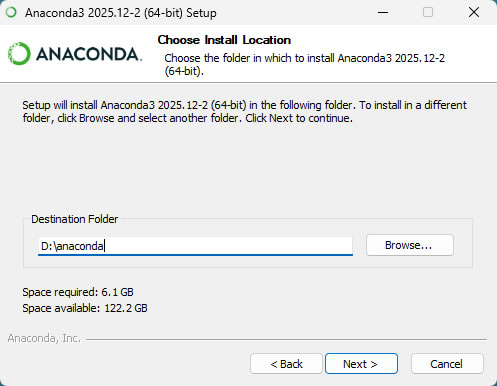
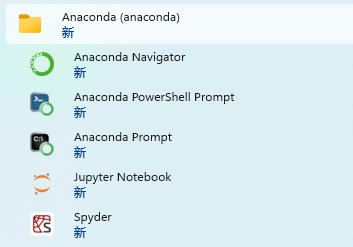
Anaconda 会自动安装一些常用的 Python 工具,其中就包括 Jupyter Notebook,下图是笔者在 Windows 10 上成功安装的 Anaconda:
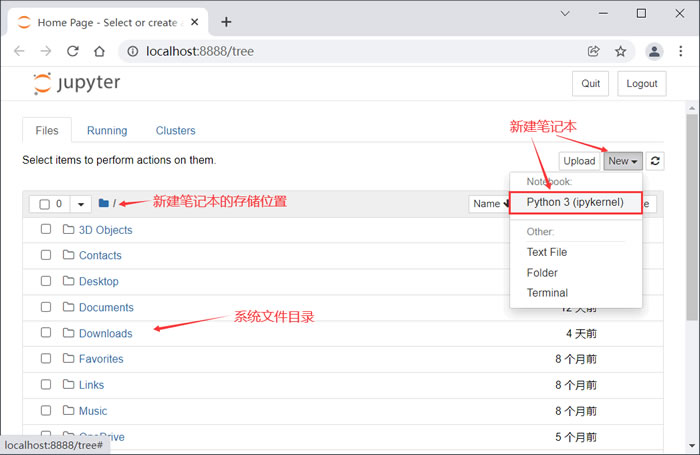
Notebook文件的后缀是.ipynb,你可以给它重命名,双击文件名旁边的"Untitled"字样就能修改。
在顶部的下拉菜单里可以把单元格切换成"Markdown",支持用Markdown语法写文字说明、标题、列表、甚至插入图片和数学公式。Markdown单元格按Shift+Enter后渲染为格式化文本。这种"代码+文字"混排的方式让Notebook很适合做数据分析报告和教学笔记。
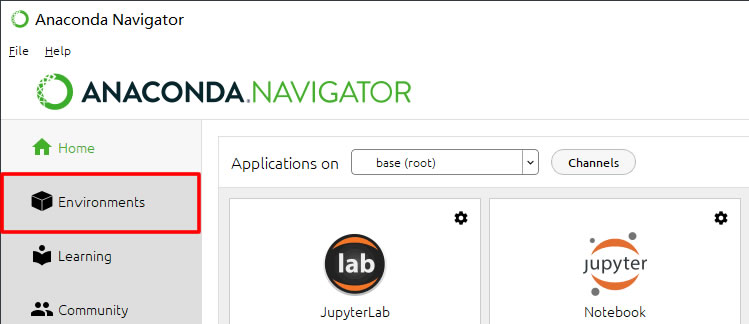
选择当前环境,搜索库名字,勾选后点击"Apply"。更直接的方式是在命令行里运行 conda install 包名 或 pip install 包名,安装后重启Notebook内核就能导入使用了。
在Notebook里安装的包运行代码时提示"ModuleNotFoundError",这说明包虽然装了但Notebook当前使用的内核没有识别到。可以在Notebook里直接执行 !pip install 包名(前面加感叹号表示执行系统命令),或者在菜单"Kernel"→"Restart"重启内核,重启后再import应该就能找到了。
有些新手打开Notebook发现所有的代码和结果都是从上往下排的,不小心运行顺序乱了导致结果对不上。这其实是Notebook的一个固有特点——代码可以按任意顺序执行。建议每次都按顺序从上往下依次运行,如果搞混了,可以点菜单"Kernel"→"Restart & Run All",强制按顺序全部重新运行一遍,确保结果正确。
本文从Anaconda下载安装到启动Jupyter Notebook、新建Notebook、安装第三方库都讲清楚了。装好之后,你就可以在一个文档里同时写代码、看结果、做笔记,非常适合数据分析探索和编程学习。
Jupyter Notebook的核心功能是"交互式编程",把代码分成一个一个的"单元格",运行某个单元格可以看到即时输出的结果,非常适合数据分析、机器学习、教学演示等场景。
同领域的数据科学开发工具有不少,来看看各自特点:
| 工具 | 使用方式 | 适用场景 |
|---|---|---|
| Jupyter Notebook | 浏览器网页 | 数据分析探索、教学演示、报告生成 |
| JupyterLab | 浏览器网页 | Notebook升级版、多面板、文件管理 |
| VS Code + Jupyter插件 | 桌面应用 | 专业开发、代码编辑与Notebook混用 |
| PyCharm | 桌面应用 | 专业IDE、支持Notebook、偏向工程开发 |
| Google Colab | 在线网页 | 云端运行、免费GPU、协作共享 |
Anaconda下载
安装 Jupter 常用的方法有两种:- 一种是用 pip(Python标准库提供的包管理工具)安装,过程繁琐,很容易出错,所以不推荐初学者使用;
- 另一种是通过 Anaconda 来安装,操作简单,适合初学者,更重要的是,Anaconda 也是科学计算领域的必备工具之一,同时安装 Anaconda 和 Juputer 是一举两得的事情。
这里推荐大家使用第 2 种方式。Anaconda是一个Python发行版,内置了Python解释器、包管理器(conda)以及Jupyter Notebook、Spyder等多个数据科学常用工具和数百个常用库。装一个Anaconda就等于同时搞定了Python环境、包管理和Jupyter Notebook。
Anaconda安装包下载地址:Anaconda安装包(含Jupyter Notebook的Python发行版)
Jupyter Notebook安装
Anaconda 的安装过程非常简单,和安装 QQ、迅雷等软件的过程类似,建议安装到 C盘以外的其它盘:Anaconda 会自动安装一些常用的 Python 工具,其中就包括 Jupyter Notebook,下图是笔者在 Windows 10 上成功安装的 Anaconda:
Jupyter Notebook基础使用
1)新建一个Notebook
启动Jupyter Notebook后,浏览器里会显示一个文件管理页面,展示你的电脑目录。进入你想存放代码的文件夹,点击右上角的"New"→"Python 3(ipykernel)",就会新建一个空白Notebook:Notebook文件的后缀是.ipynb,你可以给它重命名,双击文件名旁边的"Untitled"字样就能修改。
2)代码单元格和Markdown单元格
每个Notebook由多个"单元格"组成。默认新建的是代码单元格(Code),在里面输入代码后按Shift+Enter就能运行并看到输出结果。在顶部的下拉菜单里可以把单元格切换成"Markdown",支持用Markdown语法写文字说明、标题、列表、甚至插入图片和数学公式。Markdown单元格按Shift+Enter后渲染为格式化文本。这种"代码+文字"混排的方式让Notebook很适合做数据分析报告和教学笔记。
3)安装第三方库
虽然Anaconda已经预装了上百个常用库(numpy、pandas、matplotlib、scikit-learn等),但有时候你可能需要装一些Anaconda没带的库。可以通过Anaconda Navigator左侧的"Environments"来安装:选择当前环境,搜索库名字,勾选后点击"Apply"。更直接的方式是在命令行里运行 conda install 包名 或 pip install 包名,安装后重启Notebook内核就能导入使用了。
Jupyter Notebook常见问题
有人在启动Jupyter Notebook时浏览器弹出命令行窗口后什么反应都没有,浏览器也没有自动打开。这种情况可以先手动复制命令行里显示的那个URL(通常是http://localhost:8888/tree),粘贴到浏览器地址栏访问试试。如果还是打不开,可能是端口8888被占用了,在启动时指定另一个端口:jupyter notebook --port=8889。在Notebook里安装的包运行代码时提示"ModuleNotFoundError",这说明包虽然装了但Notebook当前使用的内核没有识别到。可以在Notebook里直接执行 !pip install 包名(前面加感叹号表示执行系统命令),或者在菜单"Kernel"→"Restart"重启内核,重启后再import应该就能找到了。
有些新手打开Notebook发现所有的代码和结果都是从上往下排的,不小心运行顺序乱了导致结果对不上。这其实是Notebook的一个固有特点——代码可以按任意顺序执行。建议每次都按顺序从上往下依次运行,如果搞混了,可以点菜单"Kernel"→"Restart & Run All",强制按顺序全部重新运行一遍,确保结果正确。
总结
Jupyter Notebook是数据科学和Python学习中最受欢迎的交互式编程工具,通过Anaconda安装是最省事的方案,装一个Anaconda就等于搞定了Python环境、包管理和Jupyter Notebook。本文从Anaconda下载安装到启动Jupyter Notebook、新建Notebook、安装第三方库都讲清楚了。装好之后,你就可以在一个文档里同时写代码、看结果、做笔记,非常适合数据分析探索和编程学习。
 ICP备案:
 公安部网络备案: