
【2026最新】Tomcat下载、安装和配置保姆级教程(附安装包+图文步骤)
Apache Tomcat(简称Tomcat)是由Apache软件基金会开发的一款开源Java Servlet容器和Web服务器。它的核心功能是运行Java Web应用程序.Tomcat官网安装包下载地址:Apache Tomcat安装包(官网最新版,长期维护,放心使用)
具体来说,Tomcat实现了Java Servlet、JavaServer Pages(JSP)、Jakarta Expression Language和WebSocket等Java企业级技术规范。你写好的Java Web项目,打包成.war文件部署到Tomcat上,别人就能通过浏览器访问了。Tomcat也是目前最流行的Java Web应用服务器之一。
同领域的Java Web服务器还有多个,来看看各自的定位:
| 服务器 | 定位 | 特点 |
|---|---|---|
| Tomcat | Servlet容器/Web服务器 | 轻量、开源、最流行、支持JSP/Servlet |
| Jetty | Servlet容器 | 更轻量、嵌入式使用多、启动快 |
| Undertow | Web服务器 | 高性能、非阻塞I/O、Spring Boot默认之一 |
| WildFly(JBoss) | Java EE应用服务器 | 全功能企业级、支持EJB等完整Java EE |
Tomcat目前最新的主流版本有两个系列:
- 一个是Jakarta EE 10路线的Tomcat 11.x(最新版11.0.x),使用新的jakarta.*命名空间;
- 另一个是在Java EE 8规范下的Tomcat 10.1.x,使用jakarta.*命名空间。
对于新项目,推荐直接使用Tomcat 10.1.x或Tomcat 11.x。但要注意的是,Tomcat 10.x及以后版本使用jakarta.servlet代替了javax.servlet,如果你有些老项目还在用javax.*的包,需要先迁移才能部署。如果项目要求兼容javax.*,可以选择Tomcat 9.x。
在安装Tomcat之前,需要确保电脑上已经安装了JDK(Java Development Kit),因为Tomcat是纯Java开发的,必须依赖JDK或JRE才能运行。建议使用JDK 17或JDK 21这些长期支持(LTS)版本。
Tomcat下载
Tomcat官网安装包下载地址:Apache Tomcat安装包(官网最新版,长期维护,放心使用)官网提供了几种类型的安装包:
- zip压缩包(Windows通用):Windows用户下载此格式,解压后配置环境变量即可使用
- Windows Service Installer(.exe):Windows专属,安装后以Windows服务形式运行,适合生产环境
普通开发者下载.zip版本就够了,解压即用,方便灵活。
Tomcat安装和配置
在开始安装Tomcat之前,务必确认JDK已经安装完毕。可以在命令行输入 java -version 和 javac -version 验证。如果没有安装JDK或版本过旧,先下载安装JDK 17或JDK 21。还需要设置JAVA_HOME环境变量,指向JDK的安装目录(比如C:\Program Files\Java\jdk-17)。Tomcat不需要常规的"安装"步骤,它是绿色解压即可使用的。将下载的.zip文件解压到你想安装的目录,建议解压到D盘或其他非系统盘,比如 D:\Tomcat。解压后的目录结构如下:
- bin/ — 存放启动和关闭脚本(startup.bat、shutdown.bat等);
- conf/ — 配置文件目录(server.xml、web.xml、context.xml等);
- lib/ — Tomcat依赖的jar包;
- logs/ — 运行日志;
- webapps/ — Web应用部署目录,把.war包放这里就行;
- work/ — JSP编译后的临时文件;
解压完成后,还需要配置两个关键的环境变量(Windows系统):
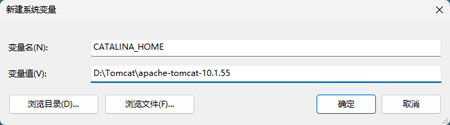
- CATALINA_HOME:变量值是Tomcat的解压目录,比如D:\Tomcat\apache-tomcat-10.1.xx
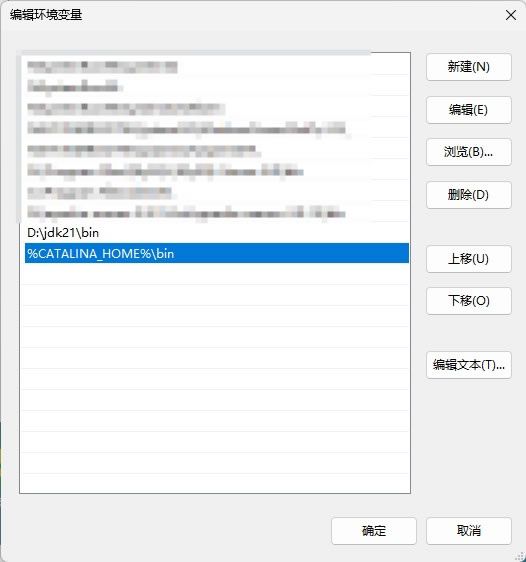
- PATH变量追加:在PATH变量的末尾添加 ;%CATALINA_HOME%\bin,这样就能在命令行里直接使用startup和shutdown命令
设置环境变量的方法是:
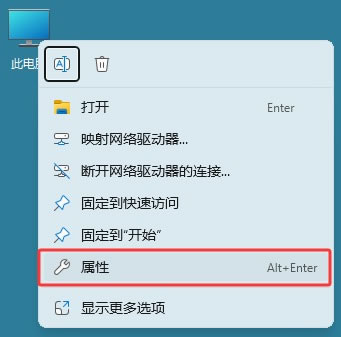
1)右键点击"此电脑"或"计算机",选择"属性":
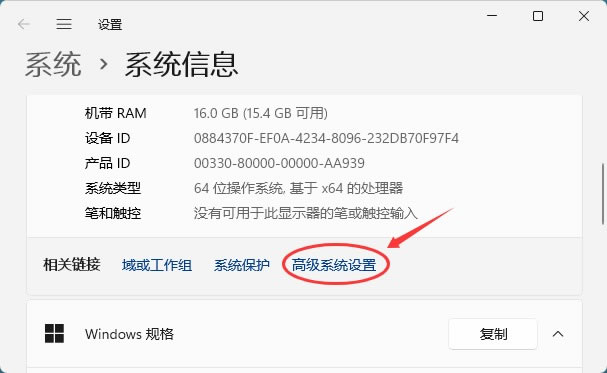
2)然后点击"高级系统设置":
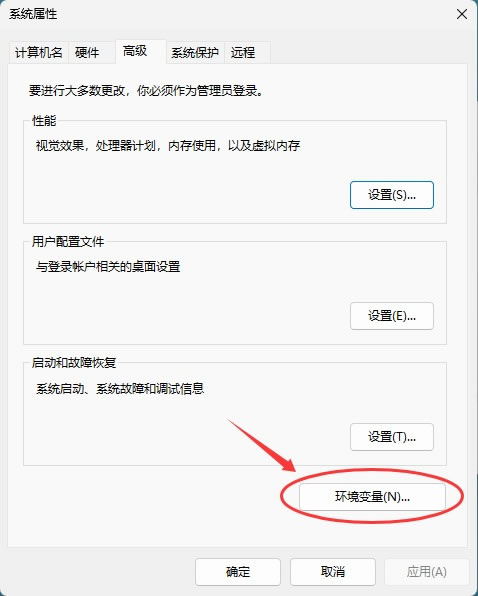
3)在系统属性窗口中,点击"环境变量"按钮:
4)在"系统变量"区域点击"新建",变量名填CATALINA_HOME,变量值填你的Tomcat目录:
然后在系统变量中找到Path,双击打开,点击"新建",填入 %CATALINA_HOME%\bin。配置完成后点击"确定"保存。
Tomcat基础使用
1)启动和关闭Tomcat
启动Tomcat有两种方式:- 一种是直接进入Tomcat的bin目录,双击startup.bat(Windows)或运行./startup.sh(Linux/macOS),会弹出一个命令行窗口显示Tomcat的启动日志;
- 另一种是在配置好CATALINA_HOME和PATH后,直接在命令提示符里输入 startup 启动。
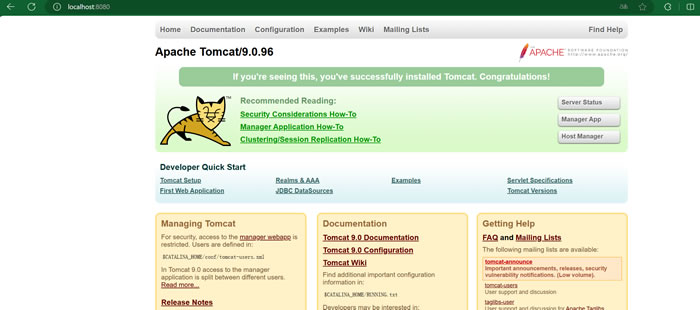
Tomcat默认使用8080端口。启动成功后,打开浏览器访问 http://localhost:8080,如果看到Tomcat的默认欢迎页面,就说明安装成功了。
关闭Tomcat,双击shutdown.bat或者在命令行输入 shutdown。注意不要在启动Tomcat的命令行窗口直接点"叉"关闭,那样可能会导致Tomcat进程没有完全退出。
2)部署Web应用
部署Java Web项目到Tomcat很简单:把你的Web项目打成.war包(比如myapp.war),直接复制到Tomcat的webapps目录下。Tomcat会自动检测到.war文件并自动解压部署。稍等几秒钟,访问 http://localhost:8080/myapp/ 就能看到你的Web应用了。你也会在webapps目录下看到一个同名的myapp文件夹,那是Tomcat自动解压出来的。
3)管理控制台
Tomcat自带一个Web管理控制台,可以通过浏览器管理应用部署。访问 http://localhost:8080/manager/html,会弹出登录窗口。默认情况下,管理控制台是需要用户名和密码才能访问的。需要先配置conf/tomcat-users.xml文件,在 <tomcat-users> 标签之间添加以下内容:
<role rolename="manager-gui"/>
<user username="admin" password="admin" roles="manager-gui"/>
保存后重启Tomcat,就能用admin/admin登录管理控制台了。在管理控制台里,你可以在线部署、停止、启动和卸载Web应用。
4)修改端口
如果你的8080端口已经被其他程序占用,可以在conf/server.xml里修改Tomcat的端口。用文本编辑器打开conf/server.xml,找到下面这行:<Connector port="8080" protocol="HTTP/1.1" ... />把port的值改成你想要的端口(比如8088或9090),保存文件后重启Tomcat,新端口就会生效。如果你改成了8088,那就需要通过 http://localhost:8088 来访问Tomcat了。
常见问题
双击startup.bat后命令行窗口一闪而过,然后什么都没有发生。这种情况通常是环境变量配置有问题,最常见的是JAVA_HOME没有正确设置。检查一下JAVA_HOME是否指向了JDK的安装目录(注意不是JRE目录),并且路径中不要包含bin子目录。如果JAVA_HOME正确,再检查CATALINA_HOME是否指向了Tomcat的解压目录。可以在命令行里输入 echo %JAVA_HOME% 和 echo %CATALINA_HOME% 来验证环境变量是否生效。启动Tomcat后,访问localhost:8080显示"无法访问此网站"。先确认一下启动窗口里是否出现了"Server startup in xxx ms"的提示,如果有的话说明Tomcat已经启动成功了。可能是端口冲突,8080端口被其他程序占用了。修改conf/server.xml里的端口为8088或其他端口再试。也可能是防火墙阻挡了,可以暂时关闭防火墙试试排查问题。
部署.war包后访问报错404,或者页面显示空白。先去Tomcat的logs目录下查看catalina.out或localhost.xxx.log日志文件,里面会记录详细的错误信息。常见的原因包括:项目的JDK版本与Tomcat不兼容(比如用高版本JDK编译的项目部署到低版本Tomcat上)、web.xml配置错误、缺少依赖包等。确认一下你的项目编译用的JDK版本和Tomcat支持的最低版本是否匹配。Tomcat 10.1.x需要JDK 11以上。
总结
Apache Tomcat是Java Web开发中最常用的Servlet容器和Web服务器,开源免费、轻量易用。本文从Tomcat下载到安装配置、环境变量设置以及应用部署都做了详细讲解。Tomcat的安装其实就是解压和配置环境变量的过程,启动后在浏览器访问localhost:8080就能确认安装成功。把写好的.war包丢到webapps目录里,项目就自动上线了。Tomcat下载安装完成后,如果项目对javax.servlet有依赖记得确认版本兼容性。
 ICP备案:
 公安部网络备案: