
【2026最新】Optimizer免费下载:系统清理+隐私保护+硬件检测一站搞定
Optimizer是一款功能强大的Windows系统优化和隐私保护工具,在GitHub上开源发布。这款软件完全免费,没有广告、没有捆绑,主要面向需要精细化控制Windows系统的用户。不管你是想关闭系统遥测、禁用Cortana、停止自动更新,还是想清理系统垃圾、管理开机启动项,Optimizer都能帮你一站式搞定。Optimizer安装包下载地址:Optimizer安装包(源自GitHub,放心使用)
Optimizer的核心优势可以用三个词概括:全面、免费、可控。它涵盖了超过20个功能模块,从系统隐私设置到网络性能优化,从硬件信息检测到注册表修复,基本覆盖了普通用户日常需要优化的所有场景。
相比市面上那些"一键优化"的收费软件,Optimizer 的透明度更高,你清楚知道自己改了什么设置,不会有被"捆绑安装"的风险。而且它内置了24种语言支持,包括中文,对国内用户非常友好。
看看Optimizer和其他常见Windows优化工具的区别:
| 软件 | 收费/免费 | 是否开源 | 核心功能 | 隐私保护 |
|---|---|---|---|---|
| Optimizer | 免费 | 开源 | 系统优化+隐私保护+硬件检测 | 强(可关闭遥测/Cortana) |
| CCleaner | 免费版有限,Pro版收费 | 闭源 | 系统清理+注册表修复 | 一般 |
| Dism++ | 免费 | 部分开源 | 系统优化+镜像管理 | 较强 |
| 360安全卫士 | 免费 | 闭源 | 系统优化+杀毒+软件管理 | 弱(自身广告多) |
Optimizer目前最新版本是16.7(发布于2024年8月),需要系统安装.NET Framework 4.8.1运行环境,支持Windows 7、8、8.1、10、11等主流版本。
Optimizer下载
Optimizer安装包下载地址:Optimizer安装包(源自GitHub,放心使用)Optimizer安装
Optimizer是绿色便携版软件,下载后直接双击exe文件就能运行,不需要走"下一步→下一步"的安装流程: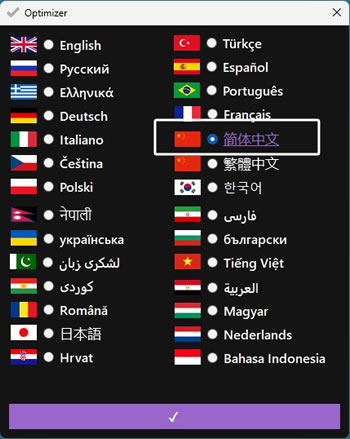
勾选“简体中文”,点击下方的 √ 按钮,然后耐心等待一会,Optimizer 就启动了:
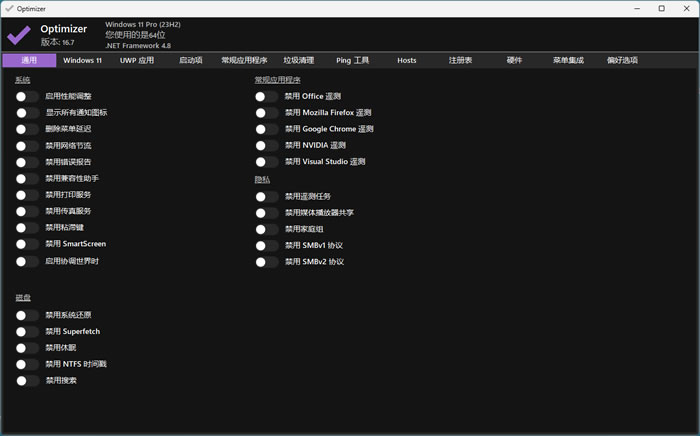
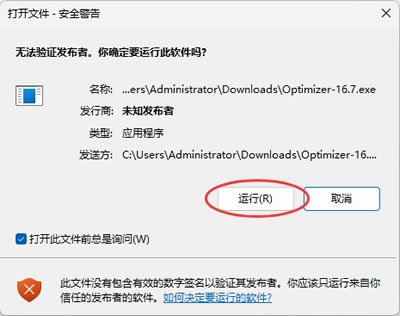
第一次启动时需要注意:Windows自带的Defender可能会误报拦截,因为优化工具会修改系统设置,容易被杀毒软件当成潜在威胁。如果遇到这种情况,可以在选择"仍然运行"或暂时关闭实时防护。
Optimizer基础使用
Optimizer启动后,顶部有一行菜单,依次是通用、Windows 11、UWP应用、启动项、常规应用程序、垃圾清理、Ping工具、Hosts、注册表、硬件、菜单集成、偏好选项,点击每个标签会切换到对应的功能面板。通用和 Windows 11 是最核心、最常用的面板。这里集中了隐私和安全相关的开关,可以一键关闭Windows遥测、禁用Cortana、停止Windows自动更新、禁用Office遥测(支持Office 2016及以上版本)、关闭Windows 11的Copilot AI等。每个开关旁边都有文字说明,告诉你改动后会有什么效果。建议系统重装后优先来这里,把那些你不需要的功能一次性关掉。
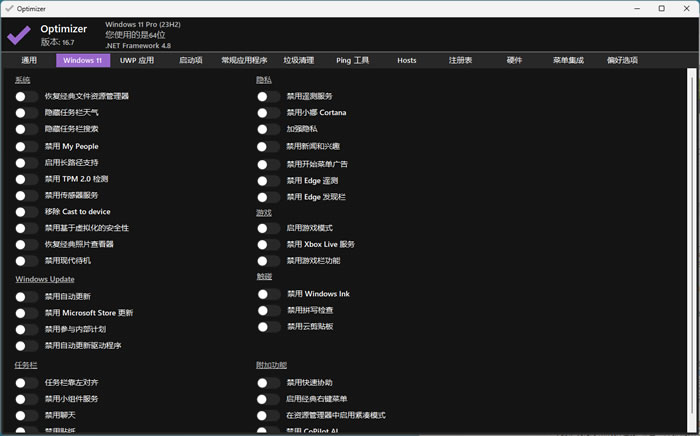
这里不再逐一详细介绍每个面板,大家可以打开 Optimizer 亲自查看:
- UWP应用面板列出了系统里所有预装和后来安装的UWP应用,勾选不需要的应用后点击卸载即可,比去设置里一个个点快得多。
- 启动项面板显示所有开机自启的程序,可以在这里禁用那些拖慢开机速度的软件。
- 垃圾清理面板可以扫描并清理系统盘和浏览器里的临时文件、缓存等垃圾,释放磁盘空间。
- 注册表面板能一键扫描和修复常见的注册表问题。
- 硬件面板可以查看CPU、内存、硬盘、显卡等硬件的基本信息,日常查看配置够用了。
- Ping工具和Hosts属于网络相关功能,Ping工具可以测试网络延迟,Hosts面板则提供了一个方便的入口来编辑Hosts文件。
- 菜单集成可以在桌面右键菜单里添加一些快捷操作项。
- 偏好选项里可以切换界面语言等基本设置。
常见使用问题
有些小伙伴第一次打开Optimizer的时候,发现界面是英文的,不知道去哪切换成中文。其实很简单,在偏好选项界面,在选择语言下拉菜单里找到中文(Chinese)选择即可,软件会立刻切换到中文界面,后续再打开也默认是中文。另外,如果点了一些优化选项后系统出现了异常(比如某功能用不了),Optimizer在修改设置时其实会自动备份注册表项,你可以通过"恢复"或"重置"功能把改动还原回去。
如果遇到杀毒软件报毒的情况,这基本属于误报,因为优化工具需要修改系统设置、访问注册表,这些操作在安全软件看来确实跟病毒行为有些相似。如果你不放心,可以先去GitHub看一下项目的源代码和用户评价,目前该项目有几万Star,社区活跃度很高,安全性是有保障的。
总结
Optimizer作为一款免费开源的Windows系统优化工具,最大的价值在于让用户能够真正掌控自己的系统,关闭那些不想要的微软服务、清理系统冗余、优化网络和硬件性能,都在一个简洁的界面里完成。相比CCleaner等同类工具,Optimizer在隐私保护方面的能力更突出,而且完全免费无广告,没有变相收费的套路。如果你是那种注重系统隐私、喜欢干净清爽的运行环境的用户,Optimizer值得一试。
需要提醒的是,Optimizer项目已经停止更新,但如果你只是想找一个稳定好用的Windows优化工具,当前版本的Optimizer已经足够满足日常需求了。
 ICP备案:
 公安部网络备案: